
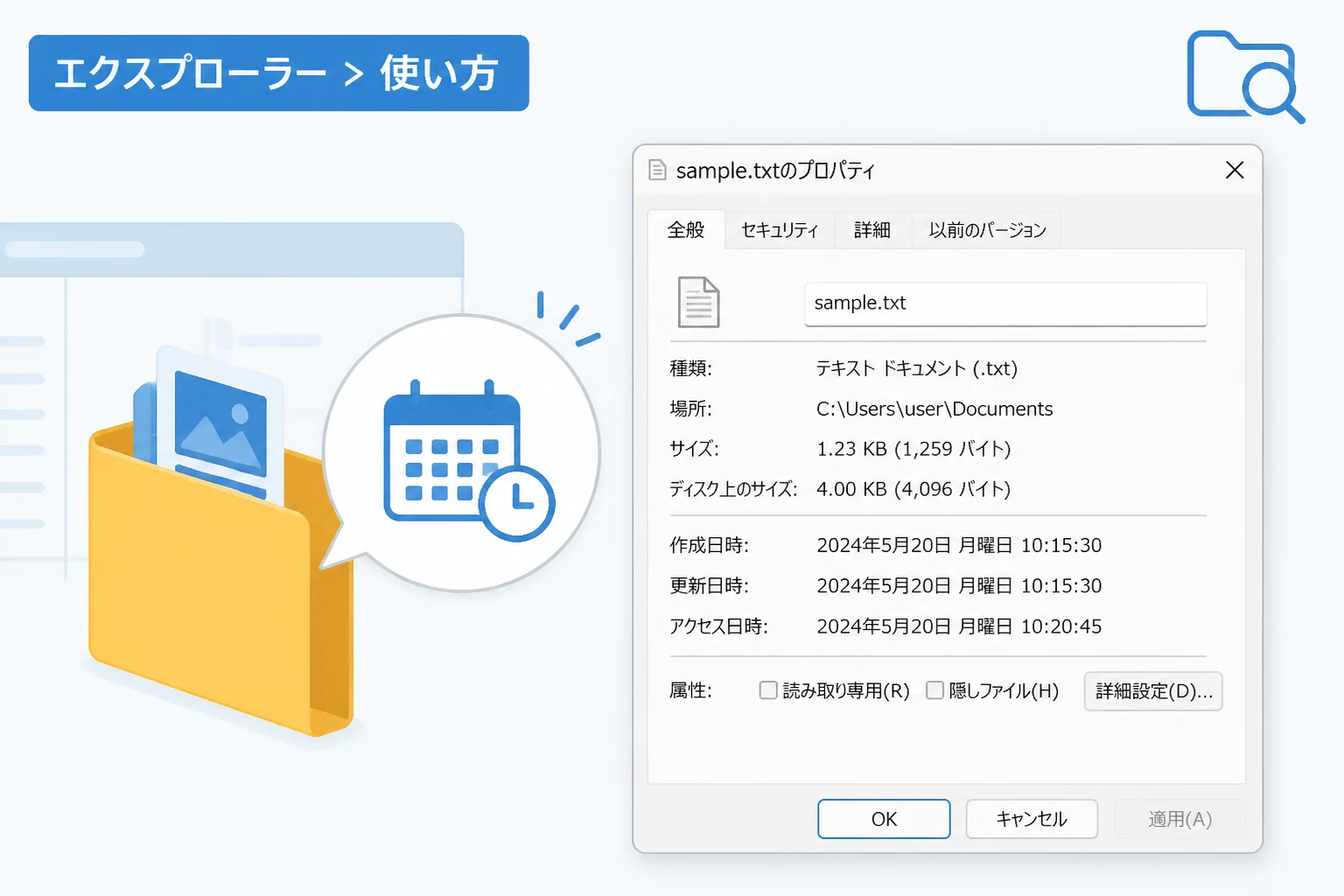
Windows PCで日々の業務やプライベートの作業を行っていると、特定のファイルの容量がどのくらいあるのか、あるいはいつ作成されたものなのかを確認したい場面が多々あります。
例えば、メールに添付するためにファイルサイズを制限内に収める必要があるときや、似たような名前のファイルの中から最新のものを特定したいときなど、ファイルの「プロパティ」を確認する技術は非常に重要です。
エクスプローラーには、これらの詳細情報を素早く正確に把握するための機能が備わっています。
本記事では、2026年現在のWindows環境におけるファイルプロパティの表示手順から、各項目の詳細な見方、さらに効率的に情報を整理するコツまでを丁寧に解説します。
ファイルのプロパティを確認する基本的な手順
ファイルのサイズや作成日時といった詳細情報を確認する最もスタンダードな方法は、「プロパティ」ダイアログを表示させることです。
Windowsのエクスプローラーでは、複数のアプローチでこの画面にアクセスできます。
状況に合わせて最適な方法を選べるようになると、作業効率が格段に向上します。
右クリックメニューから表示する方法
最も一般的で直感的な操作は、マウスの右クリックを使用する方法です。
- エクスプローラーを開き、確認したいファイルの上にマウスカーソルを合わせます。
- マウスを右クリックし、表示されたコンテキストメニューの下部にある
プロパティを選択します。
Windows 11以降の新しい右クリックメニューでは、主要な操作がアイコン化されていますが、プロパティの項目は通常リストの最下部付近に配置されています。
もしメニューが簡略化されている場合は、その他のオプションを表示を選択することで、従来通りの詳細なメニューからアクセスすることも可能です。
キーボードショートカットで素早く表示する方法
頻繁にプロパティを確認する場合、マウス操作よりもキーボードショートカットを利用する方が圧倒的にスムーズです。
- 目的のファイルをクリックして選択状態にします。
- キーボードのAltキーを押しながらEnterキーを押します。
この操作だけで、瞬時にプロパティ画面がポップアップします。
マウスを右クリックしてメニューを辿る手間が省けるため、大量のファイル情報を次々と確認したいときに非常に重宝するテクニックです。
エクスプローラーのコマンドバーを利用する方法
エクスプローラーの上部に表示されている「コマンドバー」からもプロパティを表示できます。
- ファイルを選択します。
- コマンドバーにある
...(もっと見る) アイコン、またはメニュー内のプロパティアイコンをクリックします。
タッチパネル操作を行っている場合や、マウスの右ボタンの調子が悪い場合などは、このコマンドバーからのアクセスが役立ちます。
プロパティ画面で確認できる主な項目と見方
プロパティ画面を開くと、複数のタブが表示されます。
一般的に最もよく利用するのは「全般」タブと「詳細」タブです。
それぞれのタブでどのような情報を読み取れるのか、詳しく見ていきましょう。
「全般」タブで確認できる基本情報
「全般」タブには、そのファイルに関する最も基本的なデータが集約されています。
| 項目名 | 内容の解説 |
|---|---|
| ファイルの種類 | 拡張子 (例:.docx, .pdf, .jpg) と、それに関連付けられたアプリケーション名が表示されます。 |
| プログラム | そのファイルをダブルクリックしたときに起動するアプリです。変更ボタンから別のアプリに切り替えられます。 |
| 場所 | ファイルが保存されているフォルダーのフルパスが表示されます。 |
| サイズ | ファイルそのものの純粋なデータ容量です。 |
| ディスク上のサイズ | ストレージ内で実際に占有している領域のサイズです。 |
ここで注意が必要なのは、「サイズ」と「ディスク上のサイズ」には差異があるという点です。
Windowsのファイルシステム (NTFSなど) では、データを「クラスター」という単位で管理しています。
たとえ1バイトのファイルであっても、最小単位のクラスターを一つ占有するため、ディスク上のサイズは実際のファイルサイズよりも少し大きく表示されるのが一般的です。
作成日時・更新日時・アクセス日時の違い
同じく「全般」タブの下部には、時刻に関する3つの重要な項目があります。
- 作成日時:そのファイルが現在のドライブに初めて作成された日時です。
- 更新日時:ファイルの内容が最後に保存・変更された日時です。
- アクセス日時:ファイルが開かれたり、読み取られたりした最後の日時です。
ここでよく混同されるのが、ファイルを別のフォルダやドライブにコピーした際の挙動です。
ファイルを別の場所にコピーすると、「作成日時」がコピーした瞬間の日時に更新されることがあります。
一方で、ファイルの中身そのものは変わっていないため、「更新日時」はコピー元と同じ古い日時のまま維持されます。
結果として「作成日時よりも更新日時の方が古い」という逆転現象が起こりますが、これはWindowsの正常な仕様です。
「詳細」タブでより深い情報を確認する
「詳細」タブでは、ファイル形式に応じたメタデータを確認できます。
例えば写真ファイル (JPEG) であれば、カメラの機種、露出時間、ISO感度、撮影場所の情報などが表示されます。
WordやExcelのドキュメントであれば、作成者名や総編集時間、文字数などが記録されている場合もあります。
これらの情報は、ファイルを右クリックしてプロパティから詳細タブを開き、下部にあるプロパティや個人情報を削除というリンクから消去することも可能です。
外部へファイルを送信する際、プライバシー保護のために活用すべき重要な機能です。
エクスプローラーの表示設定で情報を一覧確認する方法
一つひとつのファイルのプロパティを開くのではなく、フォルダ内の全ファイルのサイズや日時をパッと見で比較したい場合は、エクスプローラーの表示モードを切り替えるのが効率的です。
「詳細」表示に切り替えて効率化する
エクスプローラーの表示形式を「詳細」に設定することで、プロパティ画面を開かずとも情報を一覧できます。
- エクスプローラーの上部にある
表示メニューをクリックします。 - レイアウトの中から
詳細を選択します。
これにより、ファイル名、更新日時、種類、サイズといった項目が列ごとに並んで表示されます。
各項目の見出し部分をクリックすることで、サイズ順や日付順に並べ替え (ソート)ができるようになり、巨大なファイルを見つけ出したり、最新の作業ファイルを探したりする作業が劇的に楽になります。
表示する項目をカスタマイズする (列の追加)
デフォルトで表示されている項目以外にも、必要に応じて表示項目を増やすことができます。
- 「名前」や「更新日時」などが表示されている見出し行を右クリックします。
- 表示されたリストから、追加したい項目 (例:作成日時、作成者、タグなど) にチェックを入れます。
- リストにない項目を追加したい場合は、一番下の
その他をクリックして、膨大なリストの中から選択します。
例えば、大量の画像ファイルを管理している場合は「大きさ (ピクセル数)」を追加したり、音楽ファイルであれば「アルバム名」や「アーティスト」を追加したりすることで、エクスプローラー自体を強力な管理ツールとして活用できます。
属性の変更とセキュリティ設定の確認
プロパティ画面は、単に情報を閲覧するだけのものではありません。
ファイルの挙動を制御する「属性」の変更もここで行います。
読み取り専用や隠しファイルの設定
「全般」タブの最下部には「属性」というセクションがあります。
- 読み取り専用:チェックを入れると、そのファイルへの上書き保存ができなくなります。重要なテンプレートファイルなどを誤って書き換えないように保護したい場合に有効です。
- 隠しファイル:チェックを入れると、通常のエクスプローラー上では見えなくなります。システムに関連する重要なファイルや、普段は非表示にしておきたいファイルを整理するのに使われます。
ブロックの解除 (インターネットから入手したファイル)
インターネットからダウンロードしたプログラムやドキュメントを実行しようとした際、Windowsによってブロックされることがあります。
この場合、プロパティ画面の「全般」タブの一番下に「このファイルは他のコンピューターから取得したものです…」というセキュリティ警告が表示されます。
信頼できるファイルであることが確実な場合は、ここにある許可するにチェックを入れてOKを押すことで、ブロックを解除して正常に開けるようになります。
まとめ
Windowsのエクスプローラーにおけるプロパティの確認は、PC操作の基本でありながら、非常に奥の深い機能です。
単にファイルサイズを確認するだけでなく、作成日時と更新日時の違いを理解し、「詳細」表示をカスタマイズして一覧性を高めることで、データ管理の精度は大幅に向上します。
特にAlt + Enterのショートカットキーや、詳細表示での列のカスタマイズは、一度慣れてしまうと手放せないほど便利な機能です。
ファイルがどこにあるか、どのような状態であるかを正しく把握することは、トラブルを未然に防ぎ、スムーズなワークフローを実現するための第一歩となります。
ぜひ今回の手順を参考に、日々のファイル操作をより効率的なものへとアップデートしてみてください。