
Windows 11を使用していて、特定のアプリケーションが重くなったり、応答を停止したりした際に、タスクマネージャーを開く方は多いでしょう。
しかし、現代のソフトウェアは一つのプログラムだけで動いているわけではありません。
ブラウザやチャットツール、開発環境などは、メインとなるプロセスの裏側で多くの「子プロセス」を動作させています。
これらの関連性を正しく把握することは、トラブルシューティングやPCの負荷軽減において極めて重要です。
本記事では、タスクマネージャーを使いこなし、関連する子プロセスを正確に確認・特定する方法を詳しく解説します。
Windows 11 タスクマネージャーの進化とプロセスの考え方
Windows 11のタスクマネージャーは、従来のバージョンからUIが刷新され、より直感的に操作できるようになりました。
特に左側に配置されたナビゲーションメニューや、上部の検索ボックス、フィルター機能などは、目的のプロセスを探す手間を大幅に軽減してくれます。
PC内部で動作するプログラムは、しばしば「親子関係」を持っています。
例えば、Google ChromeやMicrosoft Edgeなどのブラウザは、タブごとに独立したプロセスを生成します。
これをマルチプロセス構造と呼びます。
メインのプログラム(親プロセス)が、特定の機能やコンテンツを処理するために別のプログラム(子プロセス)を呼び出す仕組みです。
なぜこのように細分化されているのかというと、一つの子プロセスがクラッシュしても、親プロセスや他の子プロセスに影響を与えず、アプリ全体の強制終了を防ぐためです。
しかし、ユーザー側からすれば「どのプロセスがどのアプリに属しているのか」が分かりにくくなるという側面もあります。
タスクマネージャーでこれらを紐解く方法を順番に見ていきましょう。
プロセスタブでの階層表示と展開方法
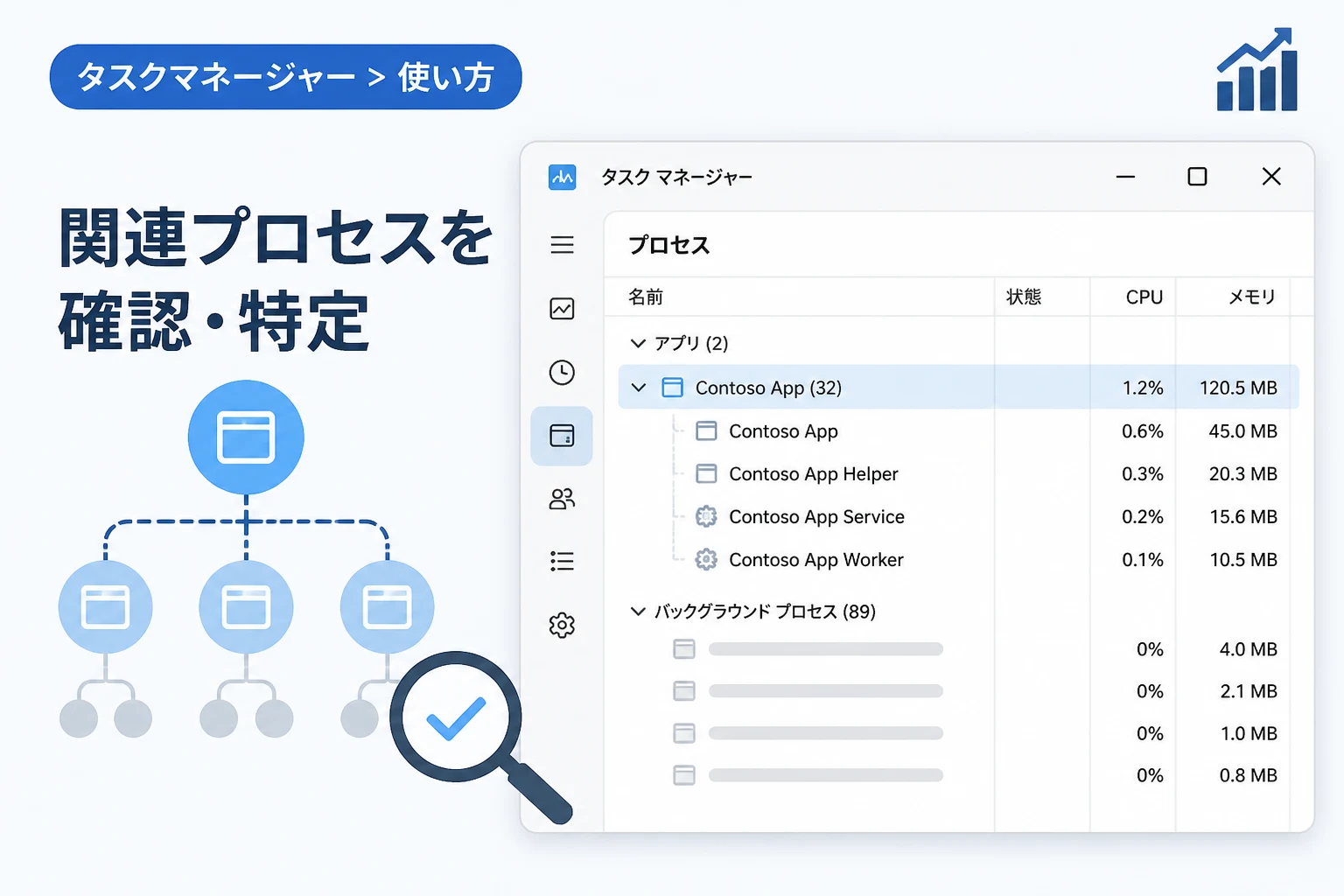
最も基本的な確認方法は、タスクマネージャーのメイン画面であるプロセスタブを利用することです。
ここでは、実行中のアプリがグループ化されて表示されます。
アプリのグループを展開する
デフォルトの状態では、同じアプリケーションに属するプロセスは一つの項目にまとめられています。
項目名の左側にある > アイコンをクリックすることで、その配下にある子プロセスを一覧表示することができます。
例えば、ウェブブラウザを展開すると、実行中のタブや拡張機能、GPUプロセスなどがずらりと並びます。
ここで各プロセスがどれだけのCPUやメモリを消費しているかを個別にチェックすることが可能です。
もし特定のタブだけが異常にリソースを消費している場合、その子プロセスだけを特定して終了させることも検討できます。
検索機能によるプロセスの絞り込み
Windows 11のタスクマネージャー上部には検索ボックスが用意されています。
プロセス名や公開元、またはアプリ名の一部を入力することで、膨大なリストの中から目的のプロセスを即座に抽出できます。
子プロセスの名前が親プロセスと異なる場合でも、キーワードで検索することで関連する項目を一箇所に集めることができ、視認性が向上します。
詳細タブを活用した高度な特定手法
「プロセスタブ」では分かりにくい、より深い親子関係や、プロセス同士の技術的な繋がりを確認したい場合は、詳細タブに切り替えるのが最適です。
ここでは、システム上で動作しているすべての実行ファイルがフラットなリストとして表示されます。
PID (プロセスID) による個体識別
すべてのプロセスには PID (Process ID) と呼ばれる固有の番号が割り振られています。
子プロセスを特定する際、このPIDは非常に強力な手がかりになります。
- 詳細タブの見出し部分(名前やPIDなど)を右クリックします。
- 列の選択をクリックします。
- リストから
PIDにチェックが入っていることを確認し、さらに必要であれば後述する項目を追加します。
PIDを確認することで、複数の同じ名前のプロセス(例えば cmd.exe が複数ある場合など)を、それぞれ別個の存在として厳密に区別できるようになります。
コマンドライン列を表示する
子プロセスが「具体的にどのような命令で起動されたか」を知ることは、その役割を特定する一番の近道です。
詳細タブの「列の選択」からコマンドラインにチェックを入れてみてください。
これにより、そのプロセスが実行された際のフルパスや、引数(オプション)が表示されます。
例えば、同じブラウザの子プロセスであっても、コマンドラインを見ることで「これはレンダリング用」「これはネットワーク用」といった詳細な役割の違いまで判別できるようになります。
怪しいプロセスが動いていると感じた際も、このコマンドラインを確認することで、正規のプログラムの一部なのか、それとも不正な場所から実行されているものなのかを判断する材料となります。
関連するプロセスをまとめて管理するテクニック
特定の子プロセスが問題を引き起こしている場合、それを単体で終了させるべきか、あるいは親プロセスごと終了させるべきかを判断する必要があります。
プロセスツリーの終了
あるアプリケーションに関連するすべてのプロセスを一度に停止させたい場合は、詳細タブで親プロセスを右クリックし、プロセスツリーの終了を選択します。
この操作を行うと、選択したプロセスだけでなく、そこから派生したすべての子プロセスも連鎖的に終了されます。
アプリケーションがフリーズしてしまい、親を閉じても子プロセスがバックグラウンドに残ってしまうようなケースで非常に有効です。
ただし、保存していないデータがある場合はすべて失われるため、実行には注意が必要です。
効率化モードの適用
Windows 11には、特定の子プロセスがシステムリソースを過剰に消費するのを抑える効率化モードという機能があります。
プロセスタブで子プロセスを選択し、右クリックメニューから「効率化モード」を有効にすると、そのプロセスの優先度が下げられ、電力効率が最適化されます。
子プロセスが裏側で重い処理を行っているものの、アプリ自体は使い続けたいという場合に、この機能を活用することでシステム全体のレスポンスを維持できます。
ただし、システムにとって重要なプロセスには適用できない場合があります。
タスクマネージャー以外のツールを用いた確認方法
タスクマネージャーでも多くの情報を得られますが、さらに専門的に子プロセスを追跡したい場合には、Windows標準の他のツールやコマンドラインが役立ちます。
リソースモニターの活用
タスクマネージャーの「パフォーマンス」タブの下部にある「リソースモニターを開く」からアクセスできます。
リソースモニターの「CPU」タブでは、プロセスごとのサービスや関連付けられたハンドル、モジュールなどを詳細に確認できます。
どのプロセスがどのファイルをつかんでいるのか(ロックしているのか)まで特定できるため、子プロセスが原因でファイルが削除できないといった問題の解決に繋がります。
PowerShellによるプロセスツリーの取得
GUIではなく、テキストベースで論理的に親子関係を把握したい場合は、PowerShellを使用するのが効率的です。
以下のコマンドを実行することで、プロセス名とその親プロセスのIDを一覧表示できます。
Get-CimInstance Win32_Process | Select-Object Name, ProcessId, ParentProcessId
このリストを確認すれば、特定のPIDを持つ子プロセスが、どの ParentProcessId (親プロセスID) に紐付いているのかを一目瞭然で把握できます。
子プロセスの確認における注意点とトラブル対策
子プロセスを特定し、操作する際にはいくつか覚えておくべきリスクがあります。
| 項目 | 内容と注意点 |
|---|---|
| システムプロセスの終了 | Critical Process と表示されるものは終了させないでください。OSが強制再起動する可能性があります。 |
| 依存関係の断絶 | 親プロセスを先に終了すると、子プロセスが「ゾンビプロセス」としてメモリに残り続けることがあります。 |
| セキュリティの確認 | 見慣れない名前の子プロセスがある場合は、右クリックから「オンライン検索」を活用して正体を確認しましょう。 |
特に、ウイルス対策ソフトやシステム監視ツールなどが生成する子プロセスは、ユーザーが手動で停止できないよう保護されていることが多いです。
これらを無理に停止しようとすると、アクセス拒否のエラーが出るか、最悪の場合システムが不安定になります。
また、最近のアプリケーションは「WebView2」などの共有コンポーネントを子プロセスとして利用することが多いため、一つのアプリを操作しているつもりが、他のアプリの動作にも影響を与える可能性があることを念頭に置いておきましょう。
まとめ
Windows 11のタスクマネージャーは、単に動いているアプリを眺めるだけのツールから、複雑なプロセスの親子関係を解き明かすための強力な診断ツールへと進化しています。
関連する子プロセスを特定するためには、まずプロセスタブでの階層展開を活用し、より詳細な情報が必要な場合には詳細タブで「PID」や「コマンドライン」を表示させることが鉄則です。
これにより、リソースを浪費している真の原因を突き止めたり、不要なバックグラウンド処理を整理したりすることが可能になります。
PCのパフォーマンスを最適に保つために、これらの機能を日常のメンテナンスやトラブル解決に役立ててください。
正しくプロセスを管理する知識は、Windowsをより快適に、そして安全に使いこなすための大きな武器となるはずです。