
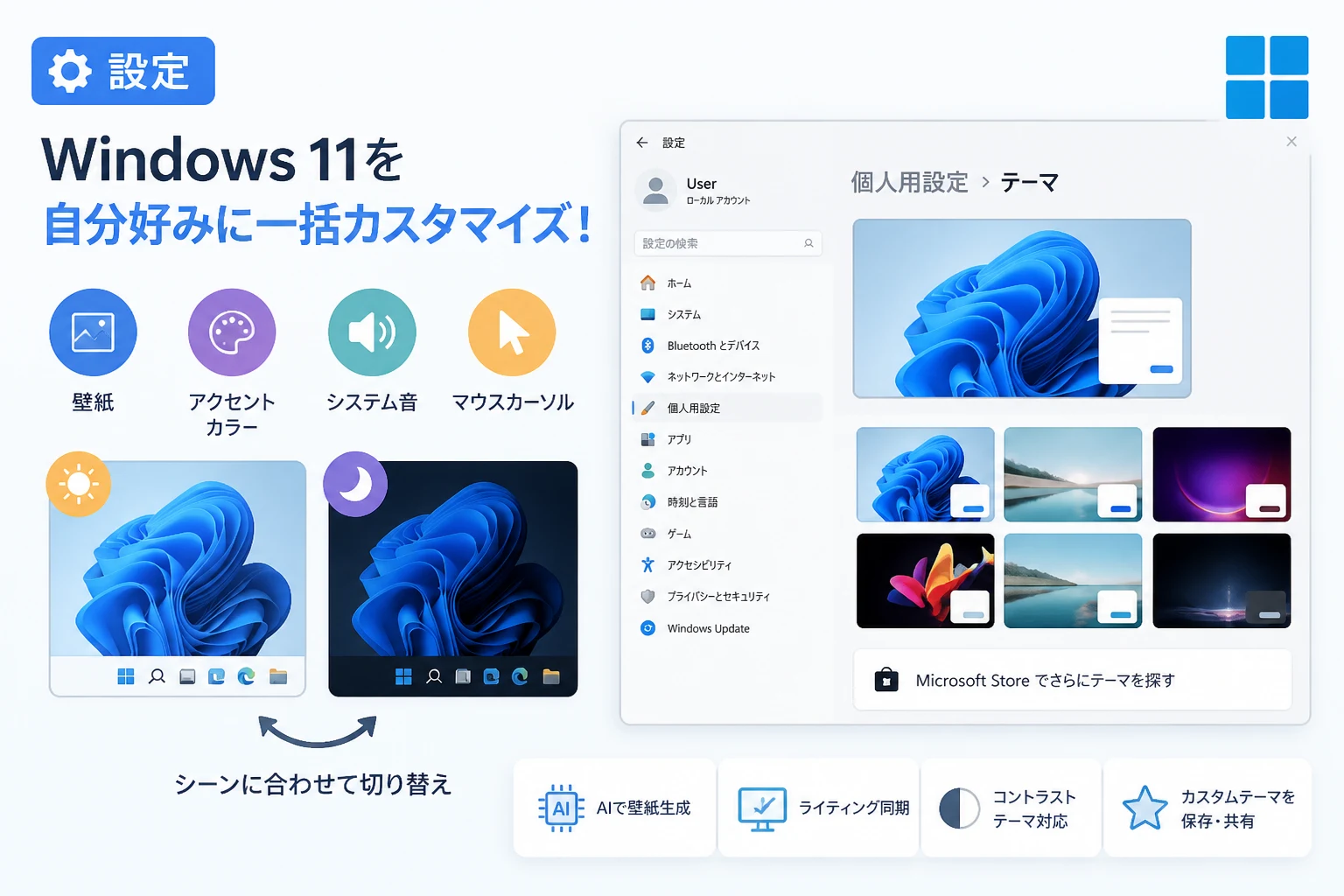
Windows 11を自分好みの作業環境に整える際、最も効果的で手軽な方法が「テーマ」機能の活用です。
デスクトップの背景、ウィンドウの色、システム音、さらにはマウスカーソルのデザインまで、複数の要素をワンクリックで一括変更できるため、初心者から上級者まで幅広く利用されています。
本記事では、2026年現在の最新のWindows 11環境に基づき、テーマ機能の基本的な設定手順から、Microsoft Storeを活用したカスタマイズ方法までを詳しく解説します。
Windows 11における「テーマ」機能の役割
Windows 11のテーマ機能は、単に壁紙を変えるだけのものではありません。
パソコン全体の視覚的・聴覚的な雰囲気を統合し、作業効率やモチベーションを向上させるパッケージとしての役割を持っています。
テーマを構成する4つの要素
テーマを構成するのは、主に以下の4つのコンポーネントです。
これらが組み合わさることで、統一感のあるデスクトップ環境が構築されます。
- 背景 (壁紙): デスクトップの背面に表示される画像、単色、またはスライドショー。
- 色 (アクセントカラー): スタートメニュー、タスクバー、ウィンドウの枠線などに適用される色。
- サウンド: Windowsの起動音や通知音などのシステム音のセット。
- マウスカーソル: マウスポインターの形状やデザイン。
これらを個別に設定することも可能ですが、テーマ機能を使えばこれらすべてを一度に切り替えられるのが大きなメリットです。
テーマ設定を開く手順
まずは、テーマ設定を行うための画面へアクセスする方法を確認しましょう。
Windows 11では、設定アプリから直感的に操作できるようになっています。
- デスクトップ上の何もない場所で
右クリックをします。 - 表示されたコンテキストメニューから 個人用設定 を選択します。
- 設定ウィンドウが開くので、右側のメニュー一覧から テーマ をクリックします。
この手順以外にも、スタートメニューの検索ボックスに テーマ と入力して直接アクセスすることも可能です。
標準テーマへの変更とモードの選択
Windows 11には、インストールされた直後の状態でいくつかの洗練された標準テーマが用意されています。
これらを選択するだけで、瞬時にデスクトップの雰囲気を変えることができます。
ライトモードとダークモードの使い分け
現在のテーマ設定において、最も重要な選択肢の一つが「ライト」と「ダーク」のモード切り替えです。
| モード | 特徴 | 推奨される利用シーン |
|---|---|---|
| ライトモード | 背景やウィンドウが白基調。清潔感があり明るい。 | 日中の明るい部屋での作業、文字の視認性を重視する場合。 |
| ダークモード | 背景やウィンドウが黒・紺基調。目に優しい。 | 夜間の作業、有機ELディスプレイの省電力化、没入感を高めたい場合。 |
標準で用意されている「Windows (ライト)」や「Windows (ダーク)」を選択することで、システム全体の配色を最適化できます。
プレビューを活用した選択
テーマ一覧に並んでいる各サムネイルをクリックすると、即座にデスクトップに反映されます。
実際にどのように見えるかをプレビューしながら、自分の好みに合うものを見つけるのが効率的です。
Microsoft Storeから新しいテーマを追加する
標準のテーマだけでは物足りない場合、Microsoft Storeを通じて数千種類以上の無料・有料テーマを追加でダウンロードできます。
新しいテーマの探し方
- 「テーマ」設定画面にある テーマの参照 ボタン (Microsoft Storeへのリンク) をクリックします。
- Microsoft Storeが起動し、Windows用のテーマ一覧が表示されます。
- 風景、動物、車、アートなど、好みのカテゴリーからテーマを探します。
- 気に入ったテーマを見つけたら 入手 または インストール をクリックします。
インストール後の適用方法
ダウンロードが完了すると、設定画面のテーマ一覧に新しい項目が追加されます。
そのサムネイルを再度クリックすることで、新しいデザインが適用されます。
Microsoft Storeのテーマには、高画質な写真が複数枚含まれたスライドショー形式のものが多く、時間が経つごとに壁紙が自動で切り替わる楽しみもあります。
テーマの細部をカスタマイズする
一括で変更したテーマをベースに、一部の要素だけを自分流にアレンジすることも可能です。
アクセントカラーの微調整
テーマを変更しても、特定の色だけが気になる場合は「色」の設定を変更しましょう。
- アクセントカラーの選択: 背景から自動的に抽出させる設定や、パレットから自分の好きな色を指定する設定があります。
- 透明効果: ウィンドウの背後が少し透けて見える効果をオンにすると、よりモダンで奥行きのある印象になります。
サウンド設定の変更
静かな環境で作業したい場合や、逆に通知を分かりやすくしたい場合は、サウンド設定を見直します。
テーマ設定内の「サウンド」をクリックすると、従来のコントロールパネルの音声設定が開きます。
ここで「Windows 標準」以外のサウンドスキームを選択したり、個別に通知音を消音にしたりすることができます。
マウスカーソルの変更
意外と見落としがちなのがマウスカーソルのカスタマイズです。
「マウスカーソル」の設定から、ポインターのサイズを大きくしたり、色を反転させたりすることができます。
視覚的なアクセントとしてだけでなく、画面上での見失い防止という実用面でも効果的です。
オリジナルのカスタムテーマを保存する
壁紙、色、サウンド、カーソルを自分なりに組み合わせた最高の設定ができあがったら、それを「カスタムテーマ」として保存しておきましょう。
- テーマ設定画面の上部に、現在の設定状態が表示されています。
- カスタマイズを加えた状態だと「保存」ボタンが表示されるので、これをクリックします。
- テーマに好きな名前 (例: マイワークスタイル2026) を付けて保存します。
保存しておけば、他のテーマに浮気した後でも、いつでもお気に入りの構成に一瞬で戻すことができます。
2026年最新機能:AIによるテーマ生成と動的ライティング
2026年現在のWindows 11では、AIを活用した「Dynamic Themes (ダイナミックテーマ)」の進化も見逃せません。
AI壁紙の生成
Microsoft Copilotと連携し、プロンプトを入力するだけで自分だけの独創的な壁紙を生成し、それをテーマとして適用する機能が普及しています。
これにより、既存の画像から選ぶだけでなく、「今の気分」に合わせた背景をAIと共に作り出すことが可能になりました。
動的ライティング (Dynamic Lighting) の統合
ゲーミングデバイスなどのRGB LEDを搭載した周辺機器を持っている場合、Windowsのテーマ設定とデバイスのライティングを同期させることができます。
テーマを青系統に変えると、マウスやキーボードの光も自動的に青に変わるなど、物理的なデスク環境を含めた一括カスタマイズが実現しています。
視覚補助としての「コントラストテーマ」
デザイン性だけでなく、視認性を最優先したいユーザーのために「コントラストテーマ」という機能も用意されています。
これは、視覚障害がある方や、強い光が苦手な方、または屋外の直射日光下で画面を見る必要がある場合に非常に有効です。
「テーマ」設定の下部にある「コントラストテーマ」から、以下の4つのプリセットが選択可能です。
- 水生
- 砂漠
- 夕暮れ
- 夜空
これらは色数を制限し、テキストと背景のコントラストを最大化することで、目の疲れを軽減し、文字を圧倒的に読みやすくします。
まとめ
Windows 11のテーマ機能は、PCの「顔」とも言えるデスクトップ環境を劇的に変化させる強力なツールです。
背景画像やアクセントカラー、サウンド、マウスカーソルを一つずつ設定する手間を省き、統一感のある美しいデザインを即座に導入できるのが最大の魅力です。
まずは標準のダークモードやライトモードから試し、慣れてきたらMicrosoft Storeで世界中のクリエイターが作成したテーマに触れてみてください。
さらに2026年最新のAI生成機能や動的ライティングを活用すれば、あなたのPCは世界に一つだけのパーソナライズされた空間へと進化します。
毎日の作業をより楽しく、そして快適にするために、ぜひ今回の手順を参考にテーマ機能を使いこなしてください。