
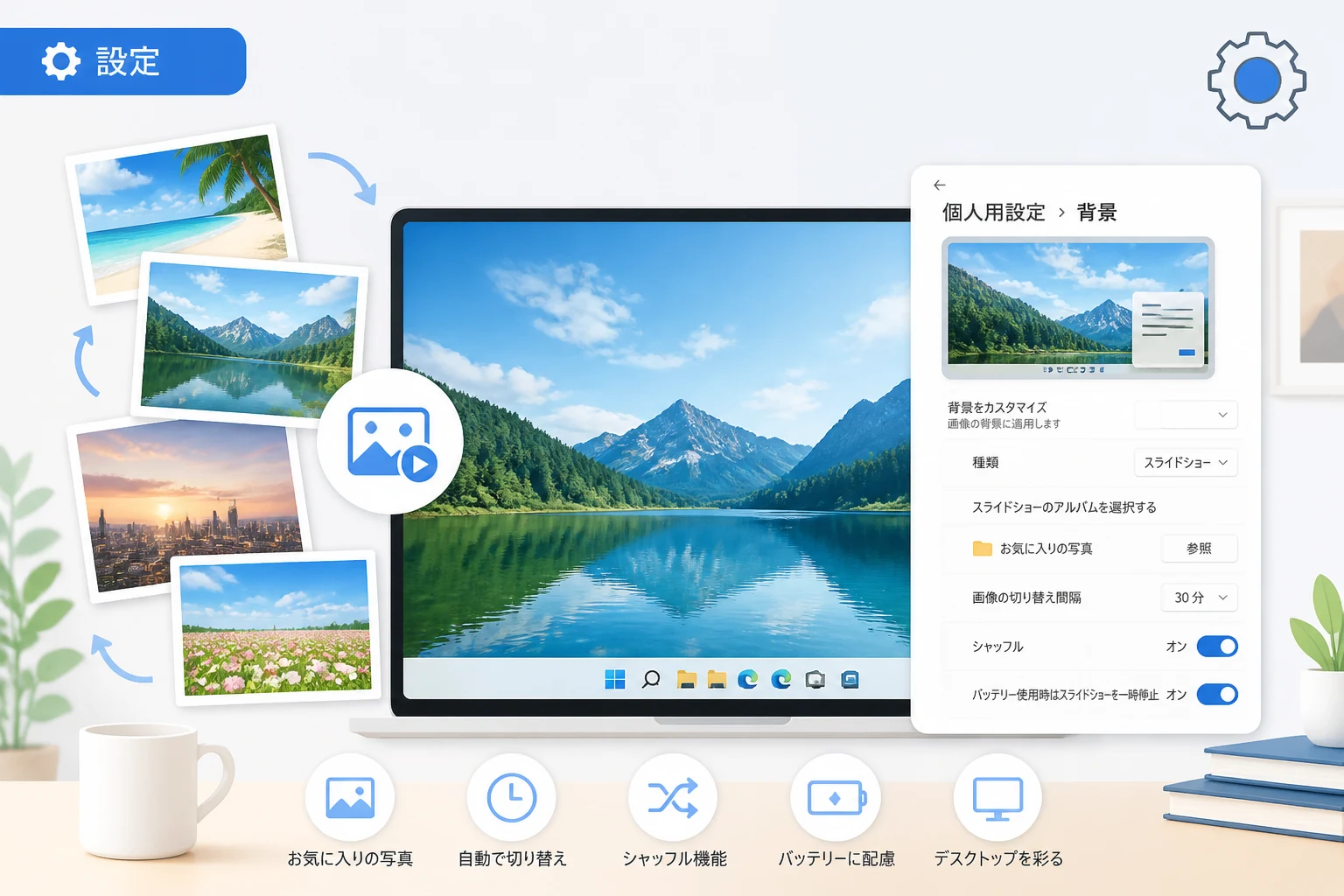
毎日長時間向き合うパソコンのデスクトップ画面は、仕事や趣味の「拠点」となる大切な空間です。
しかし、常に同じ壁紙を表示させていると、いつの間にか新鮮味が薄れ、作業へのモチベーションに影響してしまうこともあるかもしれません。
Windows 11には、自分のお気に入りの写真や画像を一定時間ごとに自動で切り替える(スライドショー機能)が備わっています。
この機能を活用すれば、デスクトップがまるでフォトフレームのように彩られ、ふとした瞬間に視覚的な癒やしや刺激を与えてくれます。
今回は、Windows 11の基本的な使い方として、デスクトップ背景をスライドショーに設定し、日々のパソコンライフをより楽しく彩る方法を詳しくお伝えします。
スライドショー機能でデスクトップに変化を付けるメリット
Windows 11のデスクトップ背景をスライドショーに設定することには、単なる見た目の変化以上のメリットがあります。
パソコンを起動するたび、あるいは作業の合間にふとデスクトップが表示された際、お気に入りの風景や家族、ペットの写真、あるいはインスピレーションを刺激するアートワークが目に飛び込んでくることで、心の切り替えやリフレッシュ効果が期待できます。
また、特定の1枚を選びきれないほどたくさんの画像を持っている場合でも、スライドショーならそのすべてを順番に楽しむことができます。
季節に合わせてフォルダーの中身を入れ替えれば、デジタル空間でも四季の移ろいを感じることができるでしょう。
2026年現在の高精細なディスプレイ環境においては、美しい画像をスライドショーで流すこと自体が、部屋のインテリアの一部としての役割も果たしてくれます。
デスクトップ背景をスライドショーに変更する基本手順
それでは、実際にWindows 11で背景をスライドショーに設定する手順を確認していきましょう。
設定は非常にシンプルで、数回のクリックで完了します。
設定画面の「個人用設定」を開く
まずは、Windowsの「設定」メニューにアクセスします。
- タスクバーにある(スタートボタン)をクリックし、歯車アイコンの(設定)を選択します。ショートカットキーの
Windowsキー + Iを使うとより素早く開くことができます。 - 左側のメニューから(個人用設定)をクリックします。
- 右側に表示される項目の中から(背景)を選択してください。
背景の種類をスライドショーに切り替える
「背景」の項目を開くと、現在の設定が「画像」や「単色」になっているはずです。
これをスライドショーに変更します。
- 「背景をカスタマイズ」の右側にあるドロップダウンメニューをクリックします。
- リストの中から「スライドショー」を選択します。
使用する写真のフォルダーを選択する
スライドショーを選択すると、その下に「スライドショー用のアルバムを選んでください」という項目が表示されます。
ここでは、表示させたい画像が保存されている「フォルダー」を指定する必要があります。
- (参照)ボタンをクリックします。
- エクスプローラーが立ち上がるので、お気に入りの画像がまとまっているフォルダーを探して選択します。
- (このフォルダーを選択する)をクリックして確定させます。
このとき、画像ファイルを個別に選ぶのではなく、フォルダー単位で指定するという点に注意してください。
あらかじめスライドショー専用のフォルダーを作成し、そこに表示させたい画像をコピーしておくと管理が非常にスムーズになります。
スライドショーを自分好みにカスタマイズする
スライドショーの設定が完了したら、次は表示の間隔や方法を細かくカスタマイズしてみましょう。
自分の作業スタイルや好みに合わせることで、より快適なデスクトップ環境を構築できます。
画像を切り替える間隔の設定
画像が切り替わるタイミングは、最短の「1分」から最長の「1日」まで、いくつかの選択肢から選ぶことができます。
| 設定できる間隔 | おすすめの活用シーン |
|---|---|
| 1分 / 10分 | 頻繁に画像を変えて、常に新鮮な気分を味わいたい場合 |
| 30分 / 1時間 | 作業の区切りごとに背景が変わるのを楽しみたい場合 |
| 6時間 / 12時間 | 朝、昼、晩といった時間の流れに合わせて雰囲気を変えたい場合 |
| 1日 | 毎日、その日の「今日の1枚」を楽しみたい場合 |
あまりに短い間隔に設定すると、画面が切り替わる際の動作が気になって作業に集中できない場合があるため、まずは(30分や1時間程度)から試してみるのがおすすめです。
シャッフルとバッテリー消費の管理
スライドショーをより効果的に楽しむための、追加の設定項目についても解説します。
画像の順序をシャッフルする
フォルダー内の画像をファイル名順ではなく、ランダムな順番で表示したい場合は、(画像の順序をシャッフルする)のスイッチを「オン」にします。
次にどの画像が出てくるかわからないワクワク感を演出できます。
バッテリー節約のための設定
ノートパソコンを使用している場合、背景の頻繁な切り替えはわずかながらバッテリーを消費します。
外出先などで電池持ちを優先したい場合は、(バッテリー使用時でもスライドショーを実行し続ける)の設定を「オフ」にしておくことをおすすめします。
これにより、電源アダプターに接続されていない時はスライドショーが一時停止され、電力消費を抑えることができます。
デスクトップに合わせた画像の配置設定
使用する画像のサイズ(解像度)がディスプレイの解像度と一致していない場合、画像が引き伸ばされたり、周囲に余白ができたりすることがあります。
これを調整するのが「デスクトップ画像に合うものを選択してください」という項目です。
- (ページ幅に合わせる): 画像のアスペクト比を維持したまま、画面全体を埋めるように拡大・縮小します。最も一般的な設定です。
- (画面のサイズに合わせる): 画像の全体が表示されるように調整します。画像と画面の比率が違う場合、上下または左右に黒い帯(余白)が出ます。
- (拡大): 画面いっぱいに画像を表示させますが、端が切り取られる場合があります。
- (並べて表示): 小さな画像をタイル状に敷き詰めます。パターン画像などに向いています。
- (中央に配置): 画像を加工せず、画面の中央にそのままのサイズで表示します。
基本的には「ページ幅に合わせる」を選択しておけば、ほとんどの画像で違和感なくきれいに表示されます。
スライドショーを快適に使いこなすためのヒント
設定方法をマスターしたところで、さらにスライドショーを使いこなすための応用的なヒントをいくつかご紹介します。
高画質な素材を用意する
2026年の現代では、4Kやそれ以上の高解像度ディスプレイが一般的になっています。
解像度の低い画像を使用すると、デスクトップ背景にした際にぼやけて見えてしまい、せっかくのリフレッシュ効果が半減してしまいます。
可能な限り、(ディスプレイの解像度に見合った高画質な画像素材)を準備しましょう。
自分で撮影した写真だけでなく、著作権フリーの美しい風景写真サイトなどを活用するのも一つの手です。
マルチモニター環境での挙動
複数のモニターを使用している場合、Windows 11のスライドショーは各モニターで異なる画像を表示してくれます。
それぞれの画面で異なる景色が広がる様子は、作業スペースに彩りを与えてくれるでしょう。
もしすべてのモニターで同じ画像を表示させたい、あるいは特定のモニターだけ固定したいといった細かな制御を行いたい場合は、各モニターの背景設定を個別に確認してください。
OneDriveを活用した同期
「ピクチャ」フォルダーなどのクラウドストレージOneDrive内のフォルダーをスライドショーの参照先に指定しておけば、他のデバイス(スマートフォンや別のPC)でそのフォルダーに写真を追加するだけで、自動的にデスクトップのスライドショー候補に反映されます。
旅行先で撮った写真をスマートフォンからフォルダーにアップロードしておけば、帰宅してPCを開いたときにはすでにその写真が背景として流れている、といった使い方も可能です。
トラブルシューティング:スライドショーが動かないときは?
万が一、設定したはずのスライドショーが機能しない、または画像が変わらないという場合は、以下のポイントをチェックしてみてください。
- (フォルダー内の画像枚数): 参照先に指定したフォルダーに、サポートされている形式(JPEG, PNG等)の画像がしっかり入っているか確認してください。
- (電源プランの設定): Windowsの「電源とバッテリー」の設定で、省電力モードが強力に設定されているとスライドショーが停止することがあります。
- (一時的な不具合): 背景の設定を一度「画像」に戻し、再度「スライドショー」に設定し直すことで、正常に動作し始めることがあります。
また、Windows 11の「Windowsスポットライト」機能と混同しないよう注意が必要です。
スポットライトはMicrosoftが提供する日替わりの画像を表示する機能ですが、自分自身の写真コレクションを表示させたい場合は必ず「スライドショー」を選択してください。
まとめ
Windows 11のデスクトップ背景をスライドショーに設定する方法について解説しました。
毎日使う道具だからこそ、その「景色」を自分好みにカスタマイズすることは、心地よい作業環境を作るための第一歩となります。
スライドショー機能は、設定自体は非常に簡単でありながら、その効果は絶大です。
お気に入りの写真たちが次々と現れるデスクトップは、あなたに小さな休息とインスピレーションを与えてくれるはずです。
まずは(「個人用設定」の「背景」)から、スライドショーを試してみてください。
これまで見慣れていたデスクトップが、より魅力的な空間へと生まれ変わるでしょう。