
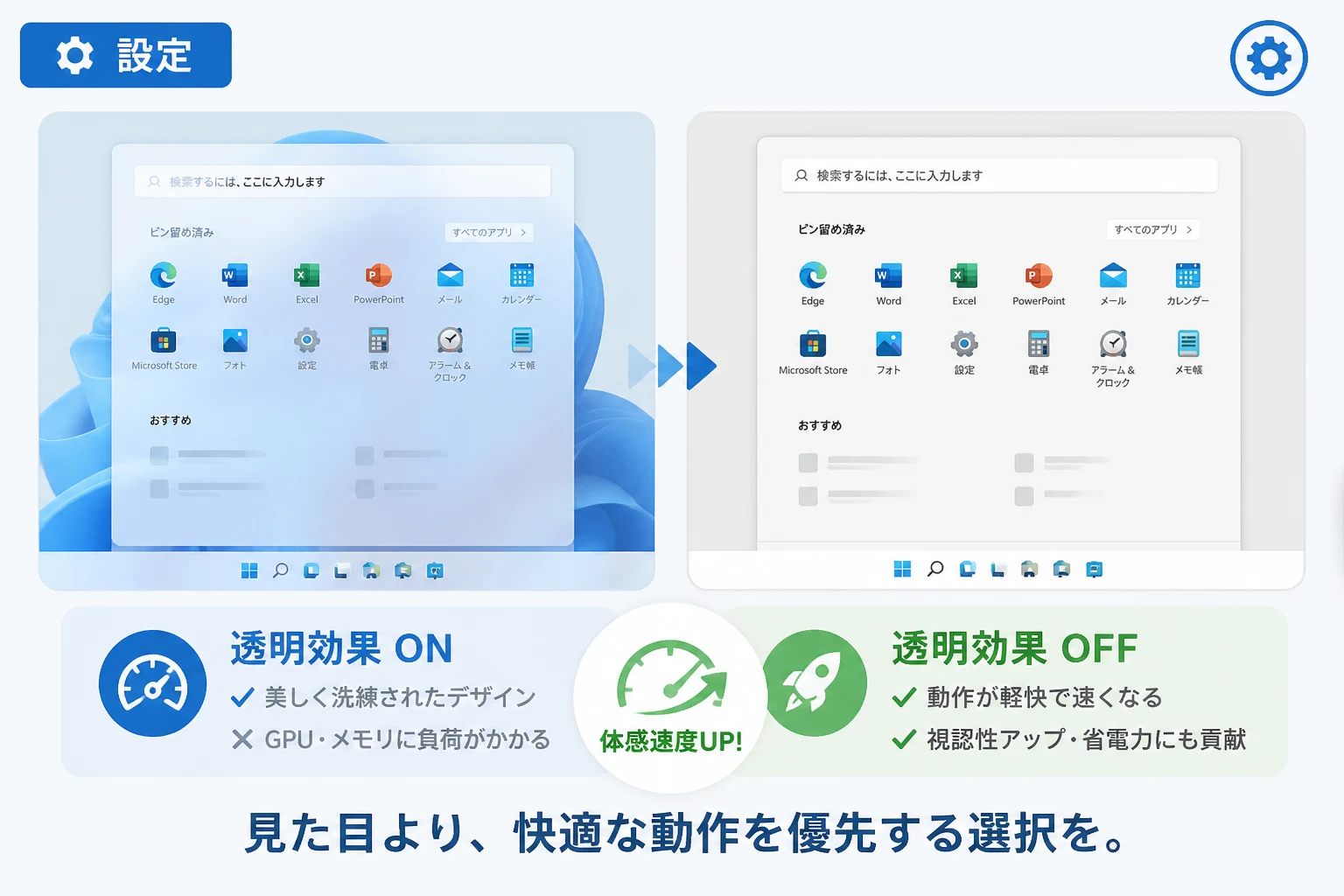
Windows 11のデスクトップエクスペリエンスにおいて、視覚的な美しさを決定づけている大きな要素の一つが「透明効果」です。
ウィンドウの背景が透けて見えるこの機能は、モダンなOSらしさを演出する一方で、PCのハードウェアリソースを一定量消費します。
特に2026年現在の高解像度ディスプレイ環境では、描画負荷が操作感に与える影響を無視できません。
本記事では、この透明効果をON/OFFに切り替えることで、実際にPCの「体感速度」がどのように変化するのか、そのメリットとデメリットを詳しく掘り下げていきます。
Windows 11の透明効果とは何か
Windows 11における透明効果は、単にウィンドウを透けさせるだけの機能ではありません。
「Mica (マイカ)」や「Acrylic (アクリル)」と呼ばれる高度なデザイン言語に基づいて設計されています。
Micaはデスクトップの壁紙の色をウィンドウの背景に反映させる手法で、システム全体の統一感を高める役割を果たします。
一方、アクリルはウィンドウの背後にあるコンテンツをぼかして透過させる効果を持ち、視覚的な階層構造を明確にします。
これらの視覚効果は、Windowsのデザインを洗練されたものにする一方で、デスクトップウィンドウマネージャー (DWM.exe)というプロセスを通じてリアルタイムで計算されています。
ウィンドウを動かしたり、スタートメニューを開いたりするたびに、背後の色のサンプリングとブラー (ぼかし) 処理が行われるため、グラフィックス性能が要求される仕組みになっています。
透明効果がPCパフォーマンスに与える技術的な影響
透明効果を有効にしている場合、PCのハードウェア、特にGPU (グラフィックス・プロセッシング・ユニット) とメモリに対して継続的な負荷がかかります。
現代のPCスペックであれば余裕があるように思えますが、バックグラウンドでの処理が増えることは間違いありません。
GPU負荷とレンダリングの仕組み
透明なウィンドウを描画する際、OSは「その背後にあるもの」を計算し、さらにその上にボケ味を加えたレイヤーを重ねるという複雑なステップを踏みます。
この処理はGPUのシェーダーユニットを使用して実行されるため、ビデオメモリ (VRAM) の帯域幅を消費します。
特に高リフレッシュレートのモニターや4K以上の高解像度ディスプレイを使用している環境では、1フレームあたりの描画負荷が大きくなるため、微細な入力遅延 (レイテンシ) の原因となる場合があります。
メモリ消費量への影響
視覚効果を維持するために、DWMは各ウィンドウのビットマップ情報を保持し続ける必要があります。
透明効果が有効な状態では、グラフィックススタックが管理するバッファが増加し、結果としてシステム全体のメモリ使用量がわずかに増加します。
メモリ容量が潤沢なハイエンドPCでは問題になりにくいものの、モバイル端末やメモリ容量が限られたエントリーモデルのPCでは、このわずかな差がマルチタスク時のレスポンスに影響を与えることがあります。
ONとOFFで「体感速度」はどう変わるのか
実際に透明効果を切り替えた際、ユーザーが感じる「速さ」にはどのような違いが現れるのでしょうか。
これはベンチマークスコア以上に、日常的な操作感において顕著な差として現れます。
| 操作項目 | 透明効果ONの状態 | 透明効果OFFの状態 |
|---|---|---|
| スタートメニューの表示 | わずかなアニメーションの溜めがある | 瞬時に、かつソリッドに表示される |
| ウィンドウのドラッグ | 滑らかだが、追従に僅かな重さを感じる場合も | 非常に軽快で、吸い付くような操作感 |
| 設定アプリの切り替え | 視覚的な変化を伴いながら画面が遷移する | 画面の切り替わりがダイレクトに感じられる |
透明効果をOFFにすると、視覚的な柔らかさは失われますが、その代わりにUIの応答性能がダイレクトに指先に伝わるようになります。特にウィンドウを最大化・最小化する際の挙動や、タスクビューでのアプリ切り替えにおいて、描画の「待ち時間」が削ぎ落とされる感覚を得られるでしょう。
これが、多くのユーザーが「透明効果を切るとPCが軽くなった」と感じる正体です。
透明効果をOFFにするメリット
単に「動作を軽くする」以外にも、透明効果を無効化することには実用的なメリットがいくつか存在します。
作業への集中力向上
透明効果は美しい反面、ウィンドウの背後にある壁紙の色彩や他のアプリの残像が視界に入り込むことになります。
デザイン系の作業や、細かな文字を読み書きするビジネス用途では、背景が完全に不透明な方が視認性が高まり、情報の読み取りミスを減らせるという利点があります。
バッテリー駆動時間の延長
ノートPCやタブレットPCをバッテリーで使用している場合、GPUの稼働率を下げることは消費電力の削減に直結します。
2026年現在の省電力技術をもってしても、リアルタイムのブラー処理は電力を消費するタスクの一つです。
透明効果をOFFに設定することで、モバイル環境での稼働時間をわずかに延ばすことが可能です。
外出先で長時間の作業を行うユーザーにとっては、無視できないメリットとなります。
透明効果の設定を変更する手順
Windows 11では、設定アプリから簡単にこの機能をコントロールできます。
以下の手順で自分の環境に合わせた設定を試してみましょう。
Windowsキー + Iを押して「設定」を開きます。- 左側のメニューから「個人用設定」をクリックします。
- 右側の項目から「色」を選択します。
- 「透明効果」という項目のスイッチを オフ に切り替えます。
また、アクセシビリティの観点から設定を変更することも可能です。
設定 > アクセシビリティ > 視覚効果 の中にある「透明効果」からも同様の操作が行えます。
この設定を変更した瞬間に、タスクバーやウィンドウの背景が不透明に変わり、システム全体の表示がソリッドな印象に変化します。
どのようなユーザーに設定変更を推奨するか
透明効果の設定をどちらにするべきかは、使用しているPCのスペックと、ユーザーが重視する価値観によって異なります。
ONのままが良いケース
最新のゲーミングPCやクリエイター向けデスクトップを使用しており、Windows 11らしい先進的なデザインを楽しみたい場合は、ONのまま使用することを推奨します。
現代のミドルレンジ以上のGPUであれば、透明効果によるパフォーマンスの低下は無視できるレベルに抑えられています。
OFFを推奨するケース
一方で、以下のような環境や用途ではOFFにすることを強くおすすめします。
- プロセッサの内蔵グラフィックスを使用している薄型軽量ノートPC
- 多数のブラウザタブやアプリを同時に立ち上げて作業するマルチタスク中心のワークスタイル
- FPSゲームなどのコンマ数秒の反応速度を重視するゲーミング環境
- リモートデスクトップ経由で操作しており、描画データ量を削減したい場合
特に「操作がワンテンポ遅れる」と感じている方は、まずこの設定を疑ってみるべきでしょう。
透明効果と併せて見直したい「アニメーション効果」
体感速度をさらに向上させたいのであれば、透明効果とセットで「アニメーション効果」の設定も見直しましょう。
Windows 11はウィンドウを開閉する際にフェードやスライドのアニメーションを挿入しますが、これも「視覚的な滑らかさ」を生む一方で、物理的な待ち時間を発生させています。
設定 > アクセシビリティ > 視覚効果 にある「アニメーション効果」をOFFにすると、ウィンドウが瞬時に表示・非表示されるようになります。
透明効果のOFFと組み合わせることで、OSの挙動が劇的にキビキビとしたものに変わり、まるでPCを買い替えたかのような軽快さを手に入れることができます。
まとめ
Windows 11の透明効果は、デスクトップを彩る素晴らしい装飾ですが、システムのリソースを消費する「贅沢品」という側面も持っています。
ONの状態ではモダンで洗練されたUXを享受でき、OFFの状態ではレスポンスと効率を最大化できるというトレードオフの関係にあります。
PCの「体感速度」を最優先するのであれば、透明効果をOFFにする選択は非常に有効です。 特に2026年のソフトウェア環境において、より高速なレスポンスを求めるユーザーにとって、このシンプルな設定変更は最もコストパフォーマンスの高い高速化手法といえます。
まずは一度OFFにしてみて、数日間その操作感を試してみてください。
自分にとっての「最適なバランス」が、そこに見つかるはずです。