
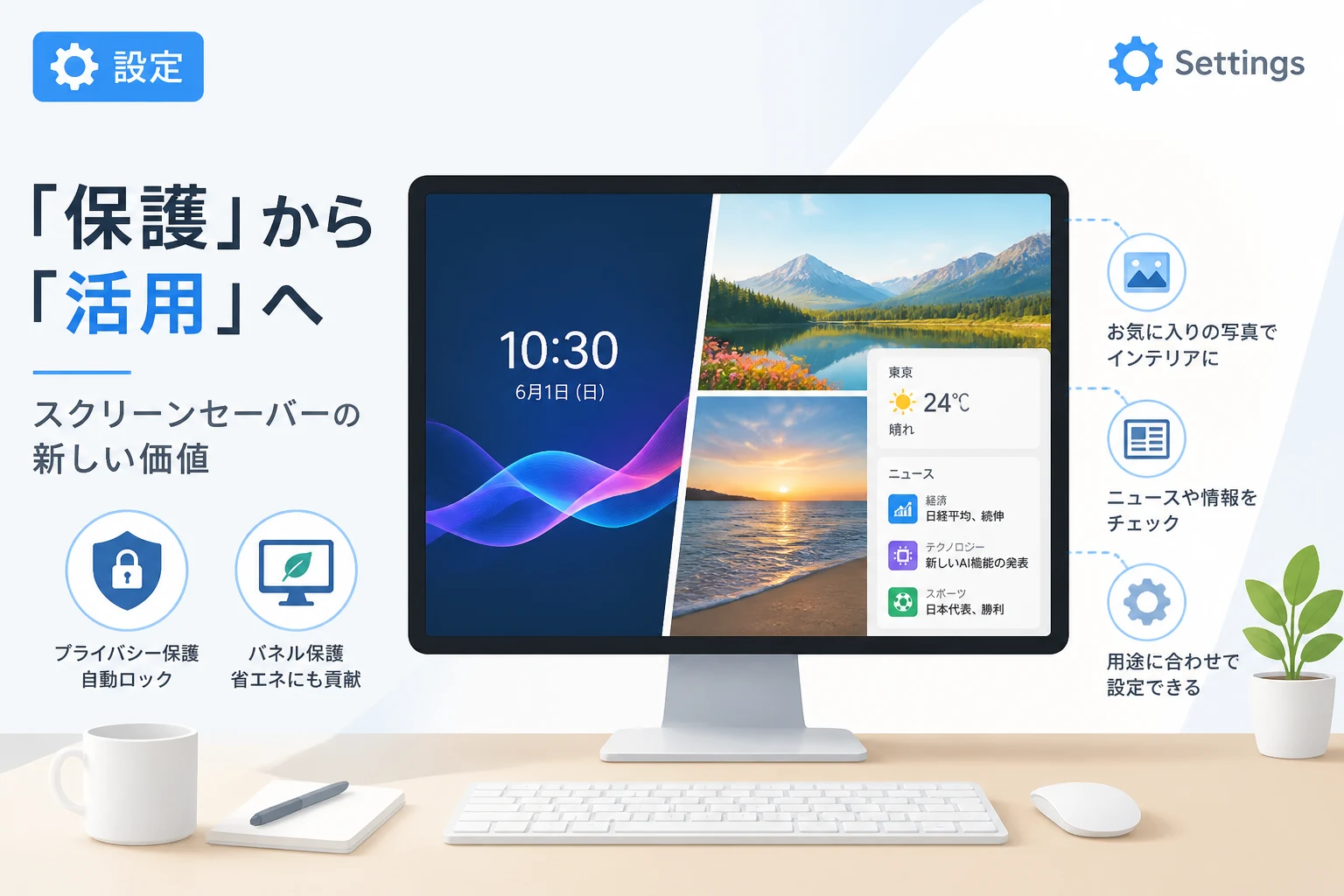
Windowsの歴史とともに歩んできたスクリーンセーバーですが、OSがWindows 11へと進化した現代において、その存在意義を疑問に感じる方も少なくありません。
かつてのブラウン管モニター時代には、同じ画像を表示し続けることで発生する「焼き付き」を防ぐという、ハードウェア保護のための重要な役割を担っていました。
しかし、液晶ディスプレイや有機ELディスプレイが普及した現在、スクリーンセーバーの本来の目的は形を変えつつあります。
本記事では、2026年現在の最新ハードウェア環境を踏まえ、Windows 11におけるスクリーンセーバーの必要性や、現代ならではの活用メリットについて詳しく紐解いていきます。
スクリーンセーバーの歴史と本来の役割
スクリーンセーバーが誕生した最大の理由は、初期のコンピューターモニターに採用されていたブラウン管(CRT)の保護にありました。
ブラウン管は、内部の蛍光体に電子ビームを当てることで発光しますが、長時間同じ画面を表示し続けると、その部分の蛍光体が劣化して画面に跡が残る「焼き付き」という現象が発生します。
この致命的な損傷を防ぐために、一定時間操作がない場合に画面上でアニメーションを動かし、特定の画素が連続して発光し続けるのを回避する仕組みとしてスクリーンセーバーが登場しました。
1990年代から2000年代初頭にかけては、Windowsに標準搭載された「迷路」や「フライング・ウィンドウ」などのアニメーションが、多くのユーザーに親しまれてきたことを覚えている方も多いでしょう。
現代のディスプレイ技術とスクリーンセーバーの関係
現在、主流となっている液晶ディスプレイ(LCD)では、バックライトの光を液晶分子で遮断する仕組みのため、ブラウン管のような恒久的な焼き付きは発生しにくいとされています。
そのため、ハードウェア保護という観点からは、液晶ディスプレイにおいてスクリーンセーバーを使用する技術的な必要性はほとんどなくなりました。
有機ELディスプレイ(OLED)の台頭による再評価
一方で、近年ノートPCやハイエンドモニターで急速に普及している有機EL(OLED)ディスプレイにおいては、事情が少し異なります。
有機ELは素子自体が発光する性質上、特定の素子だけを長時間酷使すると、輝度の低下による「焼き付き」が発生するリスクがゼロではありません。
最新のディスプレイ制御技術によって焼き付きは大幅に軽減されていますが、それでも長時間の静止画表示を避けることは、パネルの寿命を延ばすために有効な手段となります。
このように、最新のハードウェア環境においても、デバイスの種類によってはスクリーンセーバーが再び価値を持ち始めているのです。
Windows 11でスクリーンセーバーを利用する現代的なメリット
Windows 11では、スクリーンセーバーの設定項目が深い階層に隠されており、マイクロソフトも積極的な利用を推奨しているわけではありません。
しかし、現代のPC利用シーンにおいては、視覚的な保護以外にいくつかの重要なメリットが存在します。
セキュリティ対策としての自動ロック機能
スクリーンセーバーの最も実用的な機能は、「再開時にサインイン画面を表示する」というオプションにあります。
オフィスやカフェなどの共有スペースで作業をしている際、万が一PCを放置して離席してしまった場合でも、一定時間後にスクリーンセーバーが起動すれば、第三者による操作を物理的に遮断できます。
「画面をオフにする」設定でも同様のことは可能ですが、スクリーンセーバーを介することで、視覚的に「現在このPCは保護されている」という状態を周囲に示すことができます。
プライバシーの保護
リモートワークやリビングでの作業中に、一時的に離席する際、編集中の書類や個人情報を隠したい場面があります。
スクリーンセーバーを起動させることで、画面に表示されている機密内容を瞬時に隠蔽し、プライバシーを守ることができます。
特にお気に入りの写真や風景のアニメーションを表示させることで、無機質な画面オフの状態よりも空間を彩るインテリアとしての効果も期待できます。
スクリーンセーバー、画面オフ、スリープの違い
Windows 11における電力管理には複数の選択肢があり、それぞれの役割を理解して使い分けることが重要です。
以下の表で、それぞれの状態の特徴を比較してみましょう。
| 機能 | 消費電力 | 主な目的 | 復帰速度 |
|---|---|---|---|
| スクリーンセーバー | 高い(画面が点灯しているため) | 装飾・プライバシー保護・焼き付き防止 | 即時 |
| 画面をオフにする | 低い | 節電・バックライトの寿命延長 | 高速 |
| スリープモード | 極めて低い | トータルの省電力・作業の保存 | 数秒 |
この表から分かる通り、純粋な省エネ性能を求めるのであれば「画面をオフにする」設定が最も合理的です。
しかし、PCをインテリアの一部として活用したり、特定の情報を常に流しておきたい場合には、スクリーンセーバーが唯一の選択肢となります。
Windows 11でのスクリーンセーバー設定方法
Windows 11では設定のUIが刷新されたため、スクリーンセーバーの設定場所が少し分かりにくくなっています。
以下の手順で設定画面にアクセスすることができます。
- 「設定」アプリを開き、左メニューの「個人用設定」を選択します。
- 「ロック画面」をクリックし、ページの一番下までスクロールします。
- 関連設定の中にある「スクリーンセーバー」をクリックします。
- 「スクリーンセーバーの設定」ダイアログボックスが表示されます。
ここで、任意のスクリーンセーバーを選択し、起動までの待ち時間を設定します。
セキュリティを高めたい場合は、「再開時にサインイン画面に戻る」のチェックボックスをオンにすることを強く推奨します。
2026年におけるスクリーンセーバーの新しい活用形
かつてのような「動く幾何学模様」を表示するだけの時代は終わり、現代ではより高機能なスクリーンセーバーが活用されています。
情報の可視化(ダッシュボード化)
サードパーティ製のソフトウェアを利用することで、スクリーンセーバーを「情報の表示窓」として活用できます。
例えば、現在の天気、最新のニュース、株価の動き、あるいはカレンダーの予定などを離席中に表示させ続けることが可能です。
これは、PCを触っていない時間も「情報収集の端末」として機能させるという、現代的な効率化の形と言えるでしょう。
デジタルフォトフレームとしての活用
Windows 11の標準機能である「写真」スクリーンセーバーを使用すれば、PCを巨大なデジタルフォトフレームに変えることができます。
OneDriveと同期した家族の写真や、旅行の思い出をスライドショーとして流すことで、作業の合間のリフレッシュ効果も期待できます。
高精細なディスプレイを搭載した現代のPCにとって、これは最も贅沢で視覚的なメリットのある活用法の一つです。
スクリーンセーバー利用時の注意点
メリットがある一方で、スクリーンセーバーを利用する際にはいくつかの留意点も存在します。
電力消費の増大
当然ながら、スクリーンセーバーが動作している間、ディスプレイは電力を消費し続けます。
特にノートPCをバッテリー駆動で使用している場合、スクリーンセーバーの長時間使用は駆動時間を短縮させる要因となります。
環境への配慮や電気代の節約を優先する場合は、スクリーンセーバーの待ち時間を短く設定するか、一定時間後に画面をオフにする設定と併用するのが賢明です。
バックグラウンド処理への影響
複雑な3Dグラフィックスを使用したスクリーンセーバーは、GPUやCPUに一定の負荷をかけます。
大規模な計算や動画のレンダリングをバックグラウンドで行っている場合、スクリーンセーバーの動作が処理速度にわずかながら影響を与える可能性があることを理解しておきましょう。
最新のPCスペックであれば大きな問題にはなりませんが、リソースを極限まで活用したい場面では注意が必要です。
まとめ
「スクリーンセーバーの役割は終わったのか?」という問いに対する答えは、「従来の役割は終えたが、新しい価値が見出されている」と言えるでしょう。
ブラウン管の焼き付き防止という物理的な必要性は薄れましたが、有機ELの保護、セキュリティの強化、プライバシーの隠蔽、そして情報の視覚化といった新たな役割が定着しています。
Windows 11においても、スクリーンセーバーは決して過去の遺物ではなく、設定次第でPCライフをより豊かで安全にするツールとなります。
ご自身のディスプレイ環境やライフスタイルに合わせて、この歴史ある機能を再定義し、上手に活用してみてはいかがでしょうか。