
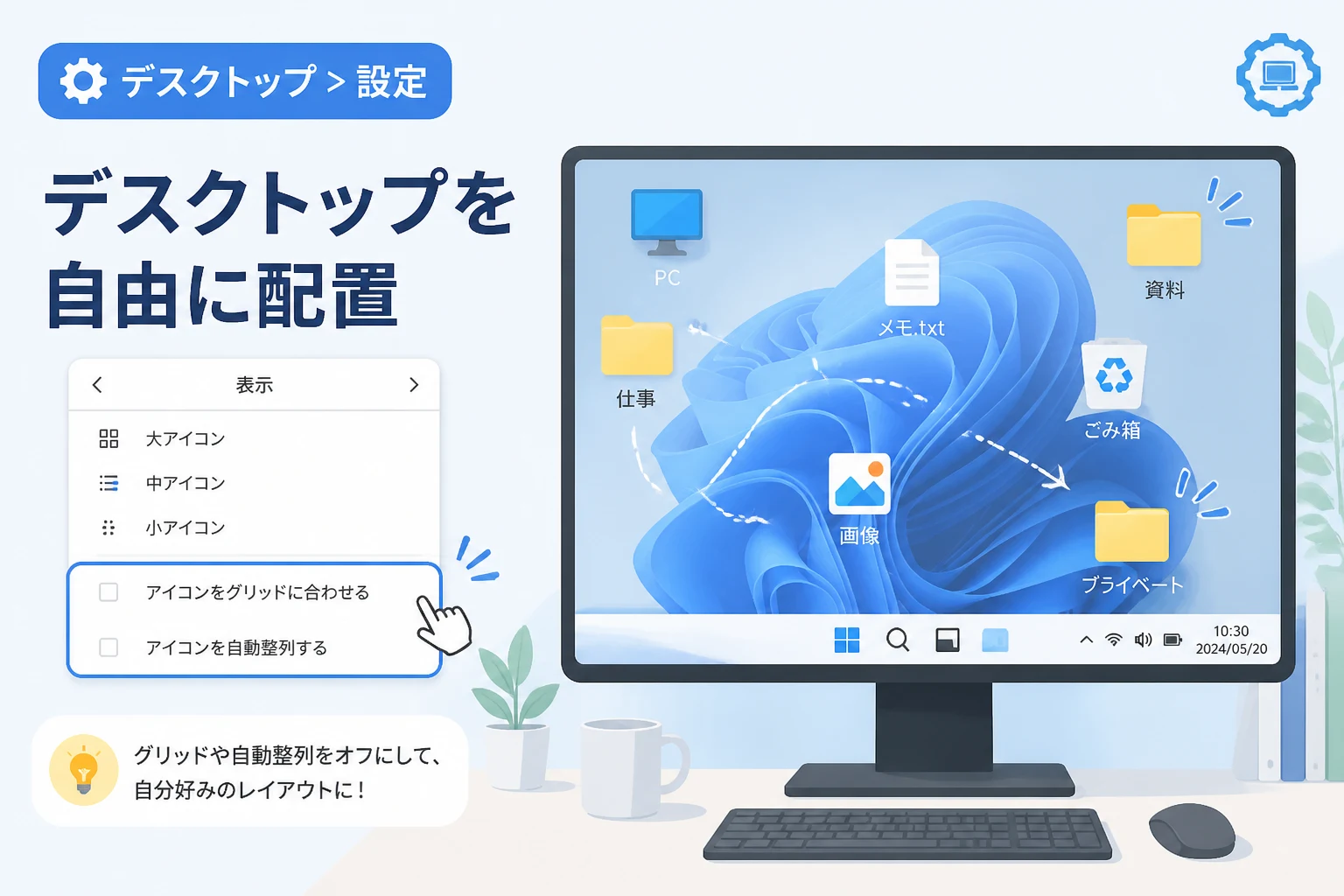
Windows 11のデスクトップは、標準設定では非常に整然としており、アイコンが等間隔に並ぶよう設計されています。
これは「グリッド」と呼ばれる見えない網目に沿って配置される仕組みによるものですが、ユーザーによっては「もっと自由な位置にアイコンを置きたい」と感じることもあるでしょう。
例えば、壁紙のデザインに合わせて特定の場所にフォルダを配置したり、重要度に応じてアイコンをグループ化したりする場合、標準の整列機能が邪魔になることがあります。
本記事では、Windows 11でデスクトップアイコンのグリッド整列を無効化し、ピクセル単位で自由に配置する方法を詳しく解説します。
この設定をマスターすることで、あなたの作業スタイルに最適化された、世界に一つだけのデスクトップ環境を構築できるようになります。
デスクトップアイコンの配置を制限する「グリッド」とは
Windows 11の初期状態では、デスクトップ上にアイコンを配置しようとすると、磁石に吸い寄せられるように決まった位置へ移動します。
これは、デスクトップ全体に張り巡らされた透明な格子状の枠組みである「グリッド」に合わせる設定が有効になっているためです。
この機能のメリットは、アイコンの高さや横方向のラインが自動的に揃うため、視覚的に美しく整理された状態を維持できる点にあります。
しかし、アイコン同士を極限まで近づけたり、あえて少しずらして配置したりといった細かなカスタマイズは制限されてしまいます。
作業効率を高めるために、自分なりのルールでアイコンを並べたい場合は、まずこのグリッド整列をオフにする必要があります。
グリッドに合わせる設定を解除する手順
デスクトップアイコンの自由な配置を可能にするための設定変更は、非常にシンプルで数秒もあれば完了します。
右クリックメニューから設定を変更する
まずは、デスクトップ上のアイコンやファイルがない、何もない空間を右クリックしてください。
表示されたコンテキストメニューの中から、一番上にある表示という項目にマウスカーソルを合わせます。
さらに展開されたメニューの中に、「アイコンをグリッドに合わせる」という項目が見つかるはずです。
この項目の左側にチェックマークがついている場合は、機能が有効になっていることを意味します。
この項目を一度クリックすることでチェックを外すと、即座にグリッド整列が無効化されます。
設定解除後の挙動を確認する
設定を解除した後、適当なアイコンをドラッグして、少しだけ横や上下にずらしてみてください。
これまではカチッと決まった位置に固定されていたアイコンが、マウスを離したその場所に止まるようになります。
これにより、複数のアイコンを重ねるように配置したり、非常に狭い間隔で並べたりすることが可能になります。
「アイコンの自動整列」設定との関係性に注意
グリッド整列をオフにしてもアイコンが自由に動かせない場合、別の設定が干渉している可能性があります。
それは、同じ表示メニュー内にある「アイコンの自動整列」という機能です。
「アイコンを自動整列する」にチェックが入っていると、Windowsが強制的に画面の左上から順番にアイコンを詰めようとします。
この機能が有効な状態では、グリッドの設定に関わらず、ユーザーが任意の位置にアイコンを固定することはできません。
真に自由な配置を実現するためには、「自動整列」と「グリッドに合わせる」の両方のチェックを外すことが推奨されます。
各設定項目の違いと組み合わせ
デスクトップの整理状態を決定する設定の組み合わせについて、以下の表にまとめました。
| 設定の組み合わせ | アイコンの挙動 | おすすめの用途 |
|---|---|---|
| 両方チェックあり | 左上から自動で並び、グリッドに沿う | 常に整理整頓された状態を保ちたい場合 |
| グリッドのみあり | 自由な位置に置けるが、格子に沿う | 整列させつつ、好きな場所に分散したい場合 |
| 両方チェックなし | ピクセル単位で完全に自由な配置が可能 | 自由度を最優先し、壁紙等に合わせたい場合 |
アイコンの間隔をさらに細かく調整する高度な方法
グリッドをオフにするだけでなく、アイコンそのものの標準的な間隔を自分好みに変更したいケースもあるでしょう。
Windows 11の標準設定メニューには存在しませんが、レジストリエディターを使用することで、アイコン同士の基本距離を調整できます。
まず、スタートボタンを右クリックして「ファイル名を指定して実行」を選択し、regeditと入力して実行します。
HKEY_CURRENT_USER\Control Panel\Desktop\WindowMetricsという階層まで移動してください。
ここにあるIconSpacing(横の間隔)とIconVerticalSpacing(縦の間隔)の値を編集します。
標準値は通常「-1125」程度に設定されていますが、この数値を小さく(例:-1500)すると間隔が広がり、大きく(例:-900)すると間隔が狭くなります。
ただし、レジストリの変更はシステムに影響を与える可能性があるため、操作前に必ずバックアップを取るようにしてください。
設定変更後は、PCを再起動するかサインアウトすることで新しい間隔が反映されます。
デスクトップアイコンを自由に配置するメリット
なぜ多くのユーザーが標準のグリッド機能をオフにしてまで、自由な配置を求めるのでしょうか。
最大の理由は、情報の直感的なグルーピングが可能になる点です。
例えば、画面の右側には「今日中に終わらせる仕事」、中央には「進行中のプロジェクト」、左下には「私的なツール」といった具合に配置できます。
グリッドに縛られないことで、フォルダ同士の距離を物理的に離し、視覚的なノイズを減らす効果も期待できます。
また、大きなモニターを使用している場合、端から端までアイコンが詰まっているよりも、中央付近に島を作るように配置したほうが視線の移動が少なくて済みます。
自分自身の思考のプロセスに合わせてアイコンを配置することは、デジタル空間における「机の上の整理」と同じ意味を持つのです。
自由な配置を維持するための注意点
グリッド設定を無効にして理想の配置を完成させた後でも、いくつか注意すべき場面があります。
それは、ディスプレイの解像度を変更したり、外部モニターを抜き差ししたりしたタイミングです。
Windowsの仕様上、解像度が変わるとアイコンの座標がリセットされ、勝手に一箇所に固まってしまうことがあります。
このような事故を防ぐためには、デスクトップのアイコン配置を記憶・復元できるサードパーティ製のフリーソフトを活用するのも一つの手です。
また、アイコンのサイズを変更(Ctrlキー+マウスホイール操作)した際も、配置が崩れやすいため注意が必要です。
せっかく作り上げた配置が台無しにならないよう、定期的にデスクトップのスクリーンショットを撮っておくと、万が一の際の再配置がスムーズになります。
まとめ
Windows 11のデスクトップアイコンは、標準設定に縛られることなく、ユーザーの好みに合わせて自由に配置することが可能です。
右クリックメニューから「表示」>「アイコンをグリッドに合わせる」のチェックを外すだけで、ピクセル単位の自由なレイアウトが手に入ります。
「アイコンを自動整列する」機能も併せてオフにすることで、文字通り画面上のどこにでもファイルを置けるようになります。
グリッドに沿った美しさも魅力的ですが、自分だけの使いやすさを追求したカスタマイズは、日々のPC操作のストレスを大きく軽減してくれます。
今回紹介した手順を参考に、ぜひあなたにとって最も効率的で心地よいデスクトップを作り上げてみてください。