
Windows 11を自分らしく使いこなすためには、視覚的なカスタマイズが非常に重要な役割を果たします。
毎日PCを起動するたびに目にすることになるログイン画面は、いわばPCの「顔」とも言える部分です。
この画面をお気に入りの写真や風景に変更するだけで、作業を開始する際のモチベーションが大きく向上します。
Windows 11では、従来のOSよりもさらに洗練されたデザイン設定が可能になっており、初心者の方でも簡単に変更を行うことができます。
この記事では、背景画像を変更する具体的な手順から、より高度なパーソナライズ設定まで、幅広くご紹介していきます。
ログイン画面の背景を変更する基本手順
ログイン画面(ロック画面)の背景を変更するには、まずWindowsの「設定」アプリを使用します。
キーボードの「Windowsロゴキー」を押しながら「I(アイ)」キーを押して、設定画面を呼び出してください。
画面左側のメニュー一覧から、「個人用設定」という項目を探してクリックします。
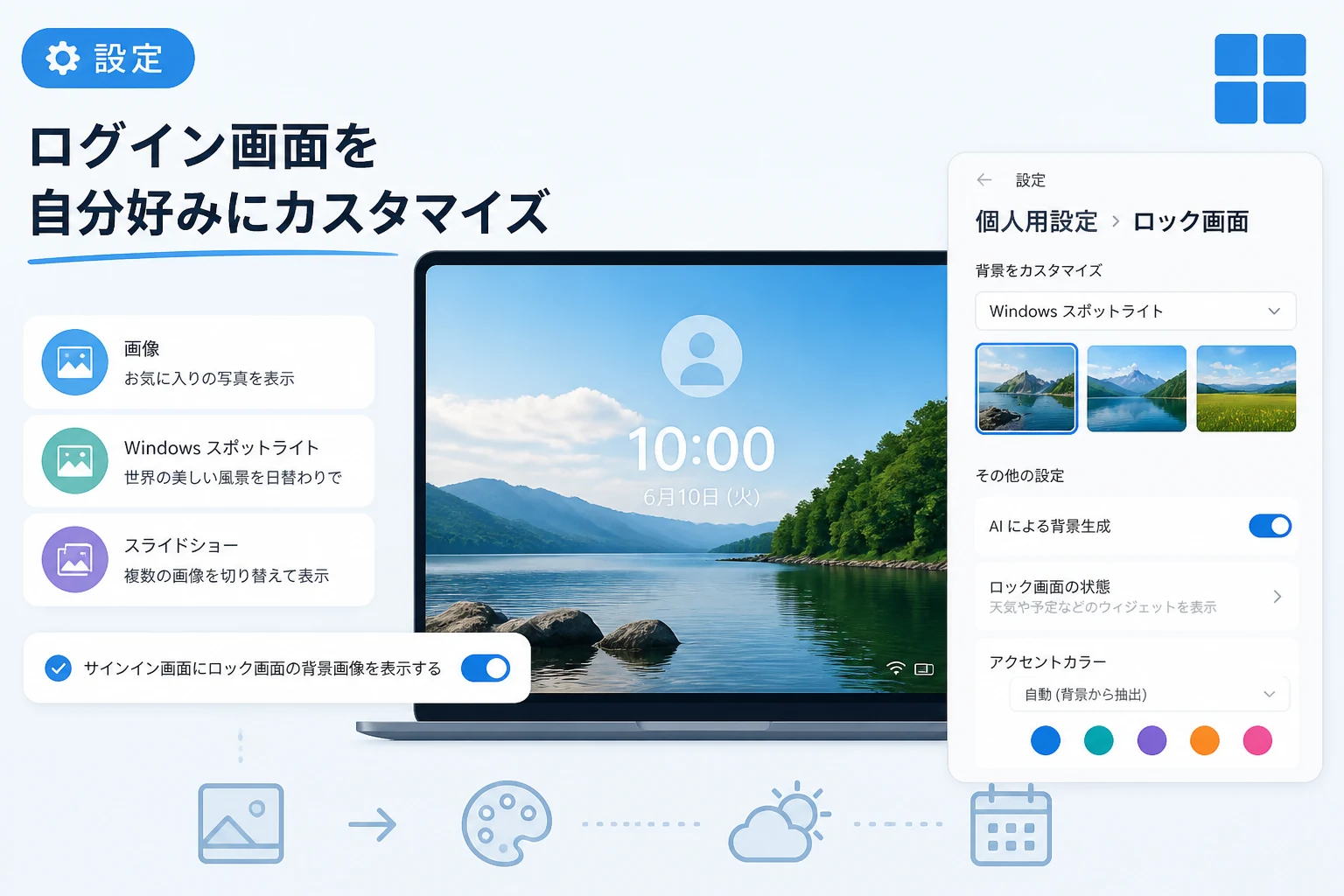
「個人用設定」のメニュー内にある「ロック画面」を選択してください。
ここで表示される設定項目が、PCの起動時やスリープ復帰時に表示される背景を管理する場所となります。
「ロック画面をカスタマイズ」という項目の右側にあるドロップダウンメニューを開くと、複数の選択肢が表示されます。
背景に設定できる3つの主要な選択肢
Windows 11では、背景画像の種類として主に3つのモードが用意されています。
一つ目は「Windows スポットライト」で、これはMicrosoftがインターネット経由で配信する世界中の美しい風景写真を日替わりで表示する機能です。
二つ目は「画像」で、自分のPC内に保存されている写真やダウンロードした画像を1枚固定で表示するモードです。
三つ目は「スライドショー」で、特定のフォルダ内に保存された複数の画像を順番に切り替えて表示することができます。
ご自身の好みに合わせて、これらのモードから最適なものを選択してください。
サインイン画面に背景を反映させる重要な設定
ここで注意が必要なのは、「ロック画面」と「サインイン画面」の違いです。
ロック画面とは、PCを起動した直後や放置した際に表示される、時計や通知が出ている状態の画面を指します。
一方でサインイン画面とは、パスワードやPINコードを入力する入力欄が表示される画面のことです。
初期設定では、サインイン画面の背景が単色やぼかし処理になっている場合があります。
ロック画面と同じ画像を見たい場合は、「サインイン画面にロック画面の背景画像を表示する」というスイッチを「オン」にする必要があります。
この設定を有効にすることで、起動からデスクトップ画面に遷移するまでの一貫したデザインを楽しむことができます。
各背景モードの詳細な設定方法
それぞれのモードをより詳しくカスタマイズする方法を確認していきましょう。
Windows スポットライトを活用する
「Windows スポットライト」を選択すると、自分で画像を探す手間を省きつつ、常に新鮮な画面を楽しむことができます。
この機能の魅力は、表示されている画像について「気に入りましたか?」というフィードバックを送れる点にあります。
好みの画像に対して高評価を付けることで、AIがあなたの好みを学習し、より好みに近い画像が表示されやすくなります。
また、画面上に表示されるアイコンをクリックすることで、その風景がどこの場所なのかといった詳細情報を知ることも可能です。
お気に入りの写真を1枚固定する
家族の写真やペット、旅行の思い出などを表示したい場合は「画像」モードが最適です。
「写真を参照」ボタンをクリックして、ファイルエクスプローラーから目的の画像を選択してください。
選択された画像は即座にプレビュー画面に反映され、実際の見え方を確認することができます。
高解像度のディスプレイを使用している場合は、できるだけ解像度の高い画像を用意することが、綺麗に表示させるコツです。
スライドショーで思い出を振り返る
複数の画像を楽しみたい場合は「スライドショー」を選択し、「アルバムを追加する」をクリックします。
お気に入りの画像を集めた特定のフォルダを指定することで、その中の画像がランダム、あるいは順番に表示されます。
「詳細なスライドショー設定」を開くと、バッテリー駆動時にスライドショーを停止するかどうかなどの細かな動作も指定可能です。
PCを使っていない間、デジタルフォトフレームのように活用することもできる非常に便利な機能と言えるでしょう。
背景画像に適した推奨スペックとファイル形式
ログイン画面を美しく保つためには、使用する画像のファイル形式やサイズにも気を配る必要があります。
Windows 11で推奨される主な仕様を以下の表にまとめました。
| 項目 | 推奨される設定・形式 |
|---|---|
| ファイル形式 | JPEG, PNG, WEBP, JXR |
| 推奨解像度 | ディスプレイのネイティブ解像度(例:1920×1080以上) |
| アスペクト比 | 16:9 または 16:10(一般的なワイドモニターの場合) |
| ファイルサイズ | 10MB以下(動作の安定性を考慮) |
縦長の画像を選択すると、左右に余白ができたり、中央部分が強制的に拡大されたりするため注意が必要です。
風景写真など、横に広がりのある構図の画像を選ぶと、サインイン画面が非常にスッキリと美しく見えます。
最新のAI生成背景機能の活用(2026年現在のトレンド)
近年のWindows 11では、AIを活用したパーソナライズ機能がさらに進化しています。
標準の設定に加えて、Copilotと連携した「動的背景生成」機能が注目を集めています。
これは、ユーザーの現在の気分や天候、時間帯に合わせて、AIが独自の背景画像をリアルタイムで生成・変更してくれる機能です。
例えば、「落ち着いた森の朝」といったキーワードを入力するだけで、世界に一つだけのログイン背景を作成できます。
静止画だけでなく、かすかに動きのある「ダイナミック・キャンバス」設定を選ぶことで、PCに命が吹き込まれたような感覚を味わえます。
最新のアップデートを適用している場合は、個人用設定の中に「AI生成」という項目がないかチェックしてみることをおすすめします。
ロック画面の情報を整理してさらに使いやすく
背景画像が決まったら、その上に表示される「状態」や「通知」の設定も見直してみましょう。
「ロック画面の状態」という項目では、カレンダーの予定、メールの着信通知、あるいは現在の天気などを表示させるかどうかを選択できます。
情報を最小限にして背景画像をじっくり楽しみたい場合は、「なし」に設定して画面をクリーンに保つのが良いでしょう。
逆に、PCを開く前に一日のスケジュールを確認したい場合は、カレンダーを表示させておくと効率的です。
これらのウィジェットは透過的に表示されるため、背景画像の美しさを損なうことなく利便性を高めることができます。
うまく変更できない場合のトラブルシューティング
設定を変更したはずなのに、反映されないというケースが稀に発生します。
まず確認すべきは、Windowsのライセンス認証が完了しているかどうかです。
ライセンス認証が未完了の状態では、個人用設定の多くがロックされ、背景の変更ができなくなります。
次に、組織(会社や学校)のPCを使用している場合、グループポリシーによって設定が制限されている可能性があります。
管理者が背景を固定している場合は、個人の設定から変更することはできませんので、IT部門に確認が必要です。
もし個人所有のPCで、認証も済んでいるのに反映されない場合は、一度「スポットライト」から「画像」に切り替えてから再度戻すことで解消されることが多いです。
また、システムファイルに軽微な不具合がある場合は、Windows Updateを最新の状態に更新することで解決する場合がほとんどです。
自分だけのPCを作るためのデザインのコツ
ログイン画面をカスタマイズする際、デスクトップの壁紙やテーマカラーと統一感を持たせると、より洗練された印象になります。
「個人用設定」の中にある「色」の設定で、アクセントカラーを「画像から自動的に抽出する」に設定してみてください。
これにより、背景画像の主要な色に合わせて、タスクバーやサインイン時のボタンの色が自動で調整されます。
視覚的な統一感は、長時間の作業における疲労軽減にも繋がると言われています。
季節ごとに背景を変えてみるのも、日々のPCライフに彩りを添える良い習慣になるでしょう。
まとめ
Windows 11のログイン画面は、わずかなステップで驚くほど自分好みにカスタマイズすることができます。
設定アプリから「ロック画面」の設定にアクセスし、お気に入りの画像を選択するだけで、PCとの対話がより楽しいものに変わります。
Windows スポットライトによる新しい発見を楽しむのも、AI生成機能で自分だけのアートを表示するのも、すべては自由です。
今回ご紹介した手順を参考に、ぜひあなたにとって最も心地よいログイン環境を整えてみてください。
自分だけの特別な一台へとカスタマイズされたPCは、きっと毎日の作業をよりクリエイティブなものに変えてくれるはずです。