
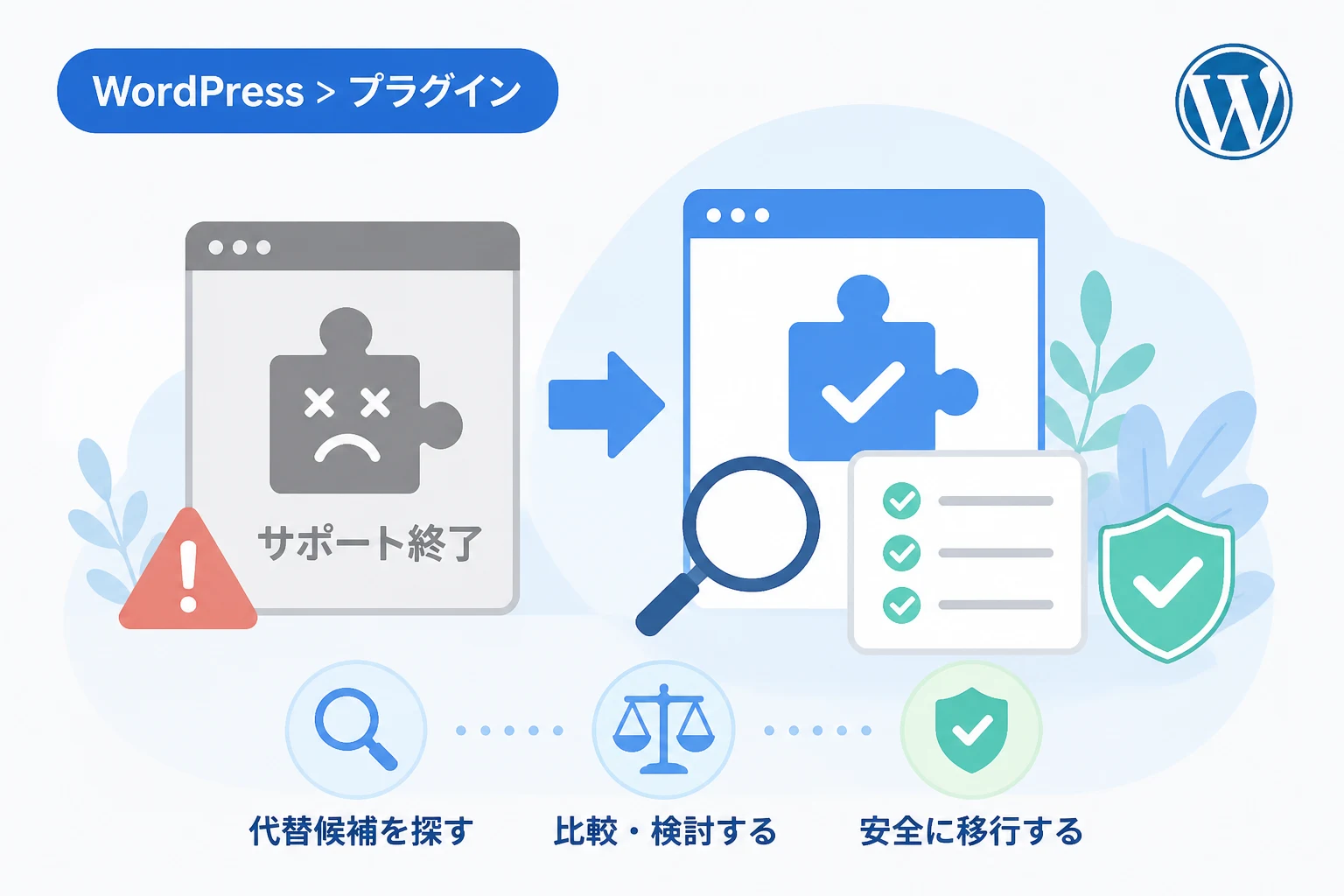
WordPressを長年運用していると、避けて通れないのがプラグインのサポート終了や開発停止の問題です。
かつては定番とされていたプラグインも、時代の変化とともに更新が途絶え、最新のWordPress本体やPHPのバージョンに対応できなくなることがあります。
放置されたプラグインは、単に動かなくなるだけでなく、Webサイトのセキュリティを脅かす大きなリスク要因となります。
2026年現在、WordPressのエコシステムはより高度化しており、プラグインの選定にはこれまで以上に慎重な判断が求められます。
本記事では、サポートが終了したプラグインを安全に見極め、最適な代替候補を見つけるための具体的な手順と選定基準を詳しく解説します。
サポートが終了したプラグインを放置するリスク
Webサイトの機能を拡張してくれる便利なプラグインですが、開発者によるメンテナンスが止まった状態、いわゆる「放置状態」のプラグインを使い続けることには、無視できないリスクがいくつも存在します。
セキュリティ脆弱性の放置
最も深刻なリスクは、セキュリティ上の欠陥(脆弱性)が修正されないことです。
Webサイトへの攻撃手法は日々進化しており、古いコードには未知の脆弱性が発見されることがよくあります。
サポートが継続されているプラグインであれば、脆弱性が報告されるとすぐに修正パッチが配布されますが、サポート終了済みのプラグインでは、攻撃者に対してドアを明け渡したままの状態になってしまいます。
2026年においても、古いプラグインを突いた不正アクセスや改ざん被害は後を絶ちません。
サイトの表示崩れ・動作不良
WordPress本体は頻繁にアップデートを繰り返しており、特にブロックエディタの進化や新しいAPIの導入など、内部構造は常に変化しています。
サポートが終了したプラグインは、これらの最新のWordPressコア機能と干渉し、サイトのレイアウトを崩したり、特定の機能が正常に動作しなくなったりする原因となります。
ある日突然、お問い合わせフォームが送信できなくなったり、画像が表示されなくなったりといったトラブルの多くは、古いプラグインの互換性問題に起因しています。
最新のサーバー環境との互換性
Webサーバーで動作するPHPのバージョンも年々上がっています。
最新のPHPバージョンでは、古い関数が廃止(非推奨)されることがあり、サポートが終了したプラグインをそのまま動かそうとすると、Fatal error を引き起こしてサイト全体が真っ白になる(画面が死ぬ)リスクがあります。
サーバーのパフォーマンスと安全性を維持するためには、常に最新のPHP環境に追従できるプラグインを使用しなければなりません。
サポート終了を検知する方法
所有しているサイト内で、どのプラグインが危険な状態にあるかを正確に把握することが、対策の第一歩です。
以下のポイントを定期的にチェックする習慣をつけましょう。
管理画面の警告メッセージ
WordPressの管理画面(ダッシュボード)の「プラグイン」一覧を確認すると、長期間更新されていないプラグインに対して注意喚起が表示されることがあります。
また、セキュリティ系プラグインを導入している場合、「このプラグインは公式ディレクトリから削除されました」といった具体的な警告を出してくれることもあります。
こうした通知を見逃さないようにすることが重要です。
「最終更新日」の確認
WordPress公式ディレクトリでプラグインのページを確認した際、「最終更新日」が2年以上前になっているものは注意が必要です。
たとえ現時点で動作していたとしても、開発者がメンテナンスを放棄している可能性が高いため、早急に代替品を探すべき候補と言えます。
2026年現在の目安としては、1年以内に一度も更新されていないものは、将来的なリスクを考慮して代替の検討リストに入れるべきでしょう。
プラグインディレクトリの閉鎖通知
プラグインの中には、重大なセキュリティ問題やライセンス違反が原因で、WordPress公式ディレクトリから公開停止(クローズ)されるものがあります。
プラグインの詳細画面で「このプラグインは公開が停止されています」といった表示が出た場合は、即座に使用を中止し、代替プラグインへ切り替える必要があります。
公式から削除されたということは、安全性が担保されていないことを意味します。
安全な代替プラグインを探す3つのステップ
古いプラグインに代わる新しい選択肢を見つける際は、単に同じ機能を持っているものを選ぶだけでなく、将来にわたって安心して使い続けられるものを選ぶ必要があります。
ステップ1:必要な機能を再定義する
まずは、現在そのプラグインを何のために使っているのか、本当にその機能が必要なのかを再定義しましょう。
WordPress本体のアップデートにより、かつてはプラグインでしか実現できなかった機能が、標準機能として備わっている場合も少なくありません。
| 元の機能 | 検討すべき方向性 |
|---|---|
| SEO設定 | 汎用性の高い統合SEOプラグイン、またはテーマの標準機能 |
| サイトマップ作成 | WordPress標準のXMLサイトマップ機能の利用 |
| 簡易的なCSSカスタマイズ | ブロックエディタの追加CSS、またはテーマのカスタマイザー |
| 目次の自動生成 | 目次ブロック、またはテーマの標準機能 |
不要な機能をプラグインに頼らずに済むのであれば、サイトの軽量化にも繋がります。
ステップ2:公式ディレクトリと信頼できるソースで検索
代替候補を探す際は、必ずWordPress.orgの公式プラグインディレクトリから検索を始めましょう。
公式ディレクトリに登録されているプラグインは、最低限のコードチェックを受けており、ライセンスも明確です。
検索時には、現在のプラグイン名に「Alternative」や「Replacement」といったキーワードを組み合わせて検索するか、機能名(例:Contact Form, Image Optimizer)で検索し、評価の高いものをリストアップします。
ステップ3:実績と更新頻度を比較検討する
候補がいくつか見つかったら、それぞれの詳細ページで以下の指標を比較します。
- 有効インストール数: 多くのユーザーに使われているほど、コミュニティによる検証が進んでおり、情報も得やすいです。
- レビューの質と内容: 星の数だけでなく、最新のレビューに「バグが修正された」「サポートの対応が早い」といったポジティブな内容があるかを確認します。
- フォーラムの活発さ: 「サポート」タブを確認し、ユーザーからの質問に対して開発者が返信しているかどうかをチェックします。
代替プラグインを選ぶ際の「5つの選定基準」
2026年のWebサイト運用において、長く付き合えるプラグインを選ぶための評価基準を整理しました。
1. 最新のWordPressバージョンへの対応状況
プラグイン詳細画面にある「対応するWordPressのバージョン」および「検証済み最新バージョン」を確認します。
最新のメジャーバージョンに対応していることは必須条件です。
検証済みバージョンが古いままのプラグインは、開発者が最新の環境での動作確認を怠っているサインです。
2. 開発元の信頼性とサポート体制
個人開発のプラグインも素晴らしいものが多くありますが、ビジネス利用であれば、法人や開発チームが運営しているプラグインの方が、開発継続性の面で安心感があります。
開発者のプロフィールを確認し、他にも継続的にメンテナンスされているプラグインをリリースしているか、活動実態があるかを調べましょう。
3. パフォーマンスへの影響(軽量性)
多機能すぎるプラグインは、サイトの表示速度を低下させる原因となります。
2026年においても、GoogleのCore Web Vitalsは重要な検索順位決定要素です。
代替プラグインを選ぶ際は、「余計なスクリプトを読み込みすぎないか」「データベースに過度な負荷をかけないか」を重視してください。
設定項目が整理されており、必要な機能だけをオンにできるモジュール式のプラグインが理想的です。
4. 有料版(Pro版)の有無と継続性
完全に無料のプラグインは、開発者のボランティア精神に依存しているため、突然開発が止まるリスクが常にあります。
一方で、有料版を提供しているプラグインは、ビジネスモデルが確立されているため、収益を元に継続的なアップデートや手厚いサポートが期待できます。
重要な機能については、あえて有料プラグイン(またはフリーミアムモデル)を選択することが、長期的な安定稼働に繋がります。
5. AI連携機能などのモダンな設計
2026年現在のプラグイン選びでは、AIを活用した自動化や最適化に対応しているかどうかも一つの基準になります。
例えば、SEOプラグインであればAIによるメタ記述の自動生成、セキュリティプラグインであればAIによる脅威検知など、最新技術を取り入れているプラグインは、今後のWeb環境の変化にも柔軟に対応していく可能性が高いと言えます。
スムーズな乗り換え(移行)の手順と注意点
良さそうな代替プラグインが見つかったら、いよいよ移行作業です。
しかし、いきなり本番環境でプラグインを入れ替えるのは非常に危険です。
バックアップの取得
何をおいても、まずはサイト全体のフルバックアップを取りましょう。
ファイルだけでなく、データベースも必ず含めてください。
万が一、プラグインを無効化した際にデータが消えてしまったり、新しいプラグインと既存のテーマが競合してサイトが表示されなくなったりしても、バックアップがあれば元の状態に復旧できます。
テスト環境(ステージング)での動作検証
本番環境に反映する前に、必ずステージング環境(テスト用のコピーサイト)で移行テストを行います。
- ステージング環境で古いプラグインを無効化する。
- 新しいプラグインをインストールし、有効化する。
- 機能が正しく動作するか、デザインが崩れていないかを確認する。
- サイトの表示速度に悪影響が出ていないかを計測する。
このプロセスを踏むことで、本番環境でのトラブルを未然に防ぐことができます。
データ移行の有無と設定の引き継ぎ
プラグインによっては、これまでに蓄積したデータ(例:お問い合わせ履歴、カスタムフィールドの値、SEO設定など)を移行する必要がある場合があります。
- エクスポート/インポート機能: 新旧のプラグインに互換性がある場合、XMLやJSONファイルで設定を引き継げることがあります。
- データベースのクリーンアップ: 古いプラグインを削除しても、データベース内に不要なテーブルやオプション値が残ることがあります。
Advanced Database Cleanerなどのツールを使い、ゴミを残さないようにすることも、サイトの健康状態を保つコツです。
プラグインを増やしすぎないための運用改善
サポート終了のたびに代替品を探す手間を減らすためには、根本的な「プラグイン管理の考え方」を見直すことも重要です。
まず、「プラグインは最小限にする」という原則を徹底しましょう。
一つの機能を実装するために、安易に新しいプラグインをインストールするのではなく、現在使用している多機能プラグインや、WordPressテーマの標準機能で代用できないかを検討します。
2026年においては、高性能な国産テーマ(SWELLやSnow Monkeyなど)のように、多くの機能をテーマ側で内包しているケースも増えています。
また、年に一度は「プラグインの棚卸し」を行う時間を設けましょう。
使っていないプラグインを削除し、更新が止まっているものがないかを確認するだけで、サイトのセキュリティリスクは大幅に低減します。
まとめ
WordPressプラグインのサポート終了は、放置すればサイトの崩壊や情報漏洩を招く重大な問題ですが、適切に対処すればサイトの品質を向上させる絶好の機会にもなります。
サポートが終了したプラグインを見つけた際は、まずその機能が本当に必要かを問い直し、公式ディレクトリの情報を基に「実績」「更新頻度」「パフォーマンス」を重視した代替候補を選定してください。
2026年のWeb環境において、安全で高速なWebサイトを維持する鍵は、プラグインの賢い選択と継続的なメンテナンスにあります。
移行作業を丁寧に行い、不要なプラグインを削減していくことで、あなたのWordPressサイトはより強固で使いやすいものへと進化していくはずです。
トラブルが起きてから慌てるのではなく、日頃からのチェックと対策を心がけましょう。