
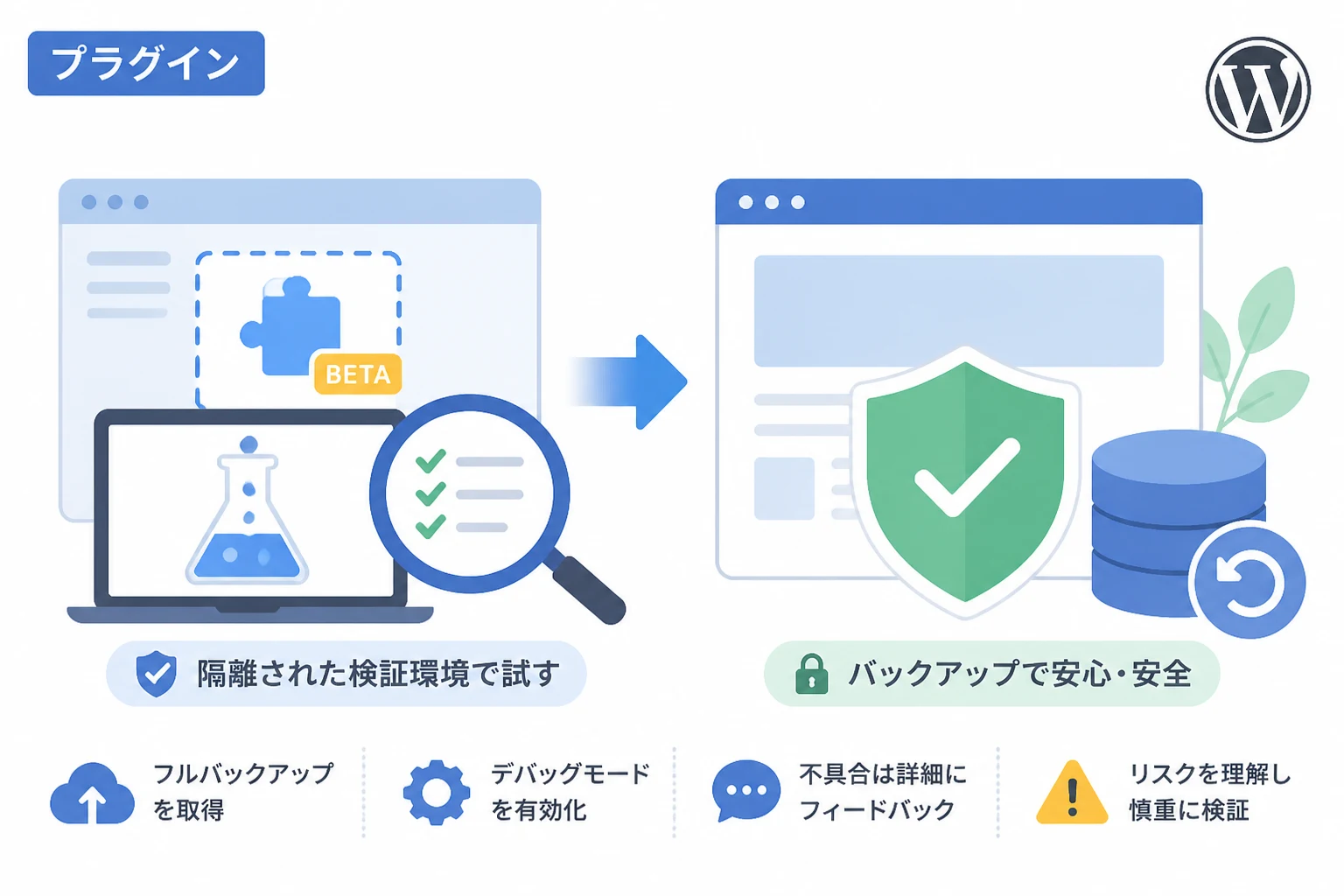
WordPress(ワードプレス)の世界では、新しい機能や利便性の向上を求めて、日々多くのプラグインが開発されています。
特に、最新の機能をいち早く体験できる「ベータ版」のプラグインは、流行に敏感なサイト運営者や開発者にとって非常に魅力的な存在です。
しかし、ベータ版はあくまで開発途中のプログラムであり、予期せぬ挙動や深刻なエラーを引き起こす可能性を常に秘めています。
安易な気持ちでベータ版を導入した結果、サイトが真っ白になったり、データベースのデータが消失したりといった悲劇は後を絶ちません。
本記事では、2026年現在の進化し続けるWordPress環境において、ベータ版プラグインを安全に試すためのリスク管理と、サイト崩壊を防ぐための必須の心得について詳しく解説します。
ベータ版プラグインの正体とその魅力
ベータ版(Beta Version)とは、正式リリース前の最終テスト段階にあるソフトウェアを指します。
開発者はこの段階で、特定の環境では気づけなかったバグの発見や、ユーザーからのフィードバックを通じたUI(ユーザーインターフェース)の改善を目指します。
なぜベータ版はリリースされるのか
プラグイン開発者がベータ版を公開する最大の理由は、多様な使用環境での動作確認にあります。
WordPressは、サーバーのOS、PHPのバージョン、使用しているテーマ、他にインストールされているプラグインの組み合わせなど、無数のパターンが存在します。
開発者一人の環境ではすべての不具合を網羅することは不可能なため、ボランティアのテスターに協力してもらう必要があるのです。
テスターとして参加するメリット
ユーザー側がリスクを冒してまでベータ版を試すのには、いくつかの理由があります。
- 新機能をいち早く業務やサイト運営に取り入れ、競合との差別化を図る。
- 開発者へ直接フィードバックを送ることで、自分の要望が正式版に反映される可能性がある。
- WordPressコミュニティへの貢献を通じて、自身の技術的な理解を深める。
しかし、これらのメリットを享受するためには、「壊れる可能性がある」という大前提を正しく理解し、適切な準備を行うことが不可欠です。
潜んでいる深刻なリスク:なぜ「自己責任」なのか
ベータ版プラグインのダウンロードページには、必ずと言っていいほど「自己責任で使用してください」という警告文が掲載されています。
これは単なる免責事項ではなく、実際に以下のような致命的なリスクが存在するからです。
サイトの表示崩れと動作停止
最も頻繁に起こる問題は、サイトのデザインが崩れることや、特定の機能が動かなくなることです。
ベータ版のプログラムに含まれる構文エラーや論理的なミスにより、PHPが致命的なエラーを吐き出し、画面が真っ白になる「ホワイトスクリーン・オブ・デス (WSOD)」を引き起こすことがあります。
データベースの破損とデータの消失
プラグインがデータベースの構造を変更(マイグレーション)するタイプのものである場合、その処理に不具合があると、蓄積された投稿データや設定情報が回復不能なレベルで破壊される恐れがあります。
一度壊れたデータベースを元に戻すのは、バックアップがない限りほぼ不可能です。
セキュリティ脆弱性の放置
ベータ版は機能の実装を優先しているため、セキュリティ対策が不十分な場合があります。
悪意のある第三者に攻撃の隙を与えてしまう可能性があり、踏み台にされたり顧客情報が流出したりするリスクもゼロではありません。
| リスクの種類 | 発生時の影響範囲 | 復旧の難易度 |
|---|---|---|
| 表示崩れ | ユーザー体験の低下、レイアウトの乱れ | 低(無効化で解決可能) |
| PHPエラー | サイト全体へのアクセス不能 | 中(FTP等での操作が必要) |
| データ破損 | 記事、顧客情報、設定の消失 | 高(バックアップ必須) |
| セキュリティ | サイト改ざん、情報漏洩、信頼失墜 | 極めて高い |
サイト崩壊を防ぐための5つの鉄則
ベータ版を試す際に、「おそらく大丈夫だろう」という慢心は禁物です。
万が一の事態が起きても被害を最小限に抑えるため、以下の5つの鉄則を必ず守りましょう。
1. 本番環境(公開中のサイト)では絶対に使用しない
これが最も基本的かつ重要なルールです。
稼働中のサイト、特に収益が発生しているサイトや企業サイトでベータ版を導入することは、「いつ爆発するか分からない爆弾を抱える」のと同じ行為です。
どれほど魅力的な機能であっても、ベータ版のテストは必ず後述する「検証環境」で行ってください。
2. バックアップの取得と復元テストの実施
「バックアップを取っているから安心だ」と考える人は多いですが、実は「バックアップから正しく復元できるか」を確認している人は少数です。
ベータ版を試す直前にフルバックアップ(ファイル+データベース)を取得し、一度別の場所で復元できることを確認しておくのが、真のプロフェッショナルなリスク管理です。
3. デバッグモードの有効化
不具合が起きた際、何が原因なのかを特定できなければ対処のしようがありません。
WordPressには標準でエラーを出力する機能が備わっています。
wp-config.php ファイルを編集し、以下の設定を有効にしましょう。
define('WP_DEBUG', true);
define('WP_DEBUG_LOG', true);
define('WP_DEBUG_DISPLAY', false);これにより、エラー内容が画面に表示されるのを防ぎつつ(セキュリティのため)、wp-content/debug.log に詳細なログが記録されるようになります。
4. 変更履歴(チェンジログ)の精読
ベータ版であっても、多くの場合「何が変更されたか」「どのような既知の不具合があるか」がドキュメントに記載されています。
特に、「データベースの更新が含まれるかどうか」は必ずチェックしてください。
データベースの更新が含まれる場合、一度適用すると元のバージョンに戻すのが困難になるため、より慎重な姿勢が求められます。
5. 引き際(ロールバック)を決めておく
検証を始めてみて、明らかに動作が不安定だったり、他の重要プラグインと競合したりした場合は、深追いせずにテストを中止する勇気も必要です。
プラグインを以前の安定版に戻すためのツール(WP Rollbackなど)の準備も怠らないようにしましょう。
理想的な検証環境の構築方法
ベータ版を安全にテストするためには、本番環境から完全に隔離された「砂場(サンドボックス)」が必要です。
2026年現在、主に以下の3つの手法が推奨されます。
ローカル開発環境の活用
自分のPC内にサーバー環境を構築する方法です。
ネットワークの状態に左右されず、ファイルの操作も高速です。
- Local (旧Local by Flywheel): WordPressに特化したローカル環境構築ツールで、最も普及しています。
- Docker: より高度なカスタマイズが必要な開発者向けですが、環境の使い捨てが容易です。
ローカル環境であれば、万が一OSレベルで問題が起きない限り(プラグインでそこまでのことは稀ですが)、本番サイトには1ミリも影響を与えません。
ステージングサイトの利用
多くの高品質なホスティングサービス(レンタルサーバー)では、ボタン一つで本番サイトのコピーを作成できる「ステージング機能」を提供しています。
本番環境とほぼ同じサーバー構成(PHPバージョンやモジュールなど)でテストできるため、「サーバー固有の不具合」を発見するのに最適です。
クラウド型一時検証環境(InstaWP等)
近年急速に普及しているのが、ブラウザ上で数秒のうちに使い捨てのWordPress環境を発行できるサービスです。
特定のプラグインだけを素早く試したい場合、自分の環境を一切汚すことなく検証が可能です。
テストが終われば環境ごと削除できるため、リスク管理としては極めて優秀です。
不具合が発生した際のトラブルシューティング
ベータ版を試していて「サイトが動かなくなった!」と焦る場面に遭遇した際、冷静に対処するためのフローを確認しておきましょう。
ステップ1:プラグインの強制無効化
管理画面にアクセスできない場合、FTPクライアントやサーバーのファイルマネージャーを使用して、該当プラグインのフォルダ名を変更します(例:my-plugin → _my-plugin)。
これにより、WordPressはそのプラグインを認識できなくなり、強制的に無効化されます。
これでサイトが復旧すれば、原因はそのプラグインで間違いありません。
ステップ2:エラーログの解析
前述のデバッグモードで出力された debug.log を確認します。
- Fatal error: 致命的なエラー。即座に動作が止まります。
- Parse error: 構文ミス。プログラムが読み込めません。
- Warning / Notice: 直ちに止まるわけではありませんが、将来的な不具合の原因になります。
エラーメッセージの中に表示されている「ファイル名」と「行番号」をメモしておきましょう。
これが開発者への貴重な情報となります。
ステップ3:開発者へのフィードバック
ベータ版を試す者の「責務」とも言えるのが報告です。
ただ「動きません」と伝えるのではなく、以下の情報を添えて報告しましょう。
- WordPressのバージョン
- PHPのバージョン
- 使用しているテーマ名
- 同時に使用している他のプラグイン
- エラーメッセージの全文
- 不具合が発生した際の手順(再現手順)
報告こそがベータ版テストの最大の目的であり、将来の安定したWordPress環境を作るための種となります。
ベータ版と向き合う「検証の心得」
技術的な準備と同じくらい重要なのが、テスターとしての精神的な構え、すなわち「心得」です。
完璧を期待しない
ベータ版に対して「なぜ動かないんだ!」と憤るのはお門違いです。
動かない箇所を見つけることこそがテストの目的であり、不完全であることを楽しむくらいの余裕が必要です。
コミュニティの一員である自覚を持つ
プラグイン開発者の多くは、膨大な時間を費やして無償、あるいは安価でツールを提供しています。
ベータ版のテストを通じて彼らをサポートすることは、巡り巡って自分自身のサイト運営を安定させることにつながります。
依存しすぎない
どれほど便利な新機能であっても、正式版がリリースされるまでは実業務のワークフローに組み込んではいけません。
ベータ期間中に仕様が大きく変更されたり、開発自体が中止されたりする可能性も考慮しておくべきです。
まとめ
WordPressプラグインのベータ版を試すことは、新しい技術への扉を開くエキサイティングな体験です。
しかし、その扉の先には常に「サイト崩壊」というリスクが待ち構えています。
2026年の高度化したウェブ環境において、リスク管理は単なる「注意」ではなく、「適切な環境(ローカル・ステージング)の構築」と「確実なバックアップ戦略」に基づいた技術的なプロセスです。
本番環境を戦場にしないという鉄則を守り、万全の体制で検証に臨むことで、トラブルを未然に防ぎつつ、WordPressの進化を最大限に享受することができるでしょう。
この記事で紹介した心得を忘れず、安全で創造的なWordPressライフを送ってください。
あなたのフィードバックが、明日誰かが使うプラグインをより素晴らしいものに変えるかもしれません。