
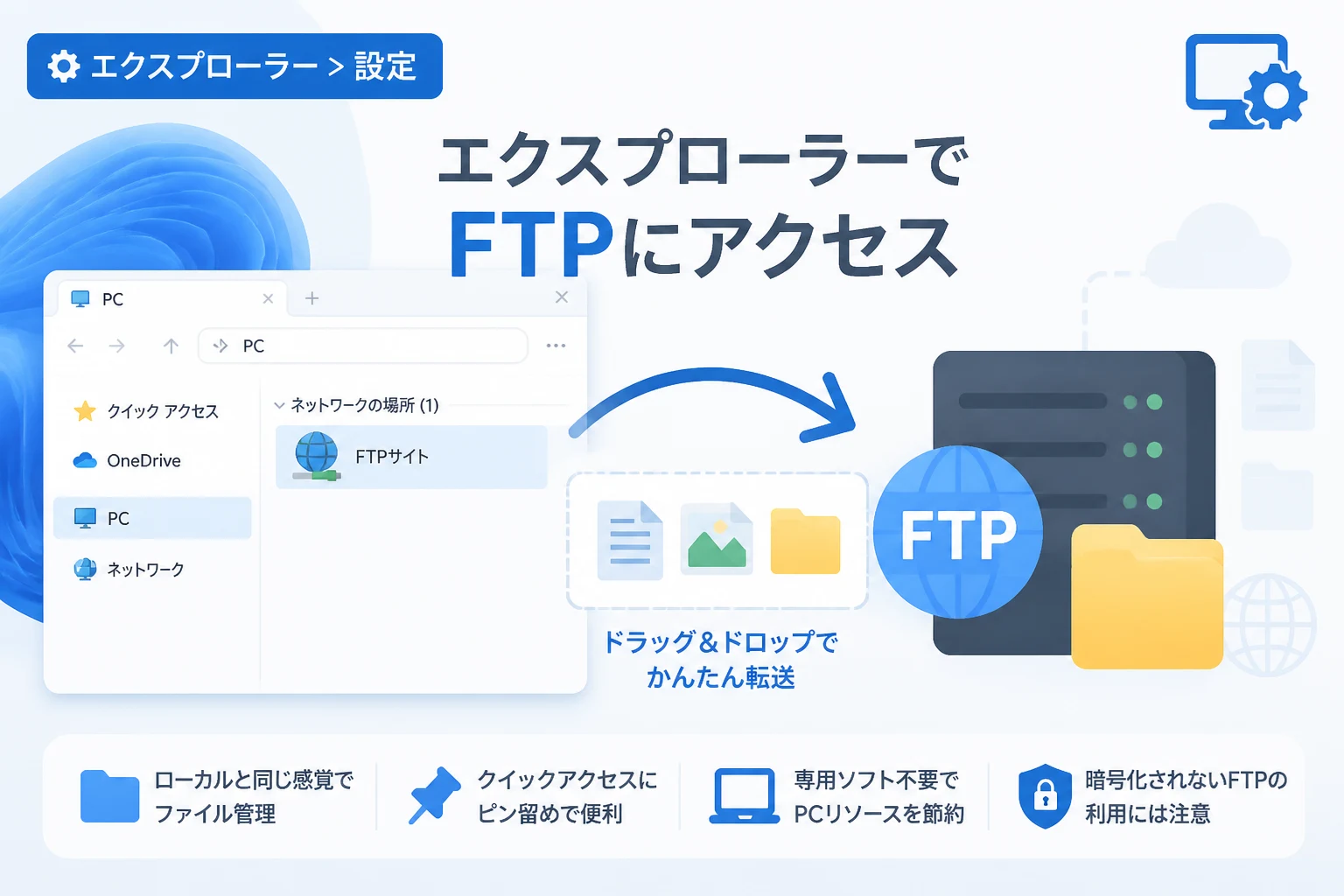
Windows 11の標準機能であるエクスプローラーは、単なるローカルファイルの管理ツールにとどまりません。
多くのユーザーが専用のFTPクライアントソフトを別途インストールして利用していますが、実はWindows 11の標準機能だけで、サーバー上のファイルにアクセスし、ドラッグ&ドロップで直感的に操作することが可能です。
本記事では、外部ソフトを介さずにエクスプローラーから直接FTPサイトへ接続するための具体的な手順から、実務で役立つ活用術、さらにはセキュリティ面の注意点までを詳しく解説します。
Windows 11のエクスプローラーでFTP接続を利用するメリット
Windows 11でFTPサイトをエクスプローラーに登録して利用することには、専用ソフトを利用する場合とは異なる独自の利点があります。
まず最大のメリットは、操作体系がWindowsのローカルファイル操作と完全に統一されることです。
専用のFTPクライアントソフトを導入すると、そのソフト独自のインターフェースや操作方法を覚える必要があります。
しかし、エクスプローラーを利用すれば、普段使っているフォルダ間の移動や、ファイルのコピー、貼り付けといった操作をそのままサーバーに対しても行えます。
これにより、サーバー上のファイルをあたかも自分のPC内のドライブにあるかのように扱えるようになります。
また、システムリソースの節約という観点でも有利です。
特定の業務でしか使わないツールをインストールし続けることは、ストレージの圧迫やバックグラウンドプロセスの増加を招きます。
OS標準機能を活用することで、PCのクリーンな環境を維持しながら、必要なときだけスムーズにサーバーへアクセスできる環境が整います。
エクスプローラーでFTPサイトを登録する準備と基本設定
エクスプローラーからFTPサイトにアクセスするためには、まず「ネットワークの場所」としてサイトを登録する作業が必要です。
この設定は一度行えば、次回以降はアイコンをダブルクリックするだけで接続できるようになります。
ネットワークの場所を追加するウィザードの起動
まずはエクスプローラーを開き、左側のナビゲーションペインから (PC) を選択します。
次に、エクスプローラー上部のツールバーにある「三点リーダー (…)」をクリックするか、空白部分を右クリックして、メニューから (ネットワークの場所を追加する) を選択してください。
これにより「ネットワークの場所の追加ウィザード」が開始されます。
「次へ」をクリックして進み、「カスタムのネットワークの場所を選択」を選んでさらに「次へ」を押すと、アドレスの入力画面が表示されます。
FTPアドレスの入力形式
アドレス入力欄には、接続先のFTPサーバーのアドレスを以下の形式で入力します。
| 接続タイプ | 入力例 |
|---|---|
| 標準的なFTP接続 | ftp://example.com |
| IPアドレスによる接続 | ftp://192.168.1.100 |
| ポート番号を指定する場合 | ftp://example.com:21 |
基本的にはプロトコルを示す ftp:// を冒頭に付与することが必須です。
入力が完了したら「次へ」をクリックします。
ログオン情報の指定
次に、サーバーへのログイン方法を設定します。
- 匿名ログインの場合: 公開されているサーバーなどでユーザー名が不要な場合は、「匿名でログオンする」にチェックを入れます。
- ユーザー指定の場合: 通常のレンタルサーバーや自社サーバーの場合は、チェックを外し、指定された (ユーザー名) を入力します。
ここでパスワードの入力欄は表示されませんが、設定完了後に初めてサイトを開く際にパスワードが求められる仕組みになっています。
名前を付けて保存する
最後に、この接続先に名前を付けます。
これはエクスプローラー上で表示されるアイコンの名前になるため、「WEBサイト公開用」や「社内共有フォルダ」など、用途がひと目でわかる名前を付けることを推奨します。
設定が完了したら「完了」ボタンをクリックしてウィザードを終了します。
FTPサイトへのアクセスとファイル操作のコツ
設定が完了すると、エクスプローラーの「PC」配下に、作成したネットワークの場所のアイコンが表示されます。
これをダブルクリックすると、パスワード入力画面が表示されます(匿名ログインでない場合)。
効率的なファイル転送
FTPサイトを開くと、通常のフォルダと同じようにファイルが一覧表示されます。
ここでできる操作は多岐にわたります。
- ドラッグ&ドロップ: 自分のPCにあるファイルをFTPサーバーのウィンドウへドラッグするだけで、アップロードが開始されます。
- ショートカットの活用:
Ctrl + C(コピー) やCtrl + V(貼り付け) も有効です。 - 直接編集の制限: 注意点として、サーバー上のファイルを直接ダブルクリックして開いて編集することはできません。一度ローカルにコピーしてから編集し、再度サーバーへ上書き保存するという手順が基本となります。
クイックアクセスへのピン留め
頻繁にアクセスするFTPサイトであれば、左側のナビゲーションペインにある (クイックアクセス) にピン留めしておくと便利です。
これにより、エクスプローラーを開いた瞬間に目的のサーバーへ移動できるようになり、作業効率が大幅に向上します。
セキュリティとトラブルシューティングの重要事項
エクスプローラーのFTP機能は非常に便利ですが、利用にあたって知っておくべき制限事項やセキュリティ上の注意点があります。
セキュリティの限界
標準のFTPプロトコルは、通信内容やパスワードが暗号化されない平文で送信されるというリスクを抱えています。
公共のWi-Fi環境などで利用する場合、第三者に通信内容を傍受される危険性があるため、機密情報のやり取りには十分な注意が必要です。
もし安全な通信が求められる場合は、VPN経由で接続するか、SFTP (SSH File Transfer Protocol) などの利用を検討すべきですが、Windows 11のエクスプローラー標準機能ではSFTPには対応していません。
この点は、標準機能の限界として理解しておく必要があります。
パッシブモードの設定確認
「サーバーに接続できない」「フォルダ一覧が表示されない」といったトラブルが発生した場合、最も多い原因の一つが「パッシブモード」の設定です。
これを解決するには、Windowsのコントロールパネルから設定を調整する必要があります。
- 検索バーに
controlと入力し、コントロールパネルを開きます。 - 「ネットワークとインターネット」から「インターネットオプション」を選択します。
- 「詳細設定」タブを開き、設定リストの中にある (パッシブ FTP を使用する) にチェックが入っているか確認してください。
多くの現代的なネットワーク環境(特にルーターの内側にあるPC)では、この設定が有効になっていないと通信が遮断されることがあります。
資格情報の管理
パスワードを変更した際や、接続情報を保存し直したい場合は、Windowsの (資格情報マネージャー) を利用します。
ここで保存されたFTPのログイン情報を削除または編集することで、接続トラブルを解消できる場合があります。
Windows 11での高度な活用術
エクスプローラーでのFTP利用に慣れてきたら、さらに踏み込んだ活用方法も試してみましょう。
デスクトップにショートカットを作成する
ネットワークの場所として登録したアイコンを右クリックし、「ショートカットの作成」を選択することで、デスクトップ上に直接アクセスアイコンを配置できます。
これにより、エクスプローラーを立ち上げる手間さえも省くことが可能になります。
複数のサーバーを一元管理
複数のWebサイトを運営している場合や、バックアップ先として複数のNASサーバーを利用している場合でも、エクスプローラーならフォルダ形式でそれらを並べて管理できます。
複数のウィンドウを開けば、サーバーAからサーバーBへのファイル移動も、自分のPCを介してスムーズに行えます。
バッチファイルとの組み合わせ
上級者向けのテクニックとして、標準の ftp.exe コマンドを使用したバッチファイルを自作し、定期的なバックアップを自動化する方法もあります。
エクスプローラーでの手動操作と、コマンドによる自動操作を使い分けることで、Windows 11をより高度な管理ステーションとして活用できるようになります。
まとめ
Windows 11のエクスプローラーを用いたFTP接続は、追加ソフトを必要としない手軽さと、直感的な操作性を両立させた非常に強力な機能です。
ネットワークの場所として一度登録してしまえば、サーバーであることを意識せずにファイルのアップロードやダウンロードが行えます。
ただし、セキュリティ面では標準的なFTPの脆弱性を理解し、重要なデータの扱いや公共回線での利用には慎重になる必要があります。
また、接続トラブルに直面した際は、インターネットオプションや資格情報マネージャーの設定を見直すことが解決の近道となります。
本記事で解説した手順を参考に、ぜひ日常のファイル管理ワークフローにFTPの直接アクセスを取り入れ、よりスマートで効率的なPC環境を構築してください。
エクスプローラーの機能を最大限に引き出すことで、Webサイトの更新作業やデータ共有の負担は、驚くほど軽減されるはずです。