
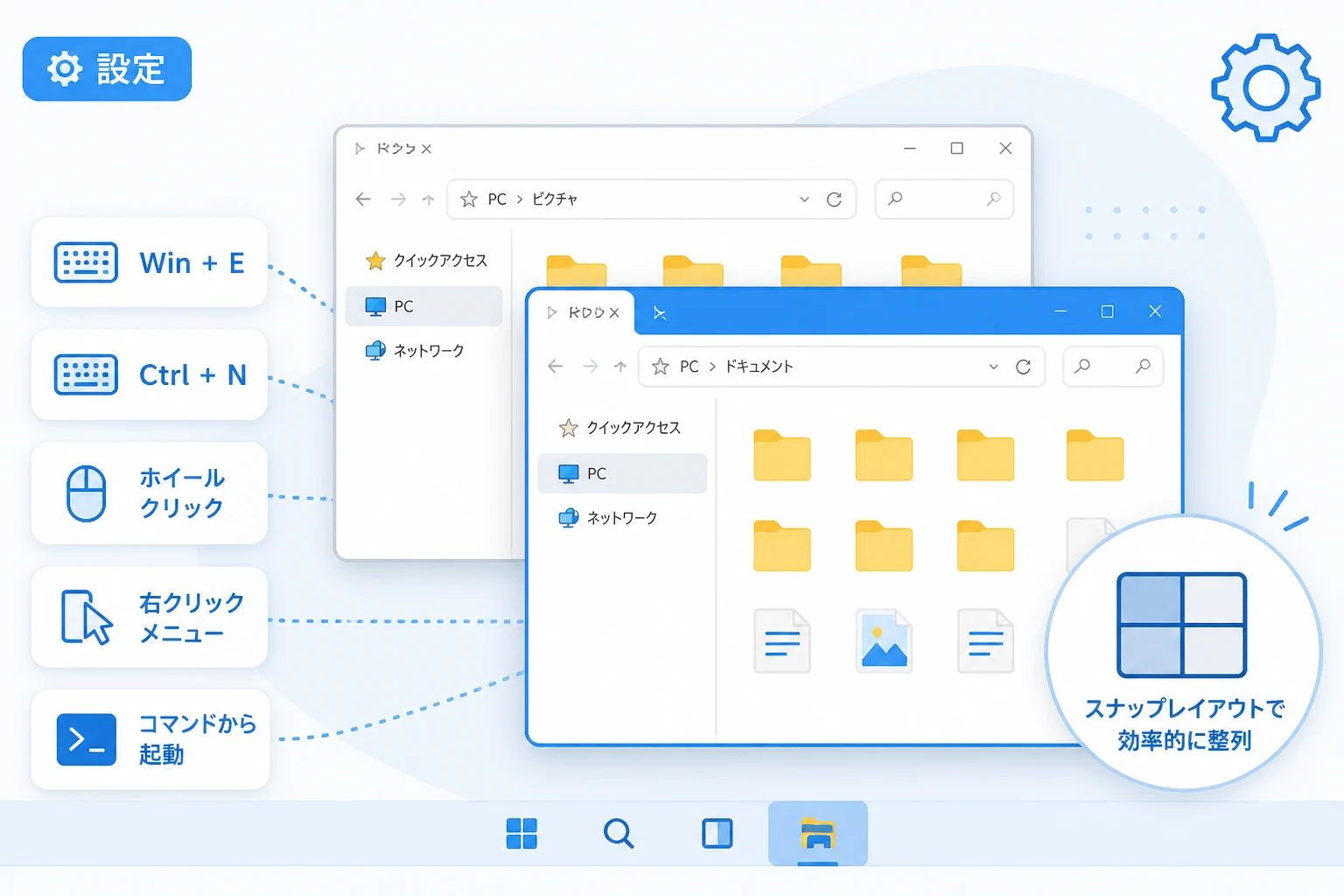
Windowsでファイル管理を行う際、複数のフォルダを同時に確認したい場面は頻繁に発生します。
特にデータの移行やバックアップ、あるいはプロジェクトごとに異なる階層の資料を参照する場合、一つのウィンドウ内でタブを切り替えるよりも、新しいウィンドウを独立させて表示するほうが作業効率が格段に向上します。
近年のWindowsアップデートにより、エクスプローラーにはタブ機能が追加されましたが、依然として「物理的に別ウィンドウで並べて表示したい」というニーズは非常に高いものです。
本記事では、初心者から上級者まで役立つ、エクスプローラーを新しいウィンドウで開くためのあらゆる手法を網羅的にご紹介します。
キーボードショートカットを活用した最速の方法
作業を中断せずに新しいウィンドウを開くには、キーボードショートカットの活用が最も効率的です。
マウスを動かす手間を省くことで、思考を妨げずにファイル操作を継続できます。
新しくエクスプローラーを起動するショートカット
最も有名な方法は、Windowsキー + E を押すことです。
この操作を行うと、現在開いているウィンドウの状態に関わらず、即座に新しいエクスプローラーのウィンドウが「ホーム」や「PC」の状態で立ち上がります。
すでにエクスプローラーが開いている状態で、別の作業用ウィンドウを追加したい場合に非常に重宝します。
このショートカットはOSの基本機能であるため、どのようなアプリを操作している最中でも有効です。
現在開いているフォルダを新しいウィンドウで複製する
今見ているフォルダと同じ場所を、もう一つの新しいウィンドウで開きたい場合には、Ctrl + N を使用します。
エクスプローラーがアクティブ(選択された状態)の時にこのキーを押すと、現在表示しているディレクトリを保持したまま新しいウィンドウが生成されます。
例えば、深い階層にあるファイルを別のフォルダへコピーしたい際、このショートカットでウィンドウを複製し、片方のウィンドウで移動先フォルダへ遷移すれば、元の階層を探し直す手間が省けます。
マウス操作で直感的に新しいウィンドウを開く
キーボードに手を置かずにマウスだけで操作を完結させたい場合にも、いくつかの便利な隠し操作が存在します。
タスクバーのアイコンを活用する
タスクバーにピン留めされている、あるいは現在起動中のエクスプローラーアイコンを利用する方法です。
通常、アイコンをクリックすると最小化または復元が行われますが、マウスのホイールボタン(中央クリック)でアイコンをクリックしてみてください。
これだけで、新しいウィンドウが即座に立ち上がります。
また、ホイールボタンがないマウスを使用している場合は、Shiftキーを押しながら左クリックすることでも同様に新しいウィンドウを開くことが可能です。
これはエクスプローラーに限らず、ブラウザや他のアプリケーションでも共通して使えるテクニックですので、覚えておくと非常に便利です。
右クリックメニュー(コンテキストメニュー)から開く
特定のフォルダを選択して新しいウィンドウで開きたい場合は、対象のフォルダを右クリックします。
メニュー内に表示される「新しいウィンドウで開く」を選択することで、そのフォルダを起点とした新しいウィンドウが立ち上がります。
Windows 11以降の新しい右クリックメニューでは、この項目が上部に配置されているか、あるいは「その他のオプションを表示」の中に格納されている場合があります。
頻繁に利用する場合は、後述する設定変更を検討することをお勧めします。
フォルダオプションの設定変更で挙動をカスタマイズする
「フォルダをダブルクリックするたびに、常に新しいウィンドウで開いてほしい」という要望がある場合、システムの設定自体を変更することが可能です。
ただし、この設定を有効にするとウィンドウが大量に増えてしまう可能性があるため、自身の作業スタイルに合わせて慎重に選択してください。
常に新しいウィンドウで開く設定手順
以下の手順で設定を変更できます。
- エクスプローラー上部の「…(もっと見る)」をクリックし、「オプション」を選択します。
- 「全般」タブの中にある「フォルダの参照」項目を確認します。
- 「フォルダ開くたびに新しいウィンドウを作る」にチェックを入れます。
- 「OK」をクリックして適用します。
この設定を有効にすると、フォルダを移動するたびに元のウィンドウは残ったまま、新しいウィンドウが次々と開くようになります。
大量のファイルを仕分けするような特殊な作業時には役立ちますが、通常利用ではデスクトップがウィンドウで埋め尽くされてしまうため、基本的には「単一のウィンドウでフォルダを開く」設定のまま運用し、必要な時だけショートカットを使うのが一般的です。
コマンドラインや実行ダイアログからの起動
エンジニアやパワーユーザーにとって馴染み深い、コマンドラインからの起動方法も紹介します。
「ファイル名を指定して実行」を利用する
キーボードの Windowsキー + R を押し、入力欄に explorer と入力してEnterキーを押すと、新しいウィンドウでエクスプローラーが開きます。
特定のパスを直接開きたい場合は、explorer C:\Users のようにパスを指定して実行することも可能です。
PowerShellやコマンドプロンプトからの起動
ターミナル上で作業している際、カレントディレクトリをエクスプローラーで確認したい時は、以下のコマンドを入力します。
explorer .
末尾のドット(.)は「現在のディレクトリ」を意味します。
これにより、コマンドラインで操作中のフォルダが即座にGUIウィンドウとして表示されます。
ウィンドウ操作をさらに効率化するテクニック
2026年現在のWindows環境では、大画面モニターやマルチモニター環境が一般的です。
複数のウィンドウを効率よく管理するための補足的なテクニックも押さえておきましょう。
スナップレイアウトの活用
新しいウィンドウを開いた後、それらをきれいに左右に並べたい場合は、Windowsキー + 矢印キー(←/→)を活用してください。
一瞬で画面を半分に分割して整列させることができます。
これにより、新しいウィンドウを開く目的である「ファイル比較」や「ドラッグ&ドロップによる移動」がスムーズに行えます。
タブとウィンドウの使い分け
近年のエクスプローラーには「タブ機能」が搭載されています。
一つのウィンドウ内で複数の場所を管理できる便利な機能ですが、以下の表のようにウィンドウとタブを使い分けるのが賢明です。
| 操作の目的 | 推奨される形式 | 理由 |
|---|---|---|
| 単純なファイル参照 | タブ | ウィンドウが増えすぎず、管理が容易 |
| 異なるドライブ間の移動 | 新しいウィンドウ | ドラッグ&ドロップが直感的に行える |
| ファイル内容の比較 | 新しいウィンドウ | 左右に並べて視覚的に確認できる |
| 作業の一時保存 | タブ | 後で戻りやすいように残しておく |
「比較や移動はウィンドウ、情報の保持はタブ」という使い分けを意識するだけで、デスクトップの乱雑さが大幅に軽減されます。
意図せず新しいウィンドウが開かない場合の対処法
稀に、設定を変更しても新しいウィンドウが開かなかったり、動作が重くなったりすることがあります。
そのような場合のチェックポイントをまとめました。
- システムリソースの確認:メモリ不足の状態では、新しいプロセス(ウィンドウ)の生成が制限されることがあります。
- エクスプローラーの再起動:タスクマネージャーから「エクスプローラー」を探し、右クリックで「再起動」を選択することで、挙動が正常に戻ることがあります。
- シェル拡張の影響:サードパーティ製のファイル管理ソフトや右クリックメニュー拡張ソフトを導入している場合、Windows標準の挙動が阻害されることがあります。
特に、多くのウィンドウを同時に開くと explorer.exe の負荷が高まり、システム全体のレスポンスに影響を与える可能性があります。
作業が終わったウィンドウはこまめに閉じる習慣をつけることが、長期的な安定動作に繋がります。
まとめ
Windowsエクスプローラーを新しいウィンドウで開く方法は、単純な右クリック操作から、業務効率を劇的に高めるショートカットキー、さらには詳細なシステム設定まで多岐にわたります。
- Windowsキー + E で素早く新規起動
- Ctrl + N で現在の場所を複製
- ホイールクリック でタスクバーから起動
これらの手法を状況に応じて使い分けることで、ファイル操作のストレスは大幅に軽減されます。
タブ機能という新しい選択肢も活用しつつ、今回ご紹介したウィンドウ操作をマスターして、より快適なPC環境を構築してください。
エクスプローラーはWindows操作の基本だからこそ、こうした細かなテクニックの積み重ねが、大きな生産性の違いとなって現れるはずです。