
日常的なメール作成からビジネスレポート、SNSの投稿に至るまで、私たちが文章を執筆する機会は増え続けています。
その中で最も気を遣うのが、誤字脱字や文法の誤りです。
自分自身で何度も読み返しても、思い込みによってミスを見逃してしまうことは少なくありません。
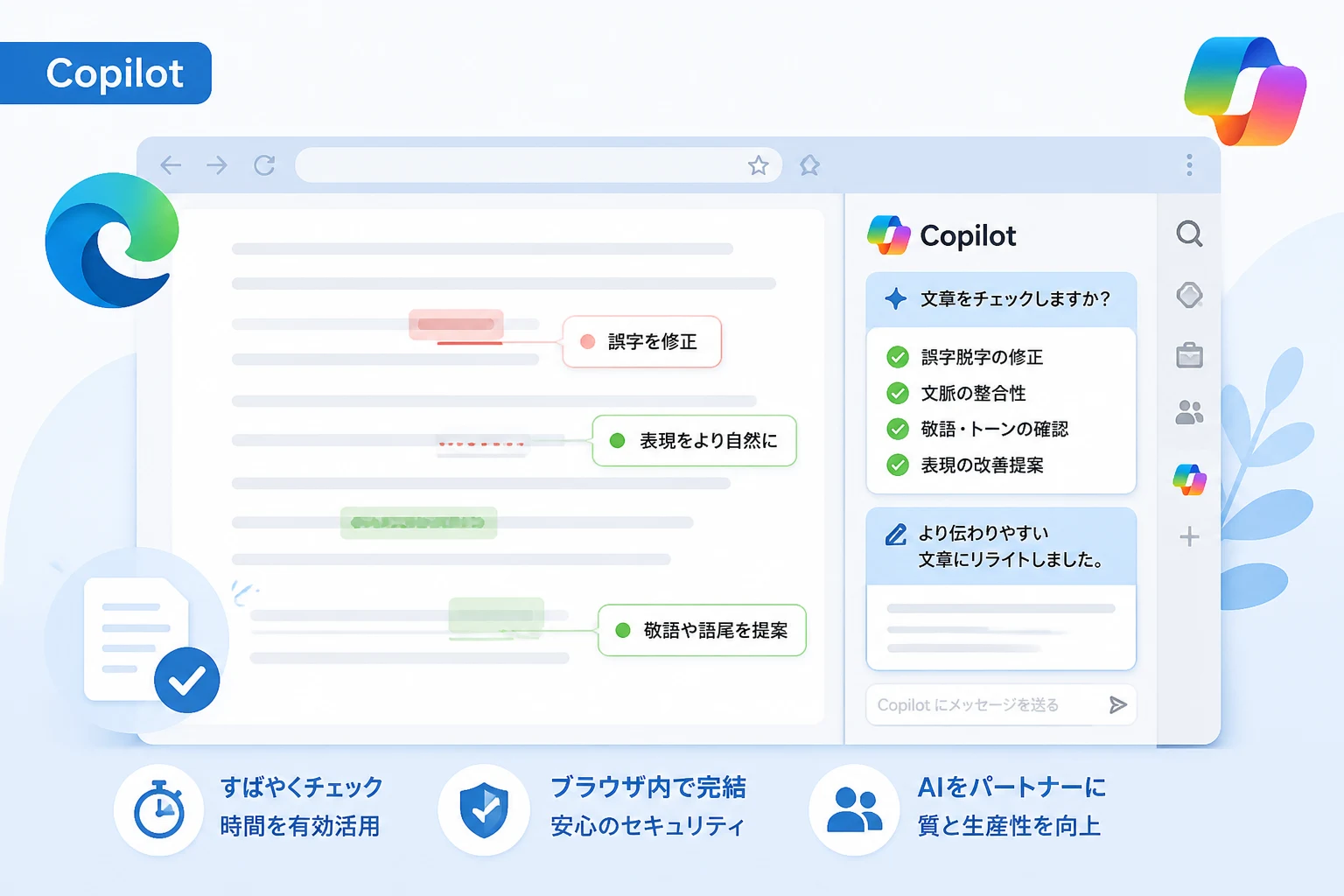
こうした課題を解決するために、2026年現在のMicrosoft Edgeには、高度な生成AIを活用した文章校正機能が標準搭載されています。本記事では、外部の校正ツールを導入することなく、ブラウザ内で完結する効率的な文章チェックの手順について詳しく解説します。
Microsoft Edgeに搭載されたAI機能の進化
Microsoft Edgeは単なるブラウザとしての枠を超え、作業の生産性を向上させるパーソナルアシスタントとしての側面を強めています。
特に、ブラウザ側面に統合された「Copilot (コパイロット)」は、GPT-4以降の最新モデルをベースにしており、文脈を理解した高度な文章添削が可能です。
かつての校正機能は、単純な辞書データに基づいたスペルチェックが中心でした。
しかし、現在のEdgeに搭載されているAIは、文脈に応じた言葉の選択や、敬語の使い分け、さらには文章全体のトーン(雰囲気)まで考慮したアドバイスを提示してくれます。これにより、執筆者は単なるミス修正だけでなく、より相手に伝わりやすい洗練された文章へとブラッシュアップできるようになりました。
文章校正にAIを活用するメリット
AIを校正ツールとして活用することには、従来の目視チェックにはない多くの利点があります。
まず、客観的な視点でのチェックが可能になることが挙げられます。
作成者本人が読み返すと、脳内で内容を補完してしまうため、記述漏れや重複表現に気づきにくい傾向があります。
AIは入力をデータとしてフラットに解析するため、人間が見落としがちな微細なミスを確実に見つけ出します。
次に、校正スピードの圧倒的な速さです。
数千文字に及ぶ長文であっても、AIならわずか数秒で全体を走査し、修正案を提示します。
これにより、校正作業に費やしていた時間を、内容の構成やアイデア出しといったクリエイティブな作業に充てることができるようになります。
また、「誤字脱字をなくす」という本来の目的を超え、文章の質を底上げできる点も大きなメリットです。
- 二重否定などの分かりにくい表現の指摘
- 冗長な記述の簡略化
- 公的な場にふさわしい言葉遣いへの変換
これらの作業を同時に行えるため、アウトプットの質を均一に保つことができます。
Microsoft Edgeで文章を校正する3つの方法
EdgeでAIによる校正を行うには、主に3つのアプローチがあります。
用途や状況に合わせて使い分けるのが効率的です。
1. Copilotサイドバーを使用したチャット形式
最も汎用性が高いのが、ブラウザの右側に表示されるCopilotのサイドバーを利用する方法です。
すでに作成済みのテキストをコピーし、サイドバーのチャット欄に貼り付けて指示を出します。
| メリット | デメリット |
|---|---|
| 詳細な修正理由を聞くことができる | テキストをコピー&ペーストする手間がかかる |
| 文体の書き換え(リライト)も柔軟に対応可能 | 画面の専有面積が少し広くなる |
2. 「執筆 (Compose)」機能による自動リライト
サイドバー内にある執筆タブを使うと、下書きの段階からAIが介入してくれます。
ここでは「トーン」「形式」「長さ」を指定できるため、作成中の文章を読み込ませて「プロフェッショナルな表現で校正して」といった具体的な要求が可能です。
3. テキストエリアでの直接編集(AIエディター)
メール送信画面やブログの投稿フォームなど、ブラウザ上の入力欄で直接AIのサポートを受けることも可能です。
入力中の文章に対してリアルタイムで波線が表示され、クリックするだけで最適な修正案が適用されます。
これは、以前の「Microsoft エディター」がAIとより深く統合された形です。
実践:AIに誤字脱字チェックを依頼する手順
それでは、具体的にCopilotを使って文章を校正する際の手順を見ていきましょう。
手順1:Copilotサイドバーを起動する
Edgeの画面右上にあるCopilotロゴをクリックするか、ショートカットキーの Ctrl + Shift + . を押してサイドバーを開きます。
手順2:校正用プロンプトと文章を入力する
チャット欄に、校正してほしい文章を貼り付けますが、この際に「指示文(プロンプト)」を添えることが重要です。
例えば、以下のように入力します。
以下の文章について、誤字脱字のチェックと、不自然な日本語の修正をお願いします。
また、修正した箇所がわかるようにリストアップしてください。

【文章】
(ここにチェックしたい文章を貼り付け)
手順3:修正案を確認して適用する
AIが修正後の文章と、変更した箇所の説明を出力します。
AIの提案が常に100%正しいとは限らないため、必ず自分の目で内容を確認してください。 修正内容に納得できれば、コピーボタンを押して元の文書に反映させます。
より精度の高い校正結果を得るためのプロンプトのコツ
AIからより精度の高い回答を引き出すには、指示の出し方にコツがあります。
役割を指定する
単に「直して」と言うよりも、「あなたはプロの校正者として、出版物レベルの厳格さでチェックしてください」のように役割を与えることで、チェックの基準が厳密になります。
文脈やターゲットを伝える
その文章を誰が読むのかを伝えると、より適切なアドバイスが得られます。
- 「上司に提出する報告書なので、失礼のない表現にしてください」
- 「中学生でも理解できるように、専門用語を噛み砕いてください」
- 「SNSで共感を得られるよう、少し親しみやすい口調にしてください」
箇条書きでルールを指定する
特定の表記ルールがある場合は、あらかじめ伝えておきましょう。
- 「『です・ます』調で統一してください」
- 「英数字はすべて半角にしてください」
- 「重複している語尾(〜だと思います、が続くなど)を避けてください」
AI校正を利用する際の注意点と限界
AIによる文章校正は非常に強力ですが、いくつかの注意点も存在します。
これらを理解した上で活用することが、ツールを使いこなす鍵となります。
ファクトチェックは人間が行う
AIは文章の構成や文法を直すのは得意ですが、内容の真実性(事実関係)については保証しません。
例えば、日付の誤りや統計データの数値ミスなどは、文法的に正しければスルーされてしまうことがあります。
重要な事実確認は、必ず人間が行わなければなりません。
セキュリティとプライバシーの配慮
社外秘のプロジェクト情報や、個人が特定できる機密性の高い情報をAIに入力する際は注意が必要です。
Edgeの法人向けアカウント(Microsoft 365 Copilot等)であればデータ保護が強化されていますが、個人用アカウントの場合は、入力したデータが学習に利用される可能性を考慮し、機密情報の取り扱いには十分に注意してください。
専門用語や固有名詞の扱い
最新のIT用語や特定の業界特有の専門用語、人名などの固有名詞については、AIが誤って一般的な言葉に置換してしまうことがあります。
特に技術文書や学術論文などを校正する場合は、専門用語が正しく維持されているかを注視する必要があります。
まとめ
Microsoft Edgeに搭載されたAI機能を活用すれば、これまで多大な時間を費やしていた文章校正作業を劇的に効率化できます。
「Copilot」を使ったチャット形式の校正や、リアルタイムの添削機能は、もはや現代のライティングにおいて欠かせないツールです。
AIは単なる「間違い探し」の道具ではありません。
自分の書いた文章を客観的に見つめ直し、より伝わる言葉を選択するための共同執筆パートナーといえます。
まずは短いメールの作成からAI校正を取り入れ、その精度と便利さを体感してみてください。
AIを賢く使いこなすことで、あなたのコミュニケーションの質はさらに高まっていくはずです。