
毎日の業務やプライベートで、メールの返信やSNSの投稿案を考えることに負担を感じていないでしょうか。
特にゼロから文章を書き起こす作業は、構成を練り、適切な言葉を選び、マナーを確認するなど、意外にも多くの時間と精神的なエネルギーを消費します。
こうした文章作成の悩みを一気に解決してくれるのが、Microsoft Edgeに標準搭載されているAI機能です。
2026年現在、ブラウザは単なる閲覧ソフトではなく、高度な思考サポートツールへと進化しました。
Edgeのサイドバーから呼び出せるCopilot(コパイロット)を活用すれば、数行の指示を出すだけで、プロフェッショナルなビジネスメールから親しみやすいSNSの投稿まで、数秒のうちに下書きを生成できます。
本記事では、EdgeのAIを使いこなし、文章作成の効率を劇的に向上させる具体的な手順と活用術を詳しくご紹介します。
Microsoft EdgeのAI機能とは
Microsoft Edgeには、AIチャットアシスタントであるCopilotが深く統合されています。
ブラウザの右側に配置されたサイドバーアイコンをクリックするだけで、いつでも最新のAIモデルを利用できるのが最大の特徴です。
この機能の中でも、文章作成に特化しているのが「作成(Compose)」タブです。
従来のチャット形式とは異なり、あらかじめ「執筆の目的」や「トーン」を設定する専用のインターフェースが用意されているため、指示出し(プロンプト)の細かな技術がなくても、質の高い文章を得ることができます。
AIがブラウザ上で動作するため、Webメールの画面やSNSの投稿画面を開きながら、横で文章を生成してそのままコピー&ペースト、あるいは直接挿入することが可能です。
このスムーズなワークフローこそが、Edgeを利用する最大のメリットといえるでしょう。
AIに文章をゼロから作成してもらう基本手順
EdgeのAIを使って文章を作成する手順は非常にシンプルです。
まずは、基本的な操作の流れを確認しておきましょう。
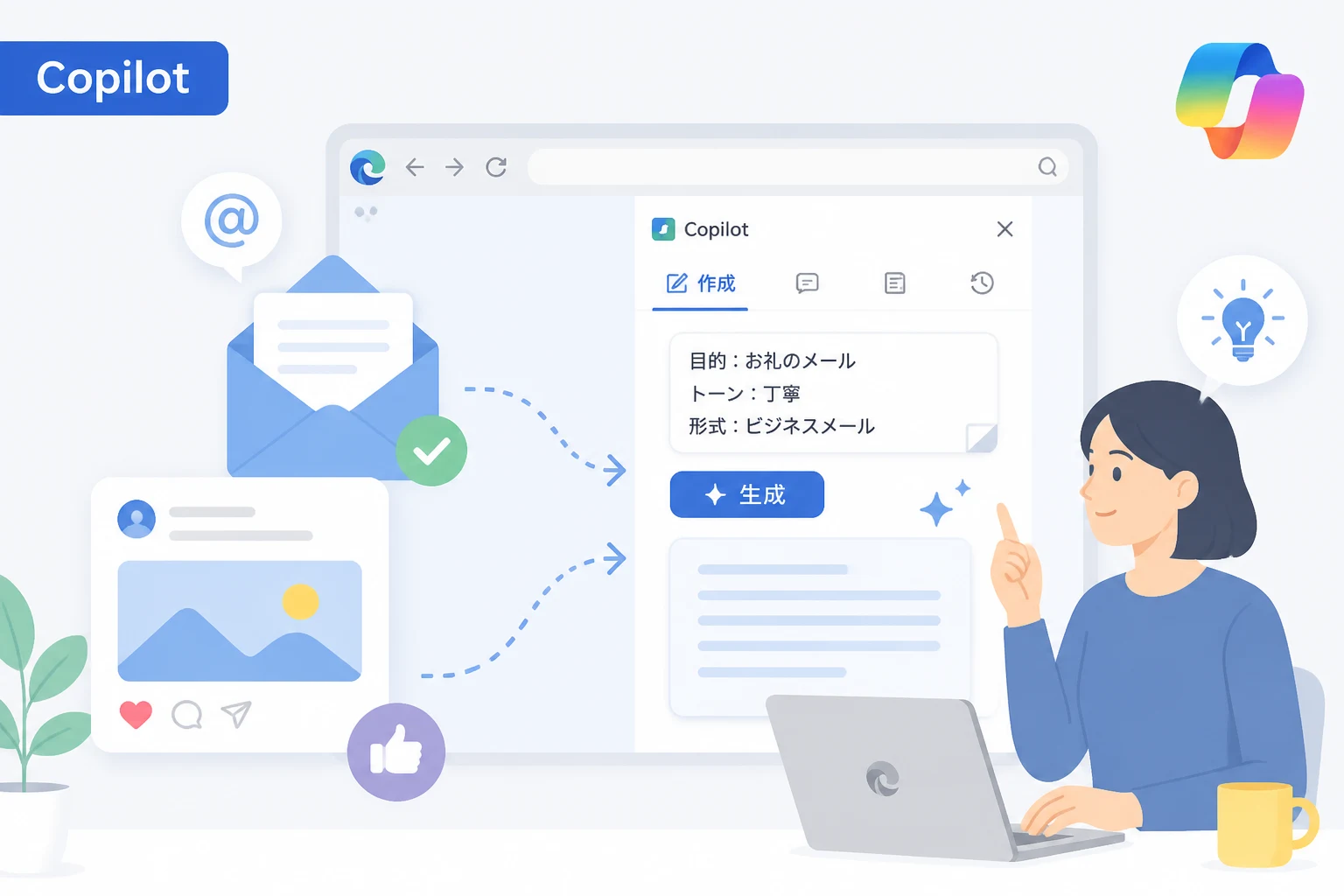
サイドバーの起動と作成タブの選択
最初に、Edgeの画面右上にあるCopilotアイコンをクリックしてサイドバーを表示させます。
サイドバーが表示されたら、上部に並んでいるメニューの中から「作成」を選択してください。
ここが文章生成のメイン作業スペースとなります。
執筆のヒント(プロンプト)を入力する
「執筆分野」または「作成のヒント」と書かれた入力ボックスに、どのような文章を書きたいのかを簡単に入力します。
ゼロから作成する場合でも、「誰に対して」「どのような目的で」書くのかという最低限の情報は必要です。
例えば、「取引先への新製品発表会の案内メール」や「週末に訪れたカフェの感想をInstagramに投稿する文章」といった具合に、背景を明確に伝えます。
トーンと形式の設定
次に、文章の雰囲気(トーン)と形式を選択します。
EdgeのAIでは、ボタンをクリックするだけで以下の設定を切り替えることができます。
| 設定項目 | 選択肢の例 | 用途 |
|---|---|---|
| トーン | プロフェッショナル、カジュアル、熱狂的、情報提供 | 相手との関係性や媒体に合わせて選択 |
| 形式 | 段落、メール、ブログ投稿、アイデア | 文章の構成をAIが自動調整 |
| 長さ | 短い、中くらい、長い | 必要なボリュームに応じて選択 |
これらの設定を組み合わせることで、同じ指示内容でも全く異なるニュアンスの文章を生成することが可能です。
下書きの生成とプレビュー
すべての設定が完了したら、「下書きの作成」ボタンをクリックします。
AIがリアルタイムで文章を生成し、プレビューエリアに表示されます。
生成された文章がイメージと異なる場合は、設定を調整して再度生成し直すか、追加の指示を送って修正を依頼することもできます。
ビジネスメール作成での活用術
ビジネスシーンにおいて、メール作成は最も頻度の高い作業の一つです。
EdgeのAIを使えば、マナーを守りつつ、相手に配慮した文章を瞬時に作成できます。
お詫びや断りなどの難しい文章
特に神経を使う「お詫び」や「お断り」のメールは、AIが得意とする分野です。
感情的になりすぎず、かつ誠実さが伝わる表現をAIが提案してくれます。
謝罪メールの作成例
例えば、「打ち合わせに遅刻してしまったことへのお詫び」を生成する場合、以下のような指示を出します。
打ち合わせに15分遅刻してしまった。相手は長年付き合いのあるクライアント。誠実にお詫びし、次回の挽回を誓う内容でメールを書いて。
トーンを「プロフェッショナル」に設定して生成すれば、適切な敬語を用いた、角の立たない謝罪文が完成します。
自分一人で考えると「申し訳ございません」の繰り返しになりがちな文章も、AIなら語彙を豊かに使い分けて構成してくれます。
日程調整や依頼のメール
複数の候補日を提示する日程調整や、協力をお願いする依頼メールも、AIに任せれば構成案がすぐに出来上がります。
「来週の火曜日か水曜日の14時以降でWEB面談をお願いしたい」といった断片的な情報を入力するだけで、件名から署名の手前までを網羅したメール形式に整えてくれます。
SNS投稿文を作成する際のコツ
SNSでは、プラットフォームごとに好まれる文章のスタイルや文字数が異なります。
EdgeのAIはこれらの特性を理解した上で投稿文を作成できます。
プラットフォームに合わせた雰囲気作り
同じ「新機能のお知らせ」でも、X (旧Twitter) なら簡潔で目を引くフレーズが求められ、LinkedInなら専門的で信頼感のある記述が適しています。
- X向けの投稿: トーンを「熱狂的」にし、長さを「短い」に設定することで、絵文字を交えた拡散されやすい文章が生成されます。
- Facebook/LinkedIn向けの投稿: トーンを「プロフェッショナル」または「情報提供」にし、長さを「中くらい」にすることで、背景説明を含んだ丁寧な文章になります。
ハッシュタグや絵文字の自動挿入
AIに投稿文を作成させる際、「ハッシュタグもいくつか提案して」と一言添えるだけで、内容に関連するキーワードを自動的に抽出してくれます。
これにより、ハッシュタグ選びに迷う時間を削減でき、検索性の高い投稿を手軽に作成できるようになります。
2026年版Edgeの新機能:Webコンテンツとの連携
最新のEdgeでは、現在閲覧しているWebサイトの情報を読み取って、それを踏まえた文章を作成する機能がより強化されています。
記事や資料の要約を引用する
例えば、あるニュース記事を読んでその感想をSNSに投稿したい場合、サイドバーのAIに「このページの内容を要約して、驚きを感じるトーンでSNS投稿を作って」と依頼できます。
AIはブラウザに表示されている情報をコンテキスト(文脈)として理解するため、URLを貼り付ける手間すら省けます。
メールの返信案を自動生成
Web版のOutlookやGmailを使用している場合、受信したメールの内容をAIが読み取り、最適な返信の選択肢を提示してくれる機能もあります。
「承諾する」「断る」「詳細を確認する」といったボタンを押すだけで、受信メールの内容に即した返信の下書きが作成されます。
これはゼロから文章を組み立てる必要がないため、返信待ちのメールを溜め込まないための強力な武器となります。
AI生成文をより良くするためのポイント
AIが作成した文章は非常に高品質ですが、そのまま送るのではなく、最後に人間の目でチェックし、少しの手を加えることで「自分らしさ」や「正確性」が向上します。
生成された文章のパーソナライズ
AIは一般的なマナーや構成には優れていますが、あなたと相手との間だけに存在する「共通の話題」や「個人的なエピソード」までは知り得ません。
生成された文章の中に、「先日お話しした〇〇の件ですが」といった一言を添えるだけで、AI特有の無機質さが消え、温かみのあるコミュニケーションになります。
ファクトチェックとプライバシー保護
AIは時として、事実とは異なる情報を自信満々に作り上げることがあります(ハルシネーション)。
特に、日付や数字、固有名称については、必ず送信前に自分自身で確認する習慣をつけてください。
また、AIに指示を出す際には、極めて機密性の高い個人情報や社外秘の情報を含めないように注意しましょう。
具体的な名前を伏せて「クライアントA社」とするなどの工夫をすることで、セキュリティを守りながらAIの恩恵を享受できます。
効率を最大化する「再生成」と「修正依頼」の活用
一度の生成で満足のいく結果が得られなかったとしても、諦める必要はありません。
EdgeのAIの真価は、対話を通じて文章をブラッシュアップできる点にあります。
具体的な修正指示の出し方
プレビューエリアの下にあるチャットボックスを使って、以下のように追加の指示を出してみましょう。
- 「もう少し謙虚な表現に変えて」
- 「箇条書きを使って、メリットを3つにまとめて」
- 「あと100文字くらい短くして」
- 「中学生でもわかるような簡単な言葉を使って」
このように対話を繰り返すことで、自分の理想に限りなく近い文章へと近づけていくことができます。
このプロセス自体が、文章構成力を養うトレーニングにもなります。
まとめ
Microsoft Edgeに搭載されたAI機能を活用すれば、メールやSNSの文章作成にかかる時間を大幅に短縮できます。
「作成」タブでトーンや形式を指定し、数行のヒントを入力するだけで、プロフェッショナルな品質の下書きが手に入る時代です。
文章作成をAIに任せることは、決して手抜きではありません。
むしろ、定型的な作業をAIに委ねることで、人間はより創造的な思考や、相手との深いコミュニケーションに時間を割くことができるようになるのです。
まずは、日常の簡単なメール返信からEdgeのAIを試してみてください。
その便利さを一度体感すれば、もうゼロから真っ白な画面に向き合うストレスに戻ることはないでしょう。
最新のブラウザ機能を使いこなし、スマートで効率的なデジタルライフを実現しましょう。