
インターネット上にある膨大な情報を、ただ閲覧するだけの時代は終わりを告げました。
現在、ブラウザは単なる「閲覧ソフト」から、私たちの思考を支え、作業を代行してくれる「インテリジェントなパートナー」へと進化を遂げています。
その中心にあるのが、Microsoft Edgeに搭載されたAI、Copilot (コパイロット)です。
以前はBingチャットとして親しまれてきたこの機能は、今やOSやアプリケーションと深く統合され、ブラウジングの体験を劇的に変えています。
本記事では、Copilotの基本的な概要から、仕事やプライベートでの具体的な活用方法まで、その魅力を余すことなくお伝えします。
Microsoft EdgeのAI「Copilot」とは何か
Microsoft Edgeに統合されているCopilotは、OpenAI社の高度な大規模言語モデル (LLM) をベースに構築されたAIアシスタントです。
元々は「Bingチャット」という名称で提供されていましたが、MicrosoftのAIブランド統一に伴い、現在は「Copilot」として、Edgeブラウザの右側に常駐する強力なツールとなっています。
AIとブラウザが融合するメリット
従来の検索エンジンでは、キーワードを入力して表示されたリンク先を一つずつクリックし、自分が必要な情報を探して読み解く必要がありました。
しかし、EdgeのCopilotを利用すれば、AIがウェブ上の情報をリアルタイムでスキャンし、回答を要約して提示してくれます。
これにより、情報収集にかかる時間は大幅に短縮され、ユーザーは「探す」という作業から解放され、「考える」というクリエイティブな活動に集中できるようになります。
また、Edge専用に最適化されているため、表示しているウェブページの内容を読み取って要約したり、PDFファイルを解析したりといった、ブラウザならではの高度な連携が可能です。
利用できる主なモデルと性能
Copilotは、常に最新のAI技術を取り入れてアップデートされています。
2026年現在では、従来のGPT-4シリーズをさらに進化させたモデルが採用されており、より自然な対話と高度な推論が可能になっています。
特に、情報の正確性と最新性には定評があります。
一般的な生成AIは学習データが過去のものであることが多いですが、EdgeのCopilotは検索エンジンBingと連動しているため、今日起きたニュースや最新の技術動向についても、根拠となるソース(リンク先)を明示しながら回答してくれるのが大きな特徴です。
Copilotの基本的な使い方とインターフェース
EdgeでCopilotを使い始めるのは非常に簡単です。
複雑な設定は不要で、ブラウザを開いた瞬間からその恩恵を受けることができます。
サイドバーからのアクセス
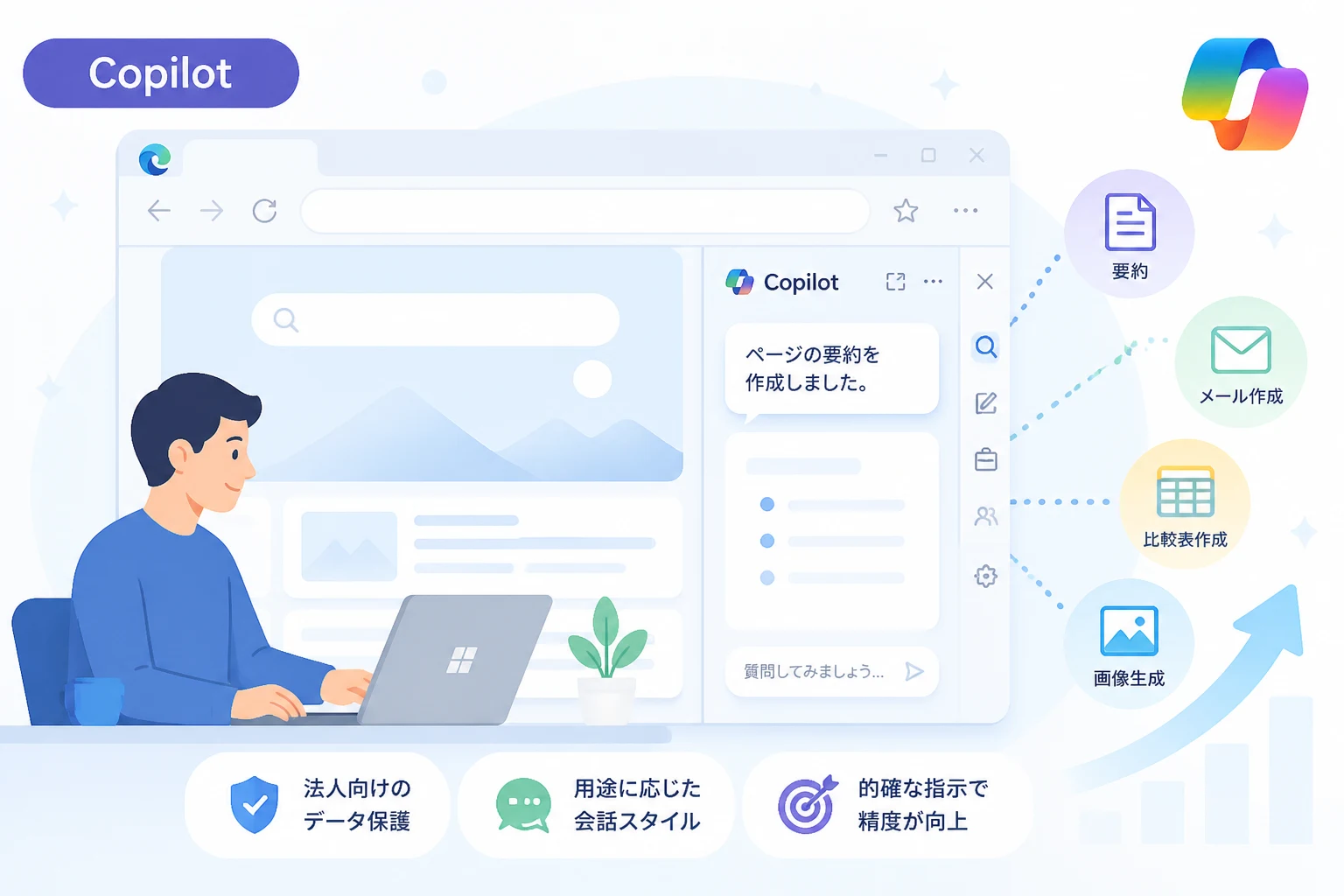
Edgeの画面右上に表示されている「Copilotロゴ」をクリックすると、画面の右側にサイドパネルが開きます。
これがCopilotのメイン画面です。
ウェブサイトを閲覧しながら、横でAIと対話することができるため、画面を切り替える手間がありません。
サイドパネルには主に3つのタブが用意されています。
| タブ名 | 主な役割 |
|---|---|
| チャット | 質問への回答、画像の生成、ウェブ情報の要約など、対話形式での操作 | |
| 作成 | メール、ブログ記事、アイデア出しなど、文章作成のサポート | |
| インサイト | 現在表示しているサイトの関連情報やアクセス統計などの表示 | |
会話スタイルの選択
Copilotでは、用途に合わせて3つの「会話スタイル」を選択できます。
- より独創的に: 創造的な文章作成や画像生成、アイデア出しに適したモードです。
- よりバランスよく: 一般的な質問や日常的な対話に適した、標準的な設定です。
- より厳密に: 事実確認や技術的な解説、正確なデータが必要な場合に適しています。
目的に応じてこれらを切り替えることで、より期待に近い回答を得ることができるようになります。
仕事を効率化するCopilotの具体的な活用シーン
ビジネスシーンにおいて、Copilotは「優秀な事務アシスタント」としての役割を果たします。
日々のルーチンワークや情報の整理をAIに任せることで、生産性を飛躍的に向上させることが可能です。
長大なウェブページやPDFの要約
仕事で数十ページに及ぶ調査レポートや、英語の論文を読まなければならない場面は多いでしょう。
そんな時、Edgeでそのファイルを開き、Copilotに「この内容を3つのポイントで要約して」と指示するだけで、瞬時に要点を把握できます。
特に便利なのが、このページの内容に基づいて質問に答えてという指示です。
ページ全体を読み込ませた状態で、「この契約書の解約条件は?」といった特定の情報を聞き出すことができるため、一言一句を精読する手間を省けます。
メールの代筆とトーンの調整
「作成」タブを活用すれば、ビジネスメールの作成も数秒で完了します。
宛先、件名、伝えたい要点を箇条書きで入力し、トーン(丁寧、カジュアル、情熱的など)を選択するだけで、文脈に沿った適切なメール文を生成してくれます。
例えば、「取引先への打ち合わせ日程調整のメールを、丁寧な表現で作って」と依頼すれば、挨拶から締めの言葉まで完璧な構成で出力されます。
自分でゼロから文章を考えるストレスから解放されるでしょう。
データの整理と表作成
散らばった情報を表形式にまとめる作業もAIの得意分野です。
ニュースサイトから複数の製品スペックをコピーして貼り付け、「これらを比較表にして」と指示すれば、整理されたマークダウン形式の表が作成されます。
この表はそのままExcelやWordに貼り付けることができるため、資料作成のスピードが劇的に上がります。
ブラウジングを楽しく、便利にする活用術
仕事だけでなく、日常のブラウジングでもCopilotは非常に役立ちます。
買い物の検討や旅行の計画など、個人的なタスクにおいてもその実力を発揮します。
スマートなショッピング比較
欲しい商品があるとき、複数のECサイトを行き来して価格やレビューを比較するのは大変です。
Copilotに「3万円以下でおすすめのノイズキャンセリングヘッドホンを3つ比較して」と尋ねれば、価格、性能、ユーザーの評判をまとめた比較リストを提示してくれます。
さらに、最新のセール情報やクーポンコードを見つけてくれることもあるため、よりお得に買い物を楽しむことができるようになります。
旅行プランの自動作成
「来月、2泊3日で京都に行きたい。歴史を巡るコースで、おすすめのランチスポットも含めてプランを作って」といった曖昧なリクエストにも、Copilotは具体的なスケジュールを提案してくれます。
提案された場所の地図をすぐにEdgeで確認したり、予約サイトへアクセスしたりといった連携もスムーズです。
自分だけのコンシェルジュが常に隣にいるような感覚でブラウジングを楽しめます。
画像生成機能「Designer」の活用
Copilotには、DALL-E 3 (あるいはその次世代モデル) を利用した画像生成機能が内蔵されています。
チャット欄に「夕焼けの海を飛ぶサイバーパンクな龍の画像を作って」といった言葉を入力するだけで、オリジナルの画像が数秒で生成されます。
これはブログのアイキャッチ画像作成や、プレゼン資料のアクセントとなる素材探しに非常に便利です。
著作権を気にせず、自分のイメージにぴったりの画像をその場で生み出せるのは、これまでのブラウザにはなかった画期的な機能と言えます。
セキュリティとプライバシーへの配慮
AIを利用する上で、多くのユーザーが懸念するのがセキュリティです。
特に仕事で機密情報を扱う場合、入力したデータがAIの学習に使われてしまうのではないかという不安があるでしょう。
法人向けデータ保護
Microsoft Edgeでは、組織のアカウントでログインしている場合、商用データ保護 (Commercial Data Protection)が適用されます。
これにより、入力されたプロンプト(指示文)や出力された回答がMicrosoft側に保存されたり、AIの学習モデルに使用されたりすることはありません。
企業環境においても、安心して最新のAI技術を業務に取り入れることができる体制が整っています。
個人利用の場合でも、プライバシー設定から履歴の管理や削除を簡単に行うことが可能です。
回答の信憑性を確認する方法
AIは時として、もっともらしい嘘をつく「ハルシネーション」を起こすことがあります。
しかし、EdgeのCopilotは回答の根拠となったウェブサイトのリンクを必ず数字の脚注として表示します。
少しでも回答が疑わしいと感じた場合は、その参照元リンクをクリックして一次情報を確認する習慣をつけることが大切です。
AIを鵜呑みにするのではなく、AIを「高度な検索フィルター」として活用し、最終的な判断は自分で行うという姿勢が、AI時代の正しいリテラシーとなります。
Copilotを使いこなすためのプロンプトのコツ
Copilotからより良い回答を引き出すためには、AIへの指示出し(プロンプト)に少し工夫が必要です。
以下のポイントを意識してみてください。
具体的な役割を与える
「あなたはプロのマーケターです」「あなたはベテランのプログラマーです」といったように、AIに特定の役割(ロール)を与えると、回答の専門性が向上します。
文脈と制約条件を伝える
単に「ダイエットについて教えて」と言うよりも、「30代の男性で、平日はデスクワーク中心です。1ヶ月で2kg痩せるための無理のない食事メニューを教えてください」といったように、背景情報を具体的に伝えることで、パーソナライズされた回答が得られます。
ステップバイステップで依頼する
複雑なタスクを一度に頼むのではなく、「まずは概要を考えて」「次にその詳細を書いて」というように、段階を分けて指示を出すと、精度が安定します。
まとめ
Microsoft EdgeのCopilotは、単なるチャット機能の枠を超え、私たちのデジタルライフを支える不可欠なツールとなりました。
情報の検索、文章の作成、データの分析、さらには画像の生成まで、ブラウザという一つの窓口からあらゆる操作が可能になります。
AIを使いこなすことは、これからの時代における必須スキルと言っても過言ではありません。
まずは「今日の夕飯の献立は何がいい?」といった些細な質問から始めて、徐々に仕事やクリエイティブな活動へと活用範囲を広げてみてはいかがでしょうか。
Edgeを開き、右上のアイコンをクリックするだけで、あなたのブラウジングはこれまでにないほどスマートで、クリエイティブなものに変わるはずです。
Copilotという「副操縦士」と共に、広大なインターネットの海をより効率的に、そしてより深く探索していきましょう。