
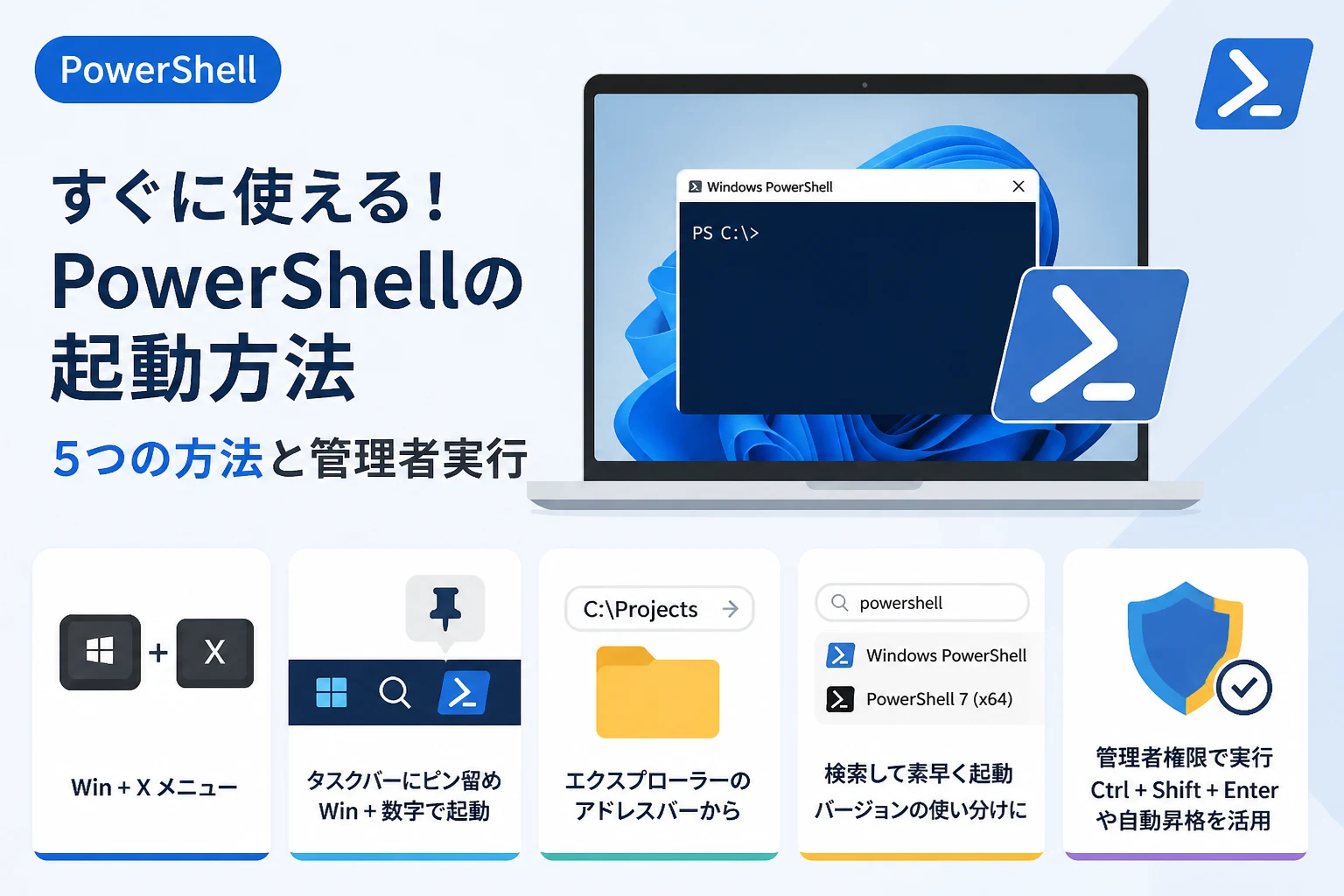
Windowsを利用するエンジニアやシステム管理者にとって、PowerShellは日々の業務に欠かせない強力なツールとなっています。
2026年現在のWindows 11およびWindows 10環境では、従来のコマンドプロンプトに代わり、PowerShellが標準のシェルとして確固たる地位を築いています。
効率的なシステム管理や自動化を実現するためには、まずこのツールを迅速かつ適切な権限で起動できることが出発点となります。
本記事では、初心者から上級者まで役立つPowerShellの多様な起動方法と、管理者権限での実行手順、そして作業効率を飛躍的に高めるショートカットについて詳しく紹介します。
スタートメニューからPowerShellを起動する基本手順
最も一般的で分かりやすい方法は、Windowsのスタートメニューを利用する方法です。
Windowsキーを押してスタートメニューを開き、検索ボックスに「PowerShell」と入力してください。
検索結果に表示される「Windows PowerShell」または最新の「PowerShell 7」をクリックすることで起動できます。
Windows 11環境では、標準のターミナルアプリとして「Windows ターミナル」が統合されているため、こちらを検索して起動する方法も推奨されます。
スタートメニューの「すべてのアプリ」リストから、WindowsツールフォルダやPowerShellフォルダを探して起動することも可能です。
頻繁に利用する場合は、検索結果に表示されたPowerShellのアイコンを右クリックし、「スタートにピン留めする」を選択しておくと便利です。
管理者として実行する標準的な操作
システム設定の変更やソフトウェアのインストールなど、重要な操作を行う際には管理者権限が必要になります。
スタートメニューの検索結果でPowerShellが表示された際、右側に表示されるメニューから「管理者として実行」を選択してください。
アイコンを右クリックして表示されるコンテキストメニューからも、「管理者として実行」を選ぶことができます。
ユーザーアカウント制御(UAC)のダイアログが表示された場合は、「はい」をクリックして進めてください。
管理者として起動すると、ウィンドウのタイトルバーに「管理者」という文字が表示されるため、現在の実行権限をひと目で確認できます。
「ファイル名を指定して実行」から素早く起動する
マウス操作を最小限に抑えたい場合、キーボードショートカットを活用した起動が非常に効率的です。
キーボードの「Windowsキー + R」を同時に押すと、「ファイル名を指定して実行」のダイアログが表示されます。
入力欄にpowershellと入力してEnterキーを押すだけで、即座にPowerShellを立ち上げることが可能です。
もしPowerShell 7(Core)をインストールしている環境であれば、pwshと入力することで最新バージョンを起動できます。
この方法は、デスクトップにショートカットを配置していなくても、どのような作業画面からでも瞬時に呼び出せる点が大きなメリットです。
ショートカットキーを組み合わせて管理者権限で開く
「ファイル名を指定して実行」ダイアログからも、実は管理者権限での起動が可能です。
入力欄にコマンドを打ち込んだ後、単にEnterキーを押すのではなく、「Ctrl + Shift + Enter」を同時に押してください。
この操作により、マウスで右クリックを選択する手間を省き、キーボード操作のみで管理者権限のPowerShellを起動できます。
プロフェッショナルの現場では、このショートカットを指に覚え込ませておくことで作業スピードが大幅に向上します。
エクスプローラーのアドレスバーを活用する裏技
特定のフォルダに移動した状態でPowerShellを開きたい場合、エクスプローラーのアドレスバーを利用するのが最速です。
目的のフォルダをエクスプローラーで開き、上部のアドレスバーをクリックして現在のパスを選択状態にします。
そのままpowershellと上書き入力してEnterキーを押してください。
すると、そのフォルダを作業ディレクトリ(カレントディレクトリ)とした状態でPowerShellが起動します。
cdコマンドを使って深い階層のディレクトリまで移動する手間が省けるため、開発作業などで非常に重宝するテクニックです。
Windows 11/10の右クリックメニュー(コンテキストメニュー)
Windows 11では、フォルダ内の何もない場所を右クリックすると「ターミナルで開く」という項目が表示されます。
これを選択すると、デフォルトのシェル設定に基づき、PowerShellがそのディレクトリで自動的に開きます。
Windows 10の場合は、Shiftキーを押しながらフォルダ内を右クリックすることで、「PowerShell ウィンドウをここで開く」という隠しメニューを表示させることができます。
2026年のモダンな環境では、Windows ターミナルが標準となっているため、複数のタブを使い分ける起動スタイルが一般的になっています。
Windows ターミナルをデフォルトの起動先に設定する
現在のWindows環境では、PowerShell単体ではなく「Windows ターミナル」経由での利用が強く推奨されています。
Windows ターミナルを使用すると、PowerShell、コマンドプロンプト、WSL(Linux)などを一つのウィンドウでタブ管理できるからです。
設定画面から「既定のターミナル アプリケーション」を「Windows ターミナル」に変更しておくことで、どの起動方法を使っても最新のUIでPowerShellを利用できるようになります。
これにより、フォントのカスタマイズや透過背景など、作業環境の視認性を高める設定を容易に維持できます。
起動方法と特徴の比較一覧
それぞれの起動方法には適した場面があります。
以下の表で、主要な起動方法とその特徴、推奨されるケースを整理しました。
| 起動方法 | ショートカット / 操作 | 主なメリット | 権限昇格 |
|---|---|---|---|
| スタートメニュー検索 | Winキー → 「powershell」入力 | 最も確実で標準的な方法 | 右クリックで可能 |
| ファイル名を指定して実行 | Win + R → 「powershell」 | 高速に起動できる | Ctrl+Shift+Enterで可能 |
| エクスプローラーから | アドレスバーに直接入力 | 特定のフォルダで直接開ける | 不可(通常権限) |
| クイックリンクメニュー | Win + X → 「ターミナル」 | 管理者権限を選びやすい | メニューから選択可能 |
| タスクバーのピン留め | クリックのみ | ワンクリックで即起動 | 右クリックから可能 |
PowerShell 7 (pwsh) の利用と起動コマンド
Windows 11に標準搭載されているのはPowerShell 5.1ですが、多くの現場ではオープンソース版のPowerShell 7.xが併用されています。
PowerShell 7をインストールしている場合、起動コマンドがpwshになる点に注意が必要です。
古いバージョンと共存させることができるため、スクリプトの互換性テストを行う際には両方の起動方法を覚えておく必要があります。
現在のバージョンを確認するには、PowerShellを起動した後に以下のコマンドを実行してください。
# PowerShellのバージョン情報を表示する
$PSVersionTable.PSVersionMajor Minor Build Revision
----- ----- ----- --------
7 4 2 0このように、バージョンを確認する習慣をつけることで、利用可能なモジュールや構文のミスを防ぐことができます。
管理者権限で実行されているかを確認するスクリプト
PowerShellを起動した後、本当に管理者権限で動作しているか不安になることがあります。
特に複雑な自動化スクリプトを走らせる前には、権限チェックのコードを含めることが推奨されます。
以下のコードをコンソールに貼り付けて実行することで、現在の権限を確認できます。
# 現在のユーザーが管理者権限を持っているか判定する
$currentPrincipal = New-Object Security.Principal.WindowsPrincipal([Security.Principal.WindowsIdentity]::GetCurrent())
$isAdmin = $currentPrincipal.IsInRole([Security.Principal.WindowsBuiltInRole]::Administrator)

if ($isAdmin) {
    Write-Host "管理者権限で実行されています。" -ForegroundColor Cyan
} else {
    Write-Host "一般ユーザー権限で実行されています。" -ForegroundColor Yellow
}管理者権限で実行されています。もし一般ユーザー権限と表示された場合は、前述した「Ctrl + Shift + Enter」などの方法で再起動してください。
トラブルシューティング:PowerShellが起動しない場合の対処
稀に、システムエラーや設定の競合によりPowerShellが正常に起動しないケースがあります。
その原因の多くは、環境変数のパス設定の不備や、ウイルス対策ソフトによる制限です。
まず試すべきは、コマンドプロンプト(cmd.exe)を起動し、そこからpowershellと入力して呼び出せるかを確認することです。
もしパスが通っていない場合は、Windowsの設定から「システム環境変数」を見直し、C:\Windows\System32\WindowsPowerShell\v1.0\が含まれているかチェックしてください。
また、スクリプトの実行が禁止されているために動作が制限されている場合は、実行ポリシーの設定を確認する必要があります。
# 現在の実行ポリシーを確認する
Get-ExecutionPolicyRestrictedRestricted(制限付き)となっている場合は、個人の学習や開発用途であればRemoteSignedに変更することを検討してください。
設定変更には管理者権限が必要ですので、必ず管理者として起動した状態で実行しましょう。
タスクスケジューラやショートカット作成による自動起動
毎日特定の処理を行う場合、手動で起動するのではなく自動化する手法も重要です。
Windowsの「タスクスケジューラ」を利用すれば、PCの起動時や特定の時刻にPowerShellスクリプトを自動で実行できます。
この際、プログラムの開始欄にはpowershell.exeを指定し、引数にスクリプトのパスを記述します。
また、デスクトップに特定の引数付きショートカットを作成しておくことで、ダブルクリック一つで特定の環境を整えたPowerShellを立ち上げることも可能です。
例えば、起動時に特定のモジュールを自動で読み込ませたり、ウィンドウの色を変更したりといったカスタマイズが可能です。
まとめ
PowerShellの起動方法は、単にアプリを開くという操作以上に、作業効率を左右する重要な要素です。
日常的な操作には「Windows + R」からのクイック起動を活用し、システム設定時には「管理者として実行」を確実に使い分けることが大切です。
2026年のWindows環境では、Windows ターミナルを基盤としたマルチタブ環境での操作が主流となっており、これに慣れることで複数のサーバー管理や開発作業が劇的にスムーズになります。
今回紹介したエクスプローラーのアドレスバーを活用する方法や、ショートカットキーの組み合わせをぜひ今日からの業務に取り入れてみてください。
正しい起動方法をマスターすることは、高度な自動化やシステム管理への第一歩となるはずです。