
Pythonは、その柔軟性と学習のしやすさから、世界中で最も人気のあるプログラミング言語のひとつとなりました。
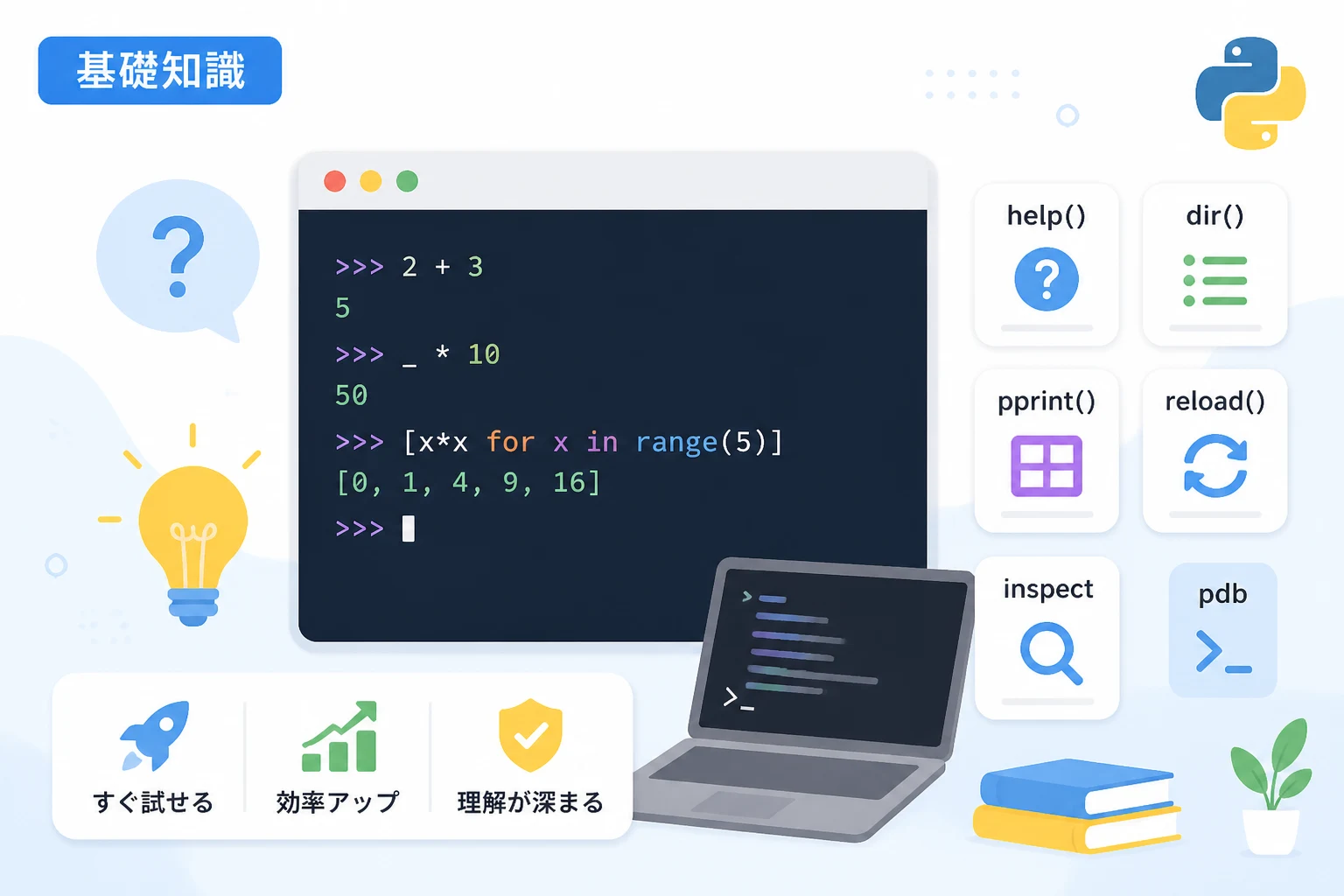
その魅力を支える大きな要素の一つが、コマンドラインから直接コードを入力して即座に実行結果を確認できる「対話モード (REPL: Read-Eval-Print Loop)」です。
特に2024年末にリリースされたPython 3.13以降、この対話モードは劇的な進化を遂げ、より直感的で強力な開発環境へと生まれ変わりました。
本記事では、初心者から中級者までが知っておくべき、Python対話モードの利便性を最大限に引き出す15のテクニックを詳しく解説します。
基本的な起動・終了方法から、最新バージョンで導入された便利な新機能、そして日々のデバッグを効率化する高度なワザまで、幅広く網羅しました。
この記事を読み終える頃には、あなたのPython開発効率は飛躍的に向上しているはずです。
- 1. 対話モードの基本:起動と終了をマスターする
- 2. 直前の結果を再利用するアンダースコア (_)
- 3. ヘルプ機能 (help) でドキュメントを即座に参照
- 4. 属性やメソッドを一覧表示する (dir)
- 5. Python 3.13以降の「新しいREPL」を使いこなす
- 6. 複数行の入力とインデントの挙動
- 7. 履歴のインクリメンタル検索 (Ctrl + R)
- 8. モジュールの再読み込み (importlib.reload)
- 9. pprint で複雑なデータを美しく表示する
- 10. inspect モジュールで関数の定義を覗き見る
- 11. 起動時に特定の処理を自動実行する (PYTHONSTARTUP)
- 12. 実行エラーの型と値を確認する (sys.last_type)
- 13. シェルコマンドとの連携
- 14. 変数の生存期間とメモリ解放
- 15. インタラクティブ・デバッガ (pdb) への橋渡し
- まとめ
1. 対話モードの基本:起動と終了をマスターする
対話モードを活用するための第一歩は、スムーズな起動と終了です。
意外と知られていないオプション設定を使いこなすことで、作業の開始をより快適にできます。
対話モードの起動
通常、ターミナルやコマンドプロンプトで python (環境によっては python3) と入力するだけで対話モードが起動します。
# 通常の起動
python
起動すると、Pythonのバージョン情報とともに >>> というプロンプトが表示されます。
これが「入力を受け付けられる状態」であることを示しています。
静かな起動 (-q オプション)
バージョン情報や著作権表示をスキップして、すぐにコード入力を始めたい場合は 「静穏モード」 で起動しましょう。
# 静穏モードでの起動
python -q>>>余計な情報が表示されないため、画面がスッキリし、集中力を維持しやすくなります。
対話モードの終了
対話モードを終了する方法はいくつかあります。
exit()またはquit()関数を実行する。- キーボードショートカットを使用する。
- Windows:
Ctrl + Zを押してからEnter。 - macOS / Linux:
Ctrl + D。
- Windows:
最新のPython 3.13以降のREPLでは、カッコを付けずに exit と入力するだけでも終了方法をガイドしてくれるなど、ユーザーフレンドリーな設計が強化されています。
2. 直前の結果を再利用するアンダースコア (_)
対話モードで最も頻繁に使われる便利ワザのひとつが、「最後に評価された式の値」を保持する特殊な変数 _ (アンダースコア) です。
計算結果を引き継ぐ
複雑な計算をしているとき、前の結果を変数に代入し忘れてしまった場合でも、_ を使えばそのまま再利用可能です。
# 最初の計算
1500 * 1.1

# 直前の結果を使ってさらに計算
_ + 5001650.0
2150.0この機能は、データの加工やリストのフィルタリングを段階的に行いたいときに非常に重宝します。
ただし、代入文の結果や、関数が None を返した場合には更新されない点に注意が必要です。
3. ヘルプ機能 (help) でドキュメントを即座に参照
ライブラリの使い方や関数の引数を忘れてしまったとき、わざわざブラウザを開いて検索する必要はありません。
Pythonには強力な組み込みヘルプシステムが備わっています。
オブジェクトのヘルプを表示
調べたいオブジェクトを help() 関数に渡すだけで、その詳細なドキュメントが表示されます。
# リストの append メソッドについて調べる
help(list.append)Help on method_descriptor:
append(self, object, /)
Append object to the end of the list.インタラクティブ・ヘルプ・モード
引数なしで help() と入力すると、専用のヘルプモードに入ります。
help()このモードの中では、モジュール名やキーワード(例えば if や for)を入力するだけで、関連する解説を次々と読むことができます。
終了するには quit と入力します。
4. 属性やメソッドを一覧表示する (dir)
「このオブジェクトにはどんなメソッドがあるんだっけ?」と思ったときは、dir() 関数が便利です。
使用可能な名前をリストアップ
dir() は、そのオブジェクトが持っている属性やメソッドの名前をリスト形式で返します。
import math

# math モジュールで使用できる機能を一覧表示
dir(math)['__doc__', '__loader__', '__name__', '__package__', '__spec__', 'acos', 'acosh', 'asin', 'asinh', 'atan', 'atan2', 'atanh', 'ceil', ...]特に対話モードでは、外部ライブラリをインポートした直後に「何ができるか」を素早く把握するために多用されます。
アンダースコアで始まる内部的な属性(マジックメソッド)を除外して確認したい場合は、リスト内包表記と組み合わせてフィルタリングするのも一つの手です。
5. Python 3.13以降の「新しいREPL」を使いこなす
2024年末から2025年にかけて普及したPython 3.13では、対話モードが大幅にアップグレードされました。
以前のバージョンでは外部ライブラリ(IPythonなど)を導入しなければならなかった機能が、標準で利用可能になっています。
シンタックスハイライトとカラー表示
新しいREPLでは、入力中のコードに色が付き、構文が視覚的に分かりやすくなりました。
予約語、文字列、数値などが色分けされるため、タイポ(打ち間違い)に即座に気づくことができます。
強化された履歴検索
矢印キーの上下だけでなく、より高度な履歴管理が可能です。
また、複数行にわたるコードの入力中に、以前の行に戻って編集することができるようになりました。
| 機能 | 以前のREPL | 新しいREPL (3.13+) |
|---|---|---|
| カラー表示 | なし(モノクロ) | あり(標準で有効) |
| 複数行編集 | 戻って編集不可 | 上矢印で前の行へ移動・修正可能 |
| ヒストリー保存 | 手動設定が必要な場合あり | 自動で永続化 |
| ヘルプ表示 | テキストのみ | 色付きで見やすい |
これにより、対話モード自体が軽量なエディタのような操作感に進化しています。
6. 複数行の入力とインデントの挙動
対話モードで if 文や for ループ、関数定義を書く際は、Pythonの特徴であるインデントが重要になります。
インデントの継続
コロン : で終わる行を入力して Enter を押すと、プロンプトが ... に変わり、継続行であることを示します。
for i in range(3):
    print(f"Count: {i}")
# 空行を入力して実行Count: 0
Count: 1
Count: 2対話モードで複数行のブロックを終了させるには、何も入力せずに再度 Enter を押す必要があります。
このルールを忘れると、いつまでもループの中に入力し続けていると判定されてしまうので注意しましょう。
7. 履歴のインクリメンタル検索 (Ctrl + R)
過去に入力した長いコマンドをもう一度実行したいとき、何度も上矢印キーを叩くのは非効率です。
多くのOS(特にLinuxやmacOS、および最新のWindows REPL)では、Ctrl + R による履歴検索が利用できます。
過去のコマンドを素早く呼び出す
Ctrl + Rを押す。- 探したいコマンドの一部(例:
import)を入力する。 - 一致する最新の履歴が表示される。
- さらに
Ctrl + Rを押すと、ひとつ前の候補に遡る。
見つかったら Enter を押すだけで再実行できます。
これは、複雑な正規表現や長いリスト内包表記を試行錯誤している際に、劇的な時短効果を発揮します。
8. モジュールの再読み込み (importlib.reload)
対話モードを起動したまま外部の .py ファイルを編集し、その変更を反映させたい場合があります。
しかし、通常の import 文は一度読み込んだモジュールをキャッシュするため、二度目以降の import では変更が反映されません。
編集内容を即座に反映させる
このようなときは、importlib モジュールの reload 関数を使用します。
import my_script
# my_script.py をエディタで編集したあと
import importlib
importlib.reload(my_script)いちいち対話モードを終了して再起動する必要がなくなるため、「コードを書いては対話モードで試す」という開発サイクルを止めることなく進められます。
9. pprint で複雑なデータを美しく表示する
巨大な辞書や入れ子になったリストを対話モードで表示すると、一行に長く表示されてしまい、中身を確認するのが困難です。
そんな時は標準ライブラリの pprint (pretty-print) を使いましょう。
構造化されたデータの整形
from pprint import pprint

data = {'users': [{'id': 1, 'name': 'Alice', 'tags': ['python', 'ai']}, {'id': 2, 'name': 'Bob', 'tags': ['web']}], 'status': 'success'}

# 通常の表示
print(data)

# 整形して表示
pprint(data, width=40){'status': 'success',
'users': [{'id': 1,
'name': 'Alice',
'tags': ['python', 'ai']},
{'id': 2,
'name': 'Bob',
'tags': ['web']}]}視認性が大幅に向上し、データ構造の把握ミスを防ぐことができます。
10. inspect モジュールで関数の定義を覗き見る
標準ライブラリや外部ライブラリの関数が「実際にどのようなソースコードで書かれているか」を知りたいことがあります。
inspect モジュールを使えば、対話モード上から直接ソースコードを表示できます。
ソースコードの取得
import inspect
import os

# os.path.join のソースコードを表示
print(inspect.getsource(os.path.join))
(※ C言語で実装されている組み込み関数の場合は表示できませんが、純粋なPythonで書かれた多くのライブラリで有効です。)
動作の裏側を理解することは、プログラミングスキルを向上させるための近道です。
気になった関数があれば積極的に覗いてみましょう。
11. 起動時に特定の処理を自動実行する (PYTHONSTARTUP)
毎回 import pandas や import os と入力するのが面倒な場合、環境変数 PYTHONSTARTUP を活用しましょう。
カスタム起動スクリプトの設定
- 自動実行したい内容を書いたファイル(例:
.pythonrc)を作成します。 - 環境変数にそのパスを設定します。
# .pythonrc の中身例
import os
import sys
from datetime import datetime

print(f"--- Welcome to Python {sys.version.split()[0]} ---")
print(f"Current Time: {datetime.now()}")
これを設定しておけば、対話モードを起動するたびにお気に入りのライブラリが読み込まれた状態からスタートできます。
12. 実行エラーの型と値を確認する (sys.last_type)
対話モードでエラー(例外)が発生した際、その詳細を後からプログラム的に参照したいことがあります。
sys モジュールには、最後に発生した例外の情報が保持されています。
直前のエラー情報を取得
import sys

# 意図的にエラーを起こす
1 / 0

# エラーの種類を確認
print(sys.last_type)<class 'ZeroDivisionError'>デバッグツールを自作したり、特定のエラーが発生した際に追加の解析を行いたい場合に役立つテクニックです。
13. シェルコマンドとの連携
Pythonの対話モードを使っている最中に、カレントディレクトリのファイル一覧を確認したくなることがあります。
わざわざ対話モードを抜けたり、別のターミナルを開く必要はありません。
os.system の活用
import os

# ファイル一覧を表示 (Windowsは 'dir', Mac/Linuxは 'ls')
os.system('ls')
また、Python 3.13以降ではREPLの改善により、一部のOS環境ではよりシームレスにシステムコマンドとのやり取りが可能になっています。
14. 変数の生存期間とメモリ解放
対話モードは長時間起動しっぱなしにすることが多いため、巨大なデータを扱う際はメモリ管理に注意が必要です。
不要になった大きなオブジェクトは del 文で削除しましょう。
明示的なメモリ管理
# 巨大なデータを生成
large_data = [i for i in range(10000000)]

# 使い終わったら削除
del large_data
対話モードでは、一度作成した変数は終了するまでメモリに残り続けます。
ブラウザのように「タブを閉じる」といった操作がないため、使い終わったリソースを意識的に解放する習慣をつけると、動作が重くなるのを防げます。
15. インタラクティブ・デバッガ (pdb) への橋渡し
コードの挙動がおかしい時、対話モードからそのままデバッガを起動することができます。
実行を一時停止して調査
import pdb

def test_func(x):
    # ここで一時停止
    pdb.set_trace()
    return x * 2

test_func(10)
pdb に入ると、ステップ実行や変数の書き換えが可能になります。
対話モードの「気軽さ」とデバッガの「精密さ」を組み合わせることで、複雑なロジックのバグも迅速に特定できるようになります。
まとめ
Pythonの対話モードは、単なる「お試し場」以上の価値を持っています。
- 起動・終了の効率化(
-qオプションやショートカットの活用) - 組み込み関数の活用(
_、help()、dir()、pprint) - 最新機能の追従(Python 3.13の新しいREPL機能)
- 高度なデバッグと設定(
inspect、PYTHONSTARTUP、pdb)
これらの15のワザを組み合わせることで、あなたの開発スピードは劇的に向上します。
特に、ライブラリの仕様を確認しながらコードを組み立てるプロセスにおいて、対話モードを自在に操れることは大きなアドバンテージとなります。
まずは今日から、_ (アンダースコア) を使ってみたり、help() でドキュメントを読む癖をつけてみてください。
小さな工夫の積み重ねが、より快適なプログラミングライフを実現してくれるはずです。
Pythonの進化とともに、この対話モードという最強のツールをぜひ使い倒しましょう。