
Pythonを使用したブラウザ自動操作のライブラリとして、Seleniumは長年デファクトスタンダードの地位を築いてきました。
かつてエンジニアを悩ませていたのは、ブラウザのアップデートに伴って発生するWebDriverのバージョン不一致エラーです。
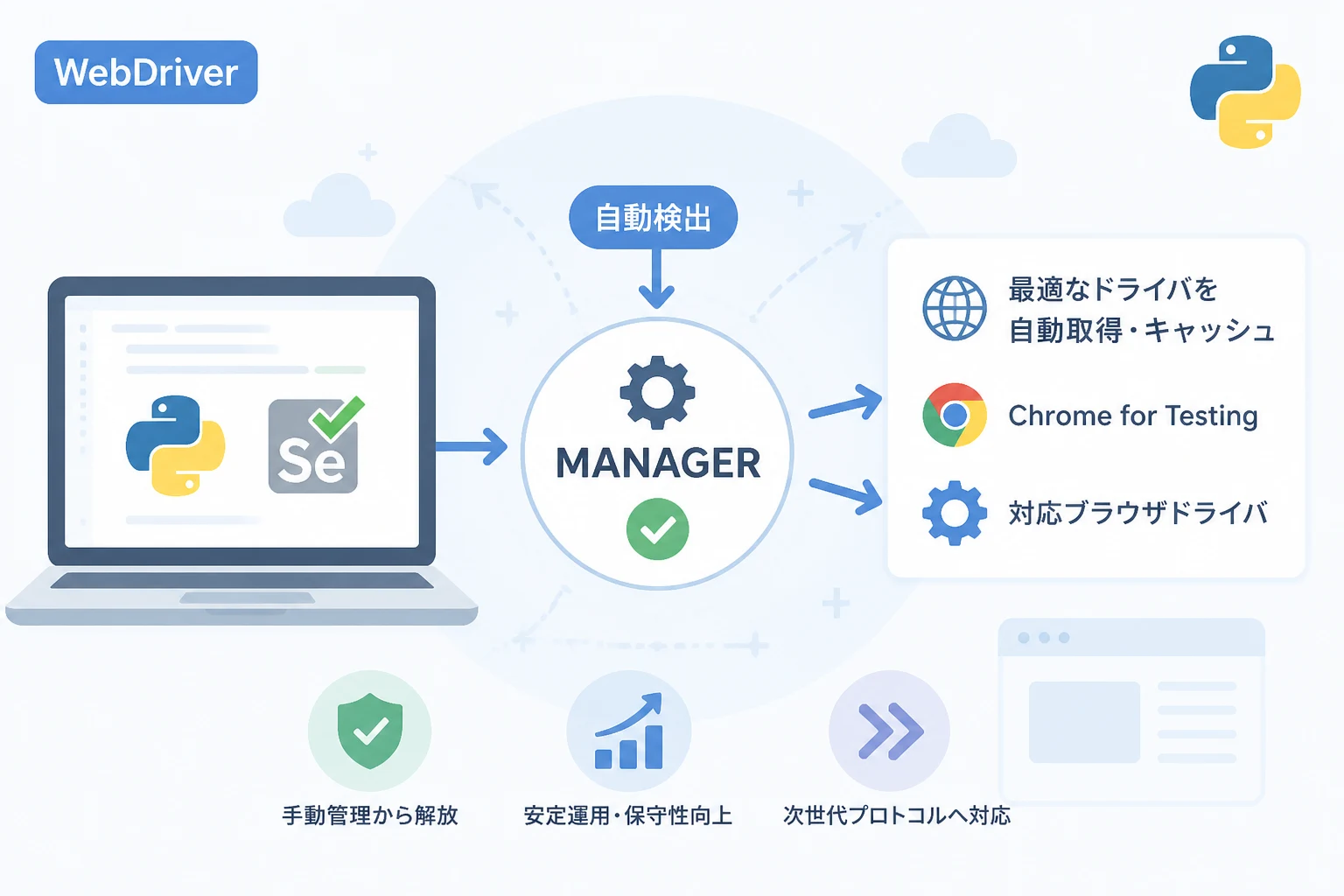
しかし、現在のSeleniumでは「Selenium Manager」という強力なツールが標準搭載されており、WebDriverの管理コストは劇的に低下しました。
本記事では、2026年現在の最新仕様に基づき、WebDriverを自動管理するための設定方法や、実践的なカスタマイズ手法について詳しく解説します。
SeleniumにおけるWebDriver管理の変遷
以前のSeleniumにおいて、ブラウザ操作を行うためには、使用しているブラウザのバージョンに適合したWebDriver(chromedriverやgeckodriverなど)を開発者が手動でダウンロードし、実行パスを通す必要がありました。
この運用には、ブラウザが自動更新されるたびにスクリプトが停止するという大きな課題が存在していました。
その後、webdriver-managerのような外部ライブラリを利用して自動化する手法が普及しましたが、現在はSelenium本体にSelenium Managerが内蔵されたことで、外部ライブラリへの依存なしに同様の機能を実現できるようになっています。
これにより、環境構築のステップが大幅に簡略化され、コードのポータビリティも向上しました。
Selenium Managerとは何か
Selenium Managerは、Rust言語で開発されたバイナリツールであり、Selenium 4.6以降から標準で同梱されています。
このツールは、コードが実行される環境をスキャンし、適切なブラウザとWebDriverの組み合わせを自動的にセットアップする役割を担います。
Selenium Managerの主な機能
Selenium Managerが提供する主要な機能は以下の通りです。
- ドライバの自動ダウンロード:実行環境に最適なWebDriverが存在しない場合、公式リポジトリから適切なバージョンを自動取得します。
- ブラウザの自動検出:インストール済みのブラウザを特定し、そのバージョンに合致するドライバを選択します。
- Chrome for Testingのサポート:開発・テスト用途に特化したブラウザバイナリを自動管理します。
- キャッシュ管理:ダウンロードしたバイナリをローカルのキャッシュディレクトリ(通常は
~/.cache/selenium)に保存し、再利用します。
Python環境での基本的なセットアップ方法
最新の自動管理機能を活用するために、まずは開発環境を最新の状態に整えましょう。
必要なライブラリのインストール
まずはSeleniumパッケージをインストールまたは最新版にアップグレードします。
# pipを使用してSeleniumをインストール
pip install -U selenium
最小限の構成でのブラウザ起動
Selenium Managerが有効であれば、ドライバのパスを指定せずにブラウザを起動するだけで、自動的に管理プロセスが実行されます。以下はChromeを起動するもっともシンプルなコードです。
from selenium import webdriver

# 特別なパス指定なしでChromeを起動
driver = webdriver.Chrome()

# 任意のページへアクセス
driver.get("https://www.google.com")

# ブラウザを閉じる
driver.quit()
このコードを実行すると、背後でSelenium Managerが動作し、PC内のChromeバージョンを確認した上で、必要であればドライバをダウンロードして実行します。
開発者はexecutable_pathを意識する必要が完全になくなりました。
WebDriver自動管理の実装詳細
より実務的なスクリプトでは、ServiceクラスやOptionsクラスを併用することが推奨されます。
これにより、自動管理の恩恵を受けつつ、詳細な動作設定を付与することが可能です。
Serviceクラスを利用した構成
ドライバの起動プロセスを制御する場合、Serviceオブジェクトを生成します。
from selenium import webdriver
from selenium.webdriver.chrome.service import Service

# Serviceオブジェクトの生成(引数を空にすると自動管理が適用される)
service = Service()

# ドライバの初期化
driver = webdriver.Chrome(service=service)

driver.get("https://example.com")
print(driver.title)

driver.quit()
実行結果の確認
上記のスクリプトを実行すると、コンソールには以下のような挙動に関連するログ(内部的な動作)が含まれる場合があります。
Example Domainもしドライバが見つからない場合でも、Selenium Managerが自動で INFO ログと共にダウンロード処理を完遂するため、エラーで止まることはありません。
Chrome for Testingの活用とバージョン指定
モダンなテスト環境において重要なのが、Chrome for Testing (CfT)の存在です。
これはGoogleがテスト自動化向けに提供している専用のブラウザバイナリであり、通常のChromeブラウザとは独立してインストール・管理が可能です。
特定のバージョンを固定して実行する
特定のブラウザバージョンでテストを固定したい場合、Optionsクラスを使用してバージョンを指定できます。
from selenium import webdriver
from selenium.webdriver.chrome.options import Options

options = Options()
# ブラウザのバージョンを明示的に指定
options.browser_version = "125"

# Selenium Managerが指定されたバージョンのブラウザとドライバを自動取得する
driver = webdriver.Chrome(options=options)

driver.get("https://example.com")
driver.quit()このように記述することで、ローカル環境にそのバージョンのChromeがなくても、自動的に適切なバイナリがダウンロードされるため、環境差異による不具合を最小限に抑えることができます。
実務で役立つ詳細なブラウザオプション設定
自動管理を導入した上で、実際のクローリングや自動テストでは多くのブラウザオプションを設定することになります。
2026年現在、推奨される主な設定項目を整理します。
推奨されるオプション一覧
| オプション名 | 設定値の例 | 説明 |
|---|---|---|
--headless=new | 引数として追加 | 新しいヘッドレスモード(ブラウザ画面を非表示)で実行します。 |
--no-sandbox | 引数として追加 | Linux環境やDocker環境での実行時にセキュリティサンドボックスを無効化します。 |
--disable-dev-shm-usage | 引数として追加 | メモリ不足によるクラッシュを防ぐため、共有メモリの使用を制限します。 |
--user-agent | 任意の文字列 | ブラウザの識別子をカスタマイズします。 |
実装例:安定性を高めたヘッドレス設定
from selenium import webdriver
from selenium.webdriver.chrome.options import Options
from selenium.webdriver.chrome.service import Service

def create_driver():
    options = Options()

    # ヘッドレスモードの設定(最新の指定方法)
    options.add_argument("--headless=new")

    # 拡張機能や不要なUIの無効化
    options.add_argument("--disable-extensions")
    options.add_argument("--proxy-server='direct://'")
    options.add_argument("--proxy-bypass-list=*")
    options.add_argument("--start-maximized")

    # ログレベルの調整(不要なエラー出力を抑制)
    options.add_argument("--log-level=3")

    service = Service()
    return webdriver.Chrome(service=service, options=options)

# ドライバの利用
driver = create_driver()
driver.get("https://example.com")
print(f"Page Title: {driver.title}")
driver.quit()
企業ネットワークやプロキシ環境下での注意点
Selenium Managerは外部のリポジトリにアクセスしてドライバをダウンロードするため、プロキシ環境下の社内ネットワークなどでは通信が遮断されることがあります。
プロキシの設定方法
Selenium Manager自体にプロキシ情報を伝えるには、環境変数を設定するのがもっとも確実な方法です。
| 環境変数名 | 設定内容 |
|---|---|
SE_PROXY | http://proxy.example.com:8080 の形式で指定します。 |
また、オフライン環境で利用する場合は、あらかじめドライバをダウンロードして配置し、Service(executable_path="/path/to/driver")のように手動指定に切り替える必要があります。
ただし、2026年のインフラ環境では、多くのケースで特定のURL(googlechromelabs.github.ioなど)への通信を許可することで自動管理を維持するアプローチが一般的です。
トラブルシューティングとログの確認方法
自動管理が期待通りに動作しない場合、内部でどのような処理が行われているかを確認する必要があります。
Selenium Managerのログ出力
Seleniumのログレベルを引き上げることで、Selenium ManagerがどのURLからドライバをダウンロードしようとしているか、どのパスを探索しているかを確認できます。
import logging
from selenium.webdriver.remote.remote_connection import LOGGER

# ログレベルをDEBUGに設定して詳細を表示
LOGGER.setLevel(logging.DEBUG)

# この状態でドライバを初期化すると詳細なプロセスが出力される
driver = webdriver.Chrome()
よくあるトラブルと解決策
- ドライバの権限エラー:ダウンロードされたバイナリに実行権限がない場合、OS側でブロックされることがあります。実行ユーザーの権限を確認してください。
- ディスク容量不足:キャッシュディレクトリが肥大化すると、新しいドライバの保存に失敗します。
~/.cache/selenium定期的なクリーンアップを検討しましょう。 - SSL証明書エラー:社内プロキシでSSLインスペクションが行われている場合、ドライバのダウンロード時に証明書検証で失敗することがあります。この場合は信頼された証明書ストアを更新する必要があります。
2026年の自動化トレンドと今後の展望
ブラウザ自動化技術は、単なるスクリプト実行から「自己修復型」のテストや「AI連携型」のクローリングへと進化しています。
その基盤となるWebDriver管理が自動化されたことは、運用の安定性を高める上で極めて重要なステップでした。
今後は、Selenium BiDi(Bidirectional Protocol)の普及により、ブラウザとの双方向通信がより高度化し、Chrome以外のブラウザ(Firefox, Edge)でもこれまで以上にシームレスな自動管理と高速なレスポンスが期待されています。
Selenium Managerを活用することは、こうした次世代の自動化プロトコルにスムーズに移行するための必須条件と言えるでしょう。
まとめ
PythonとSeleniumを組み合わせた開発において、WebDriverの管理に時間を費やす時代は終わりました。
Selenium Managerによる自動更新を正しく設定することで、ブラウザのアップデートに怯えることなく、本来の目的である自動化ロジックの実装に集中できます。
本記事で紹介したServiceクラスとOptionsクラスを適切に組み合わせる手法は、個人開発から大規模なエンタープライズシステムまで幅広く適用可能です。
最新のChrome for Testingを積極的に取り入れ、メンテナンス性の高い自動化環境を構築していきましょう。
最後に、自動管理を導入する際のポイントを振り返ります。
- Selenium 4.6以降を使用し、外部のマネージャーライブラリへの依存を減らす。
- 特定のバージョンが必要な場合は
browser_versionを明示する。 - ヘッドレスモードやセキュリティ設定は
Optionsで一括管理する。 - ネットワーク制限がある環境では環境変数
SE_PROXYを活用する。
これらのベストプラクティスを遵守することで、2026年における最適なブラウザ自動化を実現できるはずです。