
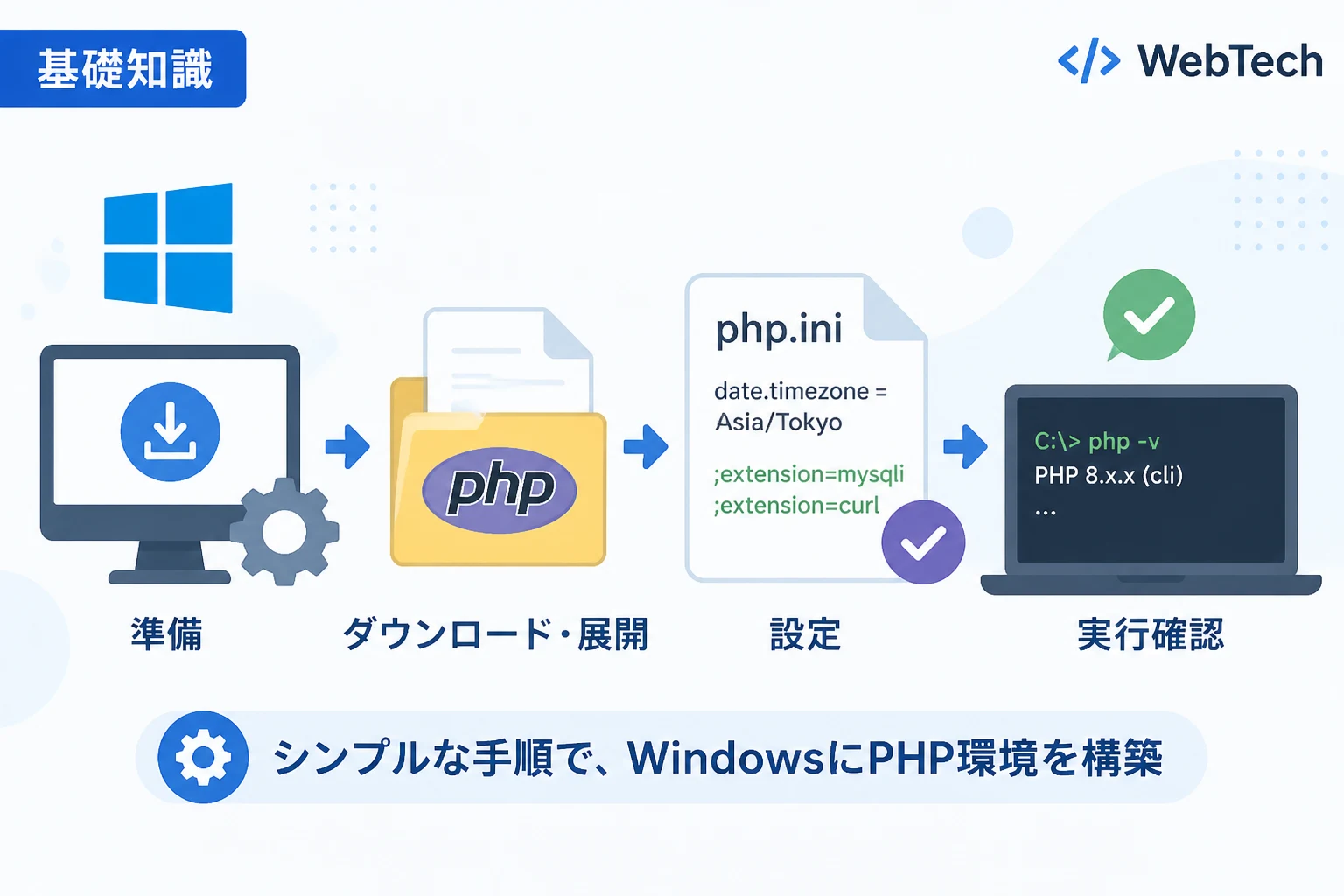
Windowsは、多くのWeb開発者が利用するOSの一つです。
近年ではWSL2(Windows Subsystem for Linux)を利用した開発環境構築も普及していますが、Windows OS上で直接PHPを動作させるネイティブな環境構築は、シンプルかつ高速な動作を求める開発現場において依然として重要な選択肢です。
本記事では、2026年現在の最新情報を踏まえ、Windows環境にPHPをインストールする手順を、初心者の方向けに詳しく、かつプロフェッショナルな視点で解説します。
WindowsにPHPをインストールするための事前準備
PHPをインストールする前に、まずは自身のシステム環境を確認し、必要なランタイムライブラリを準備する必要があります。
Windows環境でPHPを動作させるためには、Microsoftが提供しているC++のランタイムライブラリが不可欠です。
システム要件の確認
PHPの最新バージョンを導入する前に、Windowsのバージョンが最新の状態に更新されているかを確認してください。
2026年現在、PHP 8.x以降、あるいはPHP 9.0といった最新世代を安定して動作させるには、Windows 10(バージョン 1903以降)またはWindows 11が推奨されます。
また、自身のPCが64ビット(x64)か32ビット(x86)かを確認しておきましょう。
現在の主流はx64ですが、ダウンロードするバイナリを選択する際に必要となる情報です。
「設定」>「システム」>「バージョン情報」から、システムの種類を確認できます。
Visual C++ 再頒布可能パッケージの導入
Windows版PHPは、特定のバージョンのVisual C++コンパイラでビルドされています。
そのため、そのコンパイラに対応したVisual C++ 再頒布可能パッケージがインストールされていないと、PHPを実行しようとした際に「VCRUNTIME140.dll が見つからない」といったエラーが発生してしまいます。
PHPのダウンロードページ(windows.php.net)のサイドバーには、現在推奨されているVisual C++のバージョンが記載されています。
多くの場合、Visual Studio 2015-2022用の再頒布可能パッケージが必要となります。
Microsoftの公式サイトから最新版をダウンロードし、事前にインストールを済ませておきましょう。
PHP本体のダウンロードとバージョン選択
準備が整ったら、PHPの公式サイトからWindows用のバイナリファイルをダウンロードします。
Windows版PHPの配布サイト(https://windows.php.net/download/)へアクセスしてください。
Thread Safe版とNon-Thread Safe版の違い
ダウンロードページには、同じバージョンでも「Thread Safe (TS)」と「Non-Thread Safe (NTS)」の2種類が存在します。
どちらを選ぶべきかは、PHPをどのような形態で動作させるかによって決まります。
| 種類 | 推奨される用途 | 特徴 |
|---|---|---|
| Thread Safe (TS) | Apacheのモジュールとして動作させる場合 | マルチスレッド環境で安全に動作するように設計されています。 |
| Non-Thread Safe (NTS) | IIS(CGI)やCLI、PHP内蔵サーバーを利用する場合 | シングルスレッドで動作し、オーバーヘッドが少ないため、CGI環境で高速です。 |
一般的に、ローカルの開発環境でコマンドラインから利用したり、VS Codeなどのエディタと連携させたりする場合は、Non-Thread Safe (NTS)版を選択するのが2026年現在の主流です。
アーキテクチャの選択
前述のシステム確認に基づき、x64版かx86版かを選択します。
現代のPC環境であれば、ほとんどのケースでx64 Non-Thread SafeのZipファイルをダウンロードすることになります。
インストーラー形式(.msi)ではなく、Zip形式をダウンロードして手動で配置する方法が、環境を汚さず管理もしやすいため推奨されます。
PHPのインストール(展開)手順
PHPは、インストーラーをダブルクリックして進める形式ではなく、ダウンロードしたファイルを適切な場所に展開することでインストールを行います。
配置場所の推奨
ダウンロードしたZipファイルを右クリックし、「すべて展開」を選択します。
展開先のパスには、日本語(全角文字)やスペースを含まない場所を選ぶことが鉄則です。
推奨される配置場所は以下の通りです。
C:\phpC:\tools\php
ここでは、C:\phpというディレクトリを作成し、その中にZipファイルの中身をすべてコピーしたものとして解説を進めます。
配置後、C:\phpの直下にphp.exeが存在することを確認してください。
設定ファイル(php.ini)の構築
インストール直後の状態では、PHPの設定ファイルであるphp.iniが存在しません。
雛形となるファイルから自分用の設定ファイルを作成する必要があります。
php.iniの作成
C:\phpフォルダ内を確認すると、以下の2つのテンプレートファイルが見つかります。
php.ini-development:開発環境向け(エラー表示が詳細)php.ini-production:本番環境向け(セキュリティ重視)
個人の開発マシンに導入する場合は、php.ini-developmentをコピーし、同じフォルダ内にphp.iniという名前で保存してください。
タイムゾーンと拡張機能の設定
作成したphp.iniをテキストエディタで開き、最低限必要な設定変更を行います。
まず、タイムゾーンを設定します。
date.timezoneという行を探し(セミコロンでコメントアウトされています)、以下のように書き換えます。
; 変更前
;date.timezone =

; 変更後
date.timezone = "Asia/Tokyo"
次に、拡張機能(extension)が正しく読み込まれるように、拡張ディレクトリを指定します。
extension_dirを検索し、Windows環境用の設定を有効にします。
; 変更前
;extension_dir = "ext"

; 変更後
extension_dir = "C:/php/ext"
最後に、よく使われる拡張機能を有効化します。
以下の行の先頭にあるセミコロン;を削除して保存してください。
extension=curlextension=mbstringextension=opensslextension=pdo_mysql
注意点として、mbstringを有効にする場合は、マルチバイト文字の取り扱いを正しく行うために必須の設定となります。
Windows環境変数の設定
PHPをインストールしただけでは、コマンドプロンプトやPowerShellで「php」と入力しても実行できません。
OSがPHPの場所を認識できるように、環境変数Pathを設定する必要があります。
Pathを通す手順の詳細
以下の手順で、システム環境変数を編集します。
- Windowsキーを押し、「環境変数」と入力して「システム環境変数の編集」を選択します。
- 「システムのプロパティ」ウィンドウの「詳細設定」タブにある「環境変数」ボタンをクリックします。
- 「システム環境変数」の一覧からPathを選択し、「編集」をクリックします。
- 「新規」ボタンを押し、PHPをインストールしたディレクトリパス(例:
C:\php)を入力します。 - すべてのウィンドウを「OK」で閉じます。
この設定を行うことで、どのディレクトリにいてもコマンドラインからPHPを呼び出すことが可能になります。
動作確認とバージョンのチェック
設定がすべて完了したら、正しくインストールされているかを確認します。
バージョン情報の表示
コマンドプロンプトまたはPowerShellを新しく開き直し(環境変数の反映には再起動が必要です)、以下のコマンドを入力してください。
php -v正常にインストールされていれば、以下のような出力が表示されます(バージョン番号は2026年時点の最新版に準じます)。
PHP 8.4.x (cli) (built: ...) (NTS Visual C++ 2022 x64)
Copyright (c) The PHP Group
Zend Engine v4.4.x, Copyright (c) Zend Technologies
もし「’php’ は、内部コマンドまたは外部コマンドとして認識されていません」と表示される場合は、環境変数Pathの設定が間違っているか、設定後にコマンドプロンプトを再起動していない可能性があります。
設定内容の確認
さらに詳細な設定情報を確認したい場合は、以下のコマンドを実行します。
php -iこれにより、php.iniが正しく読み込まれているか、タイムゾーンがAsia/Tokyoになっているかなどを一覧で確認できます。
インストール後のトラブルシューティング
Windows環境でのPHPインストールにおいて、よく遭遇する問題とその解決策をまとめました。
PHPコマンドが反応しない
最も多い原因は、環境変数Pathの設定ミスです。
パスの末尾にバックスラッシュ(\)が含まれていないか、あるいは不要なダブルクォーテーションが含まれていないかを確認してください。
また、環境変数の変更後は、必ずターミナルを再起動させる必要があります。
VCRUNTIME140.dll エラー
このエラーが表示される場合は、前述した「Visual C++ 再頒布可能パッケージ」がインストールされていないか、バージョンが古いことが原因です。
x64版のPHPをインストールした場合は、必ずx64版のランタイムをインストールしてください。
拡張機能がロードされない
php -mコマンドを実行して、有効にしたはずの拡張機能(mbstringなど)が表示されない場合、php.ini内のextension_dirの設定が絶対パスで正しく記述されているかを確認してください。
相対パス指定だと、実行時のカレントディレクトリによって読み込みに失敗することがあります。
まとめ
WindowsへのPHPインストールは、一見複雑そうに見えますが、「バイナリの展開」「設定ファイルの作成」「環境変数の設定」という3つの主要なステップを理解すれば、決して難しくありません。
2026年の開発環境においては、WSL2やDockerを利用するケースも増えていますが、Windowsネイティブ環境にPHPをインストールしておくことは、ちょっとしたスクリプトの実行や学習、デバッグにおいて非常に有用です。
特に、環境変数の設定はPHPに限らず多くの開発ツールで共通する重要なスキルですので、この機会にマスターしておきましょう。
インストールが完了したら、次はパッケージ管理ツールの「Composer」の導入や、Visual Studio CodeでのPHP開発環境の整備に進むことをお勧めします。
適切な環境構築は、効率的なコーディングと快適な開発体験への第一歩です。