
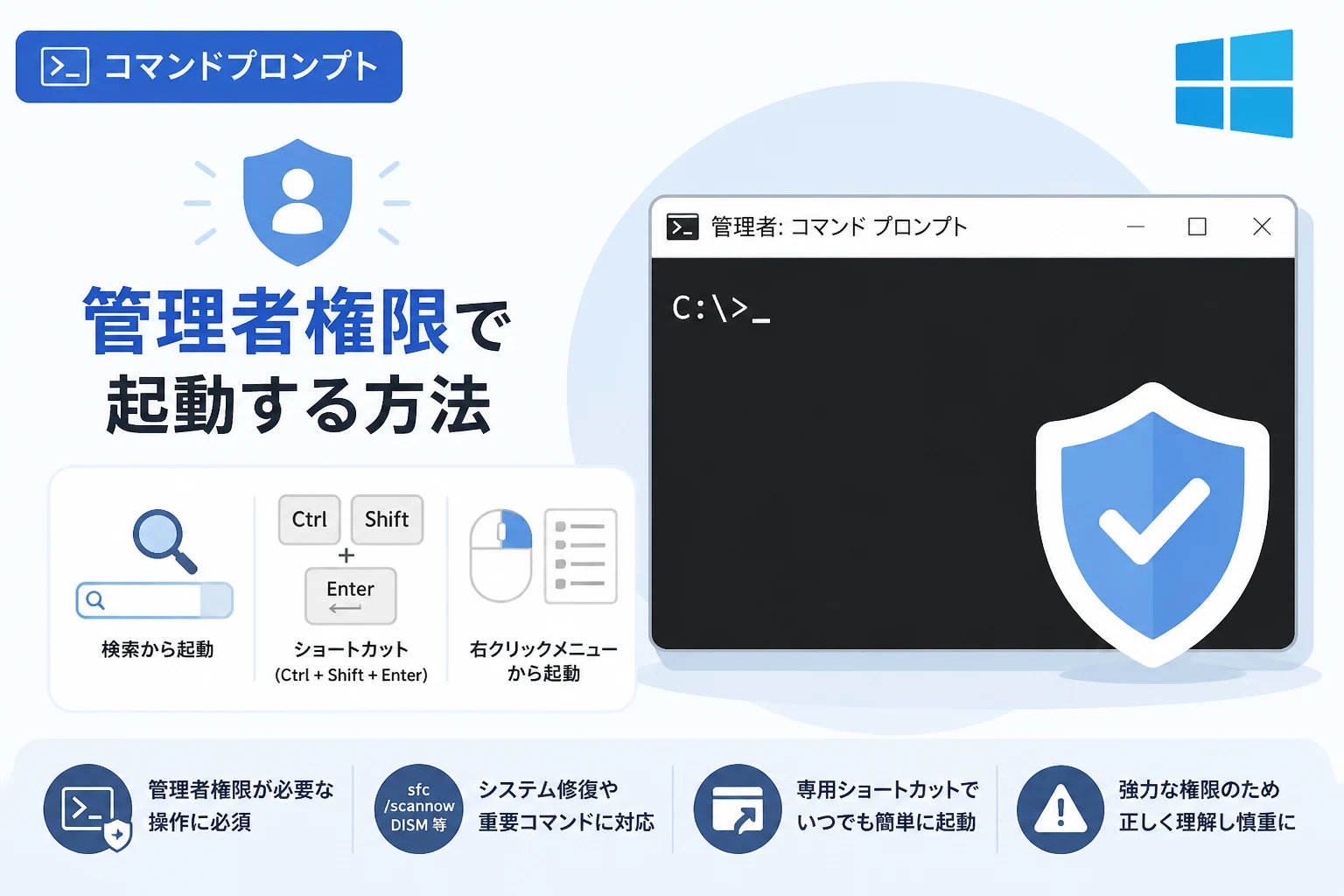
Windows OSを利用する上で、システム設定の変更やネットワーク構成の修復など、高度な操作を行う際に欠かせないのが「コマンドプロンプト」です。
しかし、多くの重要なコマンドは一般ユーザーの権限では実行できず、「管理者権限」での実行が求められます。
本記事では、Windows 11およびWindows 10において、コマンドプロンプトを管理者権限で起動するためのあらゆる方法を網羅して解説します。
初心者の方でも迷わない基本的な手順から、効率を重視するパワーユーザー向けのショートカット、さらには起動できない場合の対処法まで、2026年現在の最新環境に即した内容をお届けします。
なぜ管理者権限が必要なのか
Windowsには「ユーザーアカウント制御 (UAC)」というセキュリティ機能が備わっています。
これは、マルウェアなどの悪意のあるプログラムがユーザーの許可なくシステムに重大な変更を加えるのを防ぐための仕組みです。
通常の権限で起動したコマンドプロンプトでは、自分のユーザープロファイル内のファイル操作などは可能ですが、システム全体に影響を及ぼす設定変更や、保護されたシステムファイルの編集は制限されています。
例えば、システムファイルの修復を行う sfc /scannow コマンドや、ディスクの管理を行うコマンドなどは、管理者権限がなければ「アクセスが拒否されました」というエラーが表示され実行できません。
そのため、トラブルシューティングや高度なカスタマイズを行う際には、あらかじめ管理者権限でプロンプトを立ち上げておく必要があるのです。
Windows 11/10共通:検索ボックスから起動する方法
最も一般的で、かつどのような環境でも確実に実行できるのが、スタートメニューの検索機能を利用する方法です。
基本的な手順
- キーボードの
Windowsキーを押すか、タスクバーの検索アイコンをクリックします。 - 検索ボックスに
cmdまたは「コマンドプロンプト」と入力します。 - 検索結果に表示された「コマンドプロンプト」の右側に表示されるメニューから、「管理者として実行」を選択します。
- 「このアプリがデバイスに変更を加えることを許可しますか?」というUACプロンプトが表示されるので、「はい」をクリックします。
キーボードショートカットを活用した最速起動
マウス操作を省きたい場合は、以下の手順が非常に効率的です。
Windowsキーを押し、cmdと入力します。- 「Ctrl + Shift + Enter」 を同時に押します。
- これだけで直接管理者権限での起動プロセスに入ることができます。
このショートカットは、Windowsの多くの実行ファイルに対して有効な共通の操作であるため、覚えておくと他のアプリケーションを管理者として実行する際にも役立ちます。
「ファイル名を指定して実行」から起動する方法
デスクトップ画面から素早く起動したい場合に便利なのが「ファイル名を指定して実行」ダイアログを使用する方法です。
Windows + Rキーを同時に押して、「ファイル名を指定して実行」ダイアログを開きます。- 名前の欄に
cmdと入力します。 - そのまま「OK」をクリックすると通常権限で起動してしまいますが、ここで 「Ctrl + Shift + Enter」 を押すことで、管理者権限として実行されます。
この方法は、エクスプローラーがフリーズしている際や、タスクバーの検索が反応しないなどのトラブル時にも有効な手段となります。
Windows Terminal(ターミナル)経由で起動する
Windows 11では、従来のコマンドプロンプトやPowerShellを統合した「Windows ターミナル(現在は単に「ターミナル」と表記)」が標準のコンソールホストになっています。
クイックリンクメニュー(右クリックメニュー)からの起動
- タスクバーの「スタート」ボタン(Windowsアイコン)を右クリックします。
- 表示されたメニュー(通称「アドバンスドユーザーメニュー」)から、「ターミナル(管理者)」を選択します。
- Windows 10の場合は「Windows PowerShell(管理者)」や「コマンドプロンプト(管理者)」と表示されます。
- ターミナルが起動したら、タブの横にあるドロップダウン矢印(∨)をクリックし、「コマンドプロンプト」を選択することで、管理者権限のコマンドプロンプトに切り替えられます。
特定のフォルダから管理者権限で開く
特定のディレクトリ(フォルダ)に対して作業を行いたい場合、あらかじめその場所をカレントディレクトリとして開けると便利です。
しかし、標準のエクスプローラーの右クリックメニューから「管理者として開く」コマンドプロンプトを直接呼び出すことは、デフォルト設定では制限されていることが多いです。
その場合は、一度管理者権限で起動してから cd コマンドを使用するか、以下の手順でパスをコピーして貼り付けるのが確実です。
- エクスプローラーで目的のフォルダを開きます。
- アドレスバーをクリックし、パスをコピーします。
- 管理者権限で起動したコマンドプロンプトで以下のように入力します(右クリックで貼り付け可能です)。
@echo off
rem 指定したディレクトリへ移動する
cd /d "C:\Users\Example\Documents\Project"
注意点: ドライブをまたぐ移動(CドライブからDドライブなど)を行う場合は、必ず /d オプションを忘れないようにしてください。
常に管理者権限で起動するショートカットを作成する
特定のバッチファイルを頻繁に実行する場合や、常に管理者権限でコマンドプロンプトを使いたい場合は、デスクトップに専用のショートカットを作成しておくのがおすすめです。
設定手順
- デスクトップの何もない場所を右クリックし、「新規作成」>「ショートカット」を選択します。
- 項目の場所に
cmd.exeと入力し、「次へ」をクリックします。 - ショートカットに名前(例:管理者用コマンドプロンプト)を付けて「完了」をクリックします。
- 作成されたショートカットを右クリックし、「プロパティ」を開きます。
- 「ショートカット」タブにある 「詳細設定」 ボタンをクリックします。
- 「管理者として実行」にチェックを入れ、「OK」をクリックして閉じます。
これで、作成したショートカットをダブルクリックするだけで、常に管理者権限で起動できるようになります。
管理者権限で起動しているかを確認する方法
コマンドプロンプトが正しく管理者として実行されているかどうかは、見た目とコマンドの両方で確認できます。
ウィンドウのタイトルバーを確認する
最も簡単な確認方法は、ウィンドウの左上に表示されているタイトルを確認することです。
- 管理者権限の場合: 「管理者: コマンドプロンプト」または 「Administrator: Command Prompt」と表示されます。
- 通常権限の場合: 単に「コマンドプロンプト」または「Command Prompt」と表示されます。
コマンドで確認する
実行中の権限を内部的に確認したい場合は、以下のコマンドを入力します。
whoami /priv実行結果に、多くの「特権名」がリストアップされていれば管理者権限です。
特に SeDebugPrivilege などの特権が「有効」または「無効(権限自体は保持している状態)」として表示されているかが目安となります。
また、以下のコマンドを実行してエラーが出るかどうかでも判定可能です。
net sessionシステム エラー 5 が発生しました。
アクセスが拒否されました。上記のように「アクセスが拒否されました」と表示される場合は、通常権限で実行されています。
管理者権限であれば、セッションが存在しない旨のメッセージやリストが表示されます。
各種Windowsバージョンにおける違い
2026年現在、Windows 10とWindows 11が併用されていますが、インターフェースに若干の違いがあります。
| 機能 | Windows 10 | Windows 11 |
|---|---|---|
| スタート右クリックメニュー | 「コマンドプロンプト(管理者)」が直接選べる場合が多い | 「ターミナル(管理者)」が標準 |
| 検索画面のレイアウト | 左側に結果、右側に詳細 | 中央またはフローティングのデザイン |
| 標準のコンソール | 従来のコンソールホスト | Windows ターミナル |
Windows 11では、「設定」>「システム」>「開発者向け」から、標準のターミナルアプリケーションを「Windows コンソール ホスト」に戻すことも可能ですが、基本的には新しい「ターミナル」内でコマンドプロンプトのプロファイルを管理者として運用するのが現代的な手法です。
管理者として実行できない場合のチェックリスト
手順通りに操作しても管理者権限で起動できない、あるいはメニューが表示されない場合は、以下の点を確認してください。
使用しているアカウントの種類:
ログインしているユーザーアカウントが「標準ユーザー」である場合、管理者のパスワード入力を求められます。パスワードを知らない場合は管理者権限での実行はできません。グループポリシーの制限:
会社のPCなど、組織で管理されているデバイスでは、セキュリティポリシーによってコマンドプロンプト自体の利用や、管理者への昇格が禁止されている場合があります。UAC(ユーザーアカウント制御)の設定:
UACが完全に無効化されている(非推奨)場合、挙動が変わることがあります。コントロールパネルの「ユーザーアカウント制御設定の変更」から、設定が適切か確認してください。システムファイルの破損:
OS自体に不具合がある場合、cmd.exeが正しく呼び出せないことがあります。この場合は、回復環境からの修復が必要です。
よく使われる管理者専用コマンドの例
管理者権限で起動できたら、実際にどのような操作が可能になるのか、代表的なコマンドをいくつか紹介します。
システムファイルの修復
OSの動作が不安定な場合に使用します。
sfc /scannowネットワーク設定のリセット
インターネット接続トラブルの際に有効です。
netsh winsock reset
ipconfig /flushdns
ディスクのチェック
ドライブのエラーを修復します(再起動が必要になる場合があります)。
chkdsk c: /fこれらのコマンドはシステムの基盤に関わるため、実行する際は入力ミスがないよう十分に注意してください。
まとめ
コマンドプロンプトを管理者権限で起動する方法には、検索ボックス、ショートカットキー、クイックリンクメニュー、専用ショートカットの作成など、多岐にわたるアプローチがあります。
- 急いでいる時は
Windows + cmd + Ctrl + Shift + Enter。 - 確実に行いたい時は 検索結果から右クリック。
- Windows 11なら スタートボタン右クリックからターミナル。
日常的な操作であれば、これらのうちどれか一つを覚えておくだけで十分です。
しかし、状況に応じて最適な方法を選択できれば、PCのメンテナンスやトラブル解決の効率は劇的に向上します。
管理者権限は強力なパワーを持つ反面、誤ったコマンド操作がシステムに致命的なダメージを与えるリスクも孕んでいます。
実行するコマンドの意味を正しく理解した上で、安全にWindowsの管理機能を活用していきましょう。