
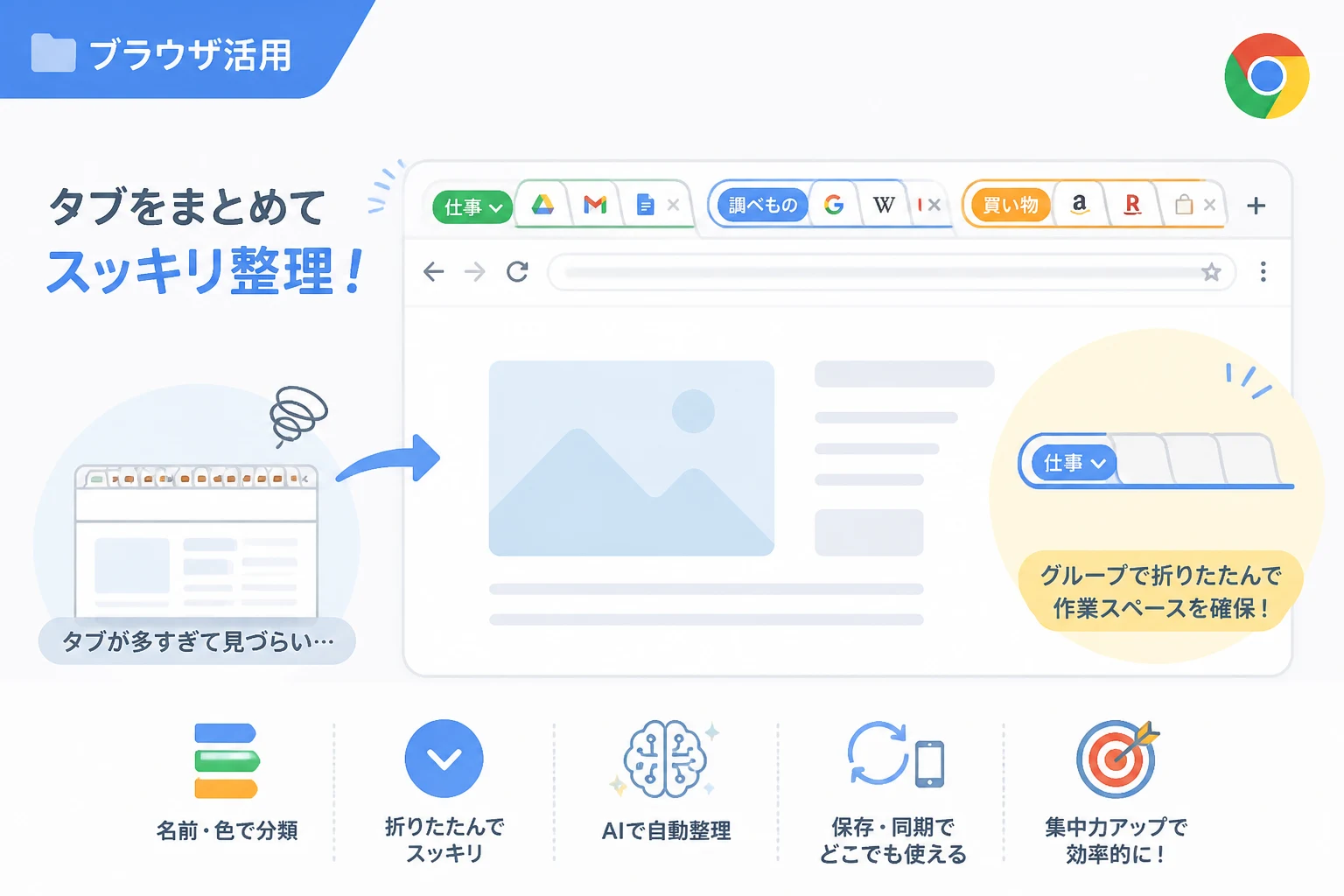
インターネットで調べ物をしたり、複数のプロジェクトを並行して進めたりしていると、いつの間にかブラウザのタブが数十個も積み重なっていることはありませんか。
タブが増えすぎると、一つひとつのページタイトルが見えなくなり、目的の情報を探すだけで一苦労です。
また、メモリの消費量が増えることで動作が重くなり、作業効率を大きく下げてしまう要因にもなります。
こうした「タブの開きすぎ問題」を根本から解決してくれるのが、Google Chromeに搭載されている「タブグループ」機能です。
この機能を使いこなせば、乱雑になったブラウザを視覚的に整理し、必要な情報へ瞬時にアクセスできるようになります。
本記事では、初心者の方から上級者の方まで役立つ、最新のタブ管理術を詳しくご紹介します。
なぜタブは増え続けてしまうのか?タブ放置がもたらす弊害
多くのユーザーが直面する「タブの乱立」は、単に整理整頓が苦手という理由だけではありません。
現代のWebブラウジングは、情報の比較や参照を繰り返すフローが一般的になっているため、自然とタブが増える構造になっています。
しかし、整理されないまま放置されたタブには、いくつかの大きな弊害があります。
視認性の低下と「スイッチングコスト」の増大
タブが増えすぎると、各タブのファビコン (アイコン) やサイト名が表示されなくなり、何を開いているのか判別できなくなります。
目的のタブを見つけるために何度もクリックを繰り返す行為は、「スイッチングコスト」と呼ばれ、集中力を削ぐ大きな要因となります。
脳は情報の断片が視界に入るたびに微細な処理を行うため、散らかったタブは精神的な疲労にも直結します。
PCリソースの枯渇によるパフォーマンス低下
ブラウザのタブは、一つひとつが独立したメモリを消費します。
最近のGoogle Chromeは「メモリセーバー」機能により改善されていますが、それでも過剰なタブはシステムに負荷をかけます。
特にクリエイティブな作業や重いスプレッドシートを扱う際、メモリ不足によってブラウザがクラッシュするリスクは無視できません。
基本操作:タブグループの作り方と名前・色の設定
タブグループ機能を使い始めるのは非常に簡単です。
まずは基本の作成手順をマスターしましょう。
この機能を活用することで、バラバラだったタブを「意味のある塊」として定義できるようになります。
新しいグループを作成する手順
まず、グループにまとめたいタブを 右クリック します。
表示されたメニューから タブを新しいグループに追加 を選択してください。
これだけで、選択したタブの周囲に色付きの枠が表示され、グループ化が完了します。
既存のグループに他のタブを追加したい場合は、対象のタブをドラッグしてグループ内にドロップするか、右クリックメニューから タブをグループに追加 を選び、既存のグループ名を選択するだけです。
グループのカスタマイズ(名前とカラー)
グループを作成すると、色のついた円状のアイコンが表示されます。
ここをクリックすると、グループに 「名前」 を付けたり、「カラー」 を変更したりできます。
| 設定項目 | 活用方法の例 |
|---|---|
| グループ名 | 「仕事」「SNS」「買い物」「旅行計画」など |
| カラー | 仕事は「青」、プライベートは「ピンク」など視覚的に分類 |
| 保存設定 | グループを保存してブラウザ再起動後も保持する |
名前を付けることで、タブが最小化されていても何に関するグループなのかが一目で判別できるようになります。
スペースを劇的に確保する「グループの折りたたみ」機能
タブグループの真価は、作成した後にあります。
特に 「折りたたみ機能」 は、狭い画面で作業するノートPCユーザーにとって必須のテクニックです。
ワンクリックでタブを隠す
グループ名のラベルをクリックすると、そのグループに含まれるすべてのタブがシュッと格納され、ラベルだけが表示される状態になります。
もう一度クリックすれば、即座に展開されます。
例えば、資料作成中に「今はメールを確認する必要がない」と思ったら、メールに関連するグループを折りたたんでおきます。
これにより、現在必要なタブだけが広く表示されるようになり、視覚的なノイズを排除できます。
グループごとの移動と整理
グループ化したタブは、ラベルをドラッグすることで グループごと位置を移動 させることができます。
また、グループラベルを右クリックして グループを新しいウィンドウに移動 を選択すれば、特定のプロジェクトに関連するタブだけを別ウィンドウに切り出すことも可能です。
2026年最新:AI(Gemini)を活用した自動タブ整理術
2026年現在のGoogle Chromeでは、AI機能である Gemini がタブ管理を強力にサポートしています。
手動で一つひとつグループ化するのが面倒な方にとって、これは革新的な機能です。
「類似のタブを整理する」機能の活用
タブの並びにある下向きの矢印(タブ検索ボタン)をクリックすると、類似のタブを整理する というオプションが表示されます。
これを選択すると、AIが開いているページの内容を解析し、自動的に関連性の高いタブをグループ化し、適切な名前を提案 してくれます。
AI整理のメリット
- 大量のタブを数秒で分類できる
- 自分で名前を考える手間が省ける
- 重複しているタブや、長時間放置されているタブの特定が容易になる
AIによる「スマートグループ提案」
作業の文脈を読み取り、「このタブは現在進行中のプロジェクトAに関連しているようです。グループに追加しますか?」といった提案をサイドパネルから行ってくれる機能も普及しています。
これにより、ユーザーは意識することなく、常に整理されたブラウジング環境を維持できるようになりました。
複数のデバイス間でタブグループを共有・同期する方法
デスクトップPCで整理したタブグループを、外出先のラップトップやスマートフォンでも利用したい場合があります。
Chromeの同期機能を使えば、グループの状態を維持したままデバイスをまたいで作業を継続できます。
グループの保存機能
グループ名のメニュー内にある 「グループを保存」 のトグルをオンにすると、そのグループはブックマークバーの左端にある「保存済みグループ」エリアに常駐するようになります。
ブラウザを一度閉じても、保存されたグループをクリックするだけで、中身のタブを一括で復元できます。
モバイル版Chromeとの連携
iPhoneやAndroidのChromeでもタブグループは利用可能です。
PCで保存したグループは、モバイル版の「タブグリッド」画面からアクセスでき、デバイスの垣根を超えたシームレスなワークフローを実現します。
ただし、モバイル版では画面サイズの制約上、折りたたみ表示の挙動がPC版とは若干異なる点に注意が必要です。
作業効率を最大化する!用途別タブグループの活用アイデア
具体的な活用シーンをイメージすることで、タブグループの利便性はさらに向上します。
いくつかの代表的なユースケースをご紹介します。
1. マルチタスクをこなすビジネスシーン
仕事では、複数の案件が同時に動くことが一般的です。
「案件A:見積作成」「案件B:リサーチ」「社内ツール」といった具合にグループ化します。
「今は案件Aに集中する」と決めたら、他のグループをすべて折りたたむことで、マルチタスクによる注意散漫を防ぐことができます。
2. 旅行の計画やショッピングの比較
旅行の計画を立てる際、「ホテル候補」「観光スポット」「交通手段」といったグループを作ります。
複数のサイトを比較する際も、それぞれのグループ内で完結するため、情報が混ざることがありません。
特にショッピングでは、「最終候補」グループ を作ることで、迷っている商品を一箇所にまとめて最終判断を下しやすくできます。
3. 学習・リサーチ活動
オンライン学習中、講義動画、参考資料、ノートツールなどを一つのグループにまとめます。
後で続きから勉強したい場合は、グループを「保存」しておけば、翌日もスムーズに学習を再開できます。
効率をさらに高めるショートカットと便利設定
タブグループをより素早く操作するために、以下のショートカットや設定を覚えておくと便利です。
- グループの選択: グループ内のタブをクリックする際、
Shiftキーを押しながら末尾のタブをクリックすることで、グループ全体を一括操作できます。 - メモリセーバーの併用: 設定メニューの「パフォーマンス」から
メモリセーバーを有効にしておきましょう。グループ化して非アクティブになっているタブのメモリを解放し、PCの動作を軽く保ちます。
また、頻繁に使うグループは、タブを固定(ピン留め)するのではなく、「保存済みグループ」としてブックマークバーに置くほうが、現在の主流な整理術となっています。
まとめ
Google Chromeの「タブグループ」機能は、単に見た目をスッキリさせるだけでなく、私たちの集中力を守り、作業効率を劇的に向上させるための強力なツールです。
今回ご紹介した基本の作成方法から、折りたたみによるスペース確保、そしてAIを活用した最新の自動整理術までを取り入れることで、情報の波に飲まれることなく快適にインターネットを活用できるようになります。
まずは、今開いているタブの中から関連性の高いものを2〜3個選び、右クリックからグループ化するところから始めてみてください。
一度その快適さを実感すれば、もう二度と乱雑なタブの山に戻ることはなくなるはずです。
整理されたブラウザ環境で、よりスマートなデジタルライフを送りましょう。