
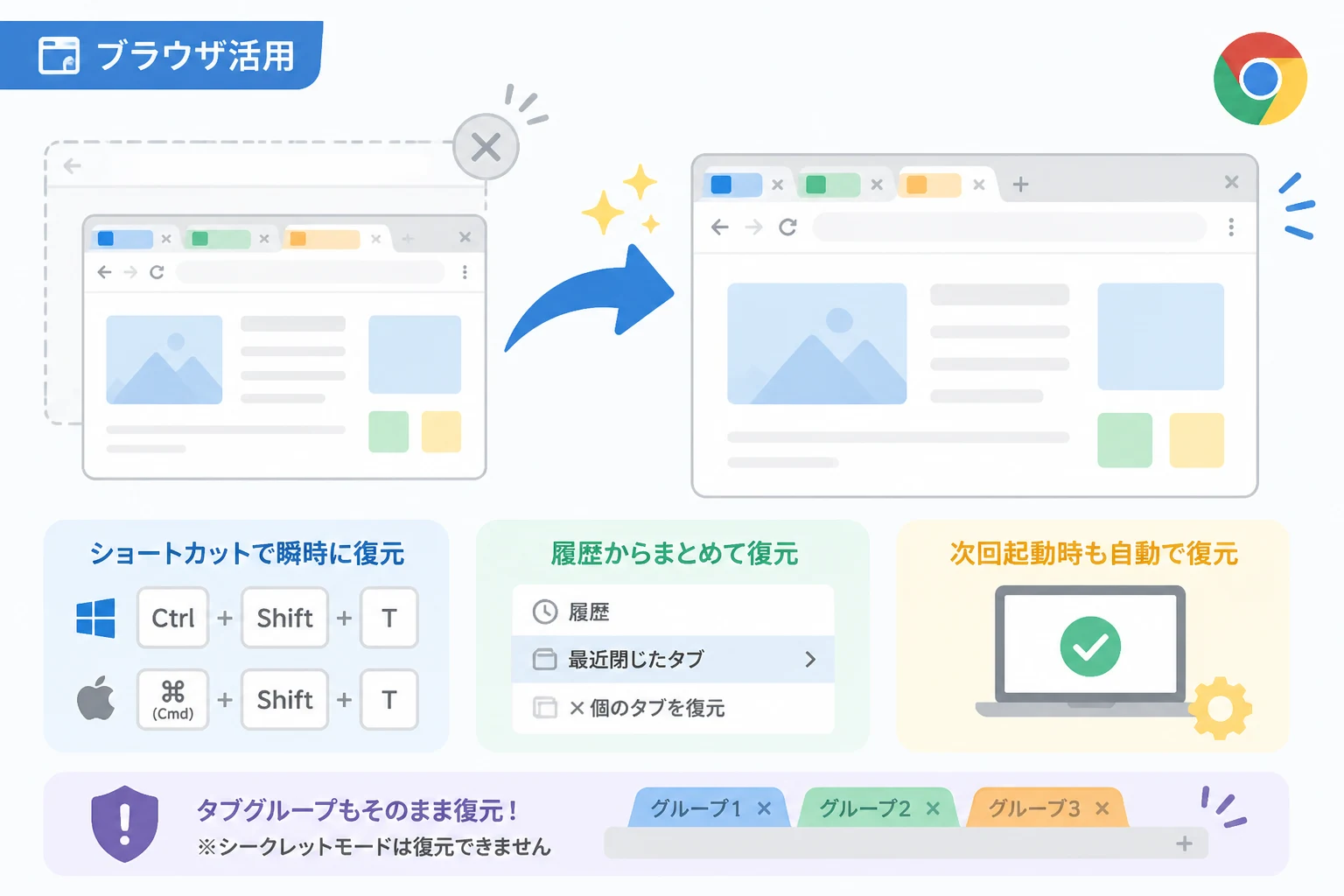
Google Chromeを使用していて、重要な調べ物をしている最中に間違えてウィンドウを閉じてしまった経験はありませんか。
複数のタブを開いたまま作業をしていると、一つの操作ミスで全ての情報が消えてしまったように感じ、焦ってしまうものです。
しかし、安心してください。
Chromeには、閉じてしまったウィンドウやタブを丸ごと、かつ瞬時に復元するための強力な機能が備わっています。
この記事では、ショートカットキーによる最速の復元手順から、ブラウザの履歴機能を活用した確実な復旧方法まで、状況に合わせた最適な解決策を詳しく解説します。
これさえ覚えておけば、万が一の誤操作でも作業効率を落とすことなく、すぐに元の状態へ戻ることができるようになります。
最速で復元するショートカットキーの活用
突然ウィンドウが消えてしまったとき、最も素早く元の状態に戻す方法はキーボードショートカットを利用することです。
マウスを操作してメニューを開く手間が省けるため、作業の中断を最小限に抑えることができます。
WindowsおよびChromeOSでの操作
WindowsパソコンやChromebookを使用している場合、使用するコマンドは以下の通りです。
Ctrl+Shift+T
この3つのキーを同時に押すだけで、直前に閉じたウィンドウがタブの状態を含めてそのままの形で再開されます。
もし複数のウィンドウを連続して閉じてしまった場合は、同じショートカットを繰り返し押すことで、閉じた順序を遡って一つずつ復元することが可能です。
Mac(macOS)での操作
Macユーザーの場合は、コマンドキーを組み合わせて使用します。
Command (⌘)+Shift+T
動作はWindows版と同様で、最後に閉じたセッションが瞬時にデスクトップ上に復帰します。
ブラウザ全体のプロセスを終了させてしまった直後でも、Chromeを再起動した直後にこのショートカットを入力すれば、前回終了時の状態を呼び戻すことができます。
履歴メニューから特定のウィンドウを選択して復元する
ショートカットキーは直近の操作を戻すのには適していますが、「少し前に閉じたあのウィンドウを戻したい」という場合には、履歴メニューから視覚的に選択して復元する方法が確実です。
「最近使ったタブ」から復元する手順
Chromeの右上にある「3つの点」のアイコン(Google Chromeの設定メニュー)をクリックし、表示される項目の中から「履歴」を選択します。
- 右上の三点リーダーアイコンをクリックします。
- 「履歴」にカーソルを合わせます。
- 横に表示されるサブメニュー内に「最近閉じたタブ」というセクションが表示されます。
- ウィンドウとして閉じた場合は、「〇個のタブ」といった形式で表示されている項目を探します。
- その項目をクリックすると、ウィンドウ内の全てのタブが一括で展開されます。
この方法は、一度Chromeを閉じてから時間が経過している場合や、ショートカットキーを押しすぎて目的のウィンドウを通り過ぎてしまった場合に非常に有効です。
履歴画面(フルリスト)からの復旧
さらに過去に遡りたい場合は、Ctrl + H (Macの場合は Command + Y) を押して、履歴のフルリスト画面を表示させましょう。
ここでは、過去数日間に開いていたページが時系列で並んでいます。
ウィンドウ単位の復元は「最近閉じたタブ」のリストがメインとなりますが、個別のタブを一つずつ拾い上げたい場合には、この検索機能付きの履歴画面が重宝します。
常に前回の続きから始めるための設定
「間違えて閉じた」というトラブルを未然に防ぐ、あるいはブラウザを終了しても常に作業を継続できるようにするためには、Chromeの起動設定をカスタマイズしておくのが賢明です。
「前回開いていたページを開く」設定の有効化
デフォルトの設定では、Chromeを起動すると新しいタブ(Google検索画面など)が表示されますが、これを変更することで、不意の強制終了や誤操作による閉じミスからの復旧が自動化されます。
- 設定画面を開く(右上の三点アイコンから「設定」を選択)。
- 左サイドバーのメニューから「起動時」をクリックします。
- 「前回開いていたページを開く」にチェックを入れます。
この設定を有効にしておくと、ブラウザを「×」ボタンで閉じたり、PCを再起動したりした後でも、次にChromeを立ち上げた瞬間に前回開いていた全てのウィンドウとタブが自動的に復元されます。
作業中のタブをいちいち保存する必要がなくなるため、テクニカルライターやリサーチャーといった多くの情報を扱うユーザーには必須の設定といえます。
タブグループ機能を活用した管理と復元
最近のChromeでは、複数のタブを一つの「グループ」としてまとめる機能が強化されています。
ウィンドウを丸ごと復元する際、このタブグループの情報も維持されるため、整理整頓された状態を維持しやすくなります。
グループ化したウィンドウの挙動
特定のプロジェクトごとにタブをグループ化(タブを右クリックして「タブを新しいグループに追加」を選択)しておくと、ウィンドウを閉じて復元した際にも、その色分けや名前が付けられたグループ構造がそのまま保持されます。
| 機能 | 概要 | メリット |
|---|---|---|
| タブグループ | 複数のタブを名前付きの枠で囲む | 視覚的に整理され、誤操作を防ぎやすい |
| グループの折りたたみ | グループ名をクリックしてタブを隠す | ブラウザの表示領域を広く使える |
| グループ単位の復元 | 履歴からグループごと呼び出す | 関連する情報を一気に復帰させられる |
もしウィンドウを閉じてしまったとしても、履歴から「〇個のタブ」として復元すれば、グループ化された状態も一緒に戻ってきます。
これにより、「どのタブがどの仕事に関連していたか」を思い出す時間を節約できます。
復元がうまくいかない原因と注意点
便利な復元機能ですが、特定の状況下では機能しないことがあります。
いざという時に困らないよう、制限事項についても正しく理解しておきましょう。
シークレットモードでの閲覧
シークレットモード(プライベートブラウジング)で開いていたウィンドウは、閉じた瞬間に全ての閲覧データが破棄されます。
Chromeの仕様上、セキュリティとプライバシー保護を優先するため、シークレットウィンドウを履歴から復元したり、ショートカットキーで戻したりすることは一切できません。重要な作業を行う場合は、通常モードのウィンドウを使用するように心がけてください。
閲覧履歴の消去設定
Chromeの設定で「ブラウザを終了するときに閲覧履歴を消去する」といった拡張機能や設定を有効にしている場合、履歴データが残らないため、再起動後の復元が難しくなります。
また、PCのクリーンアップソフトなどがブラウザのキャッシュを自動削除する設定になっている場合も同様のトラブルが発生しやすいため、設定を見直すことをお勧めします。
ブラウザのクラッシュと強制終了
PCのフリーズや停電などでChromeが異常終了した場合、次に起動した際に画面右上に「Chromeは正しく終了しませんでした」というメッセージとともに「復元」ボタンが表示されます。
このボタンを押すのが最も確実ですが、もしメッセージが消えてしまった場合は、前述したショートカットキー Ctrl + Shift + T を試してください。
スマートフォン版Chromeでの復元方法
モバイル版のChrome(iPhone/Android)には、PC版のようなウィンドウという概念はありませんが、閉じたタブを復元する機能は備わっています。
Androidの場合
- タブの切り替え画面(数字が表示されているアイコン)をタップします。
- 右上の三点アイコンをタップし、「最近閉じたタブ」を選択します。
- 復元したいタブをタップします。
iPhone(iOS)の場合
- タブ切り替え画面を開きます。
- 画面下部、または上部にある「時計アイコン(最近使ったタブ)」をタップします。
- 「最近閉じたタブ」の一覧から目的のページを選択します。
モバイル版でも「最近閉じたタブ」のリストが保持されているため、外出先での誤操作も落ち着いて対処すれば問題ありません。
まとめ
間違えてChromeのウィンドウを閉じてしまっても、落ち着いて対処すれば数秒で元の状態に戻すことができます。
- ショートカットキー(Ctrl/Cmd + Shift + T)を真っ先に試す。
- 特定のウィンドウを戻したい場合は「履歴」メニューの「最近閉じたタブ」を確認する。
- 再発防止策として、設定から「前回開いていたページを開く」を有効にしておく。
- シークレットモードでは復元が不可能であることを忘れない。
これらのテクニックを日常的に活用することで、不測の事態にも動じないスムーズなブラウジング環境を構築できます。
特に複数のプロジェクトを並行して進めている方にとって、ウィンドウ丸ごとの復元手順は「知っておくだけで安心」な必須スキルと言えるでしょう。
今日からぜひ、設定の見直しとショートカットキーの練習を取り入れてみてください。