
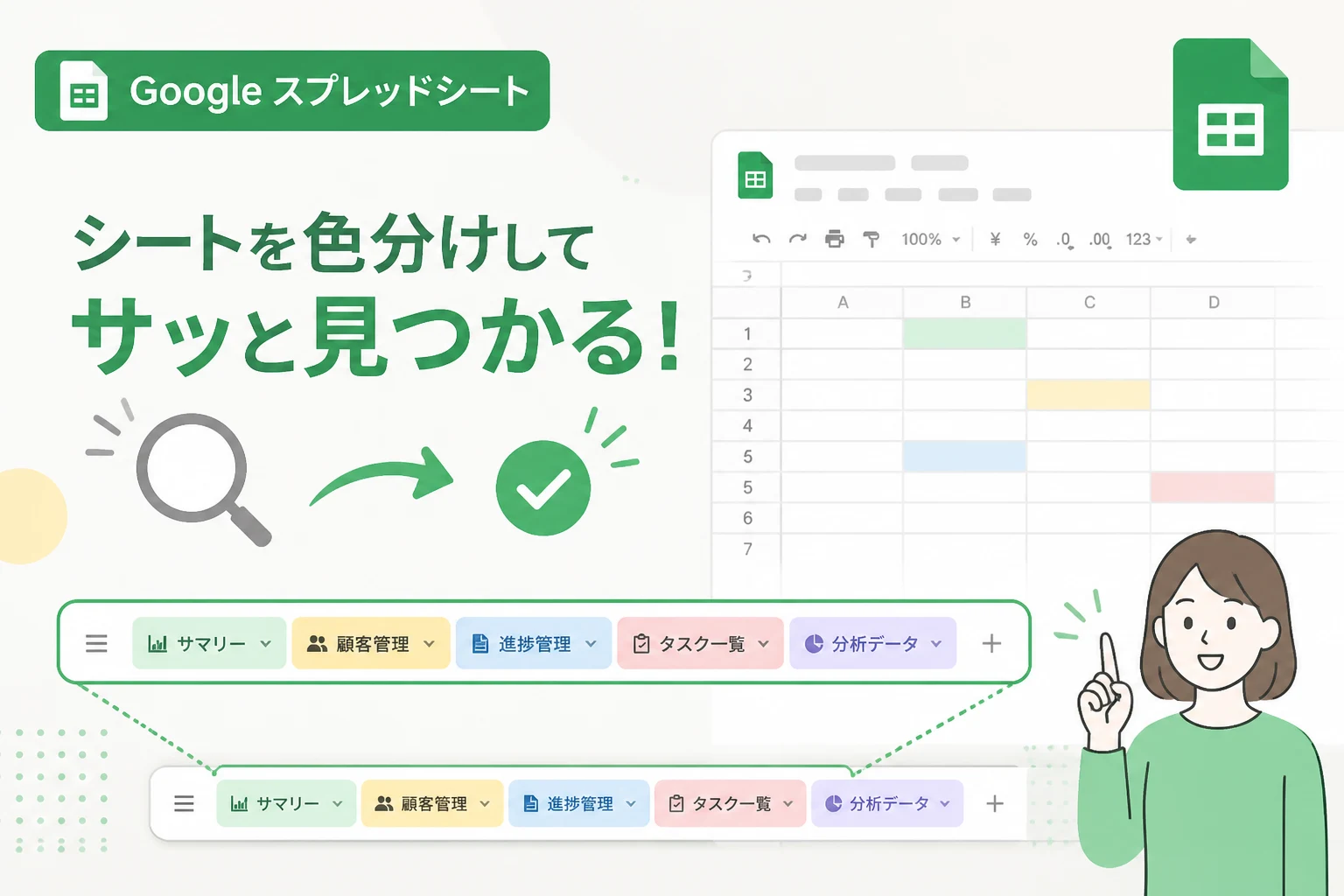
Googleスプレッドシートを作業用ツールとして活用していると、プロジェクトの進行に伴ってシートの数が際限なく増えてしまうことがあります。
数多くのタブが並んだ状態では、目的のシートを探すだけで数秒から数十秒の時間をロスしてしまい、日々の業務効率を低下させる要因になりかねません。
このような問題を解決するための最もシンプルかつ強力な方法が、シートのタブに色を付けて視覚的に整理する手法です。
色という直感的な情報を活用することで、文字を一行ずつ読み取る手間を省き、一瞬で必要な情報へアクセスできるようになります。
本記事では、シートの色分けに関する基本的な操作から、業務効率を最大化するための運用のコツ、さらに自動化のテクニックまで詳しくご紹介します。
シートの色分けが業務効率を劇的に改善する理由
なぜ、単に色を付けるだけで業務スピードが上がるのでしょうか。
それは、人間の脳が文字情報を処理するスピードよりも、色彩情報を識別するスピードの方が圧倒的に速いからです。
大量のタブが並んでいる状態では、私たちは「左から3番目のシート名は……」と順番にテキストをスキャンしています。
しかし、重要なシートが「赤色」で設定されていれば、視界に入った瞬間にその位置を特定できます。
これにより、「シートを探す」という付加価値のない時間をゼロに近づけることが可能になります。
また、チームでスプレッドシートを共有している場合、色分けは共通言語としての役割も果たします。
「入力用は青色」「最終データは緑色」といったルールを共有しておくだけで、マニュアルを確認しなくても直感的に操作すべき場所が伝わるようになります。
基本:シートに色を設定する手順
Googleスプレッドシートの標準機能を使って、シートのタブに色を付ける方法は非常に簡単です。
まずは基本の操作をマスターしましょう。
個別のシートに色を付ける
- 色を変更したいシートのタブ上で右クリックをします。
- 表示されたメニューから
色を変更を選択します。 - パレットの中から好きな色を選択します。
標準のパレットから選ぶだけでなく、カスタムカラーを設定して独自のブランドカラーやプロジェクトのテーマカラーに合わせることも可能です。
複数のシートをまとめて色付けする
関連する複数のシートを同じ色に設定したい場合、一つずつ操作するのは手間がかかります。
以下の手順で一括設定を行いましょう。
Ctrlキー (Macの場合はCommandキー) を押しながら、対象となる複数のタブをクリックして選択します。- その状態でいずれかのタブを右クリックします。
色を変更から色を選ぶと、選択したすべてのシートに同じ色が適用されます。
一括設定を活用することで、カテゴリごとにシートをグループ化する作業が数秒で完了します。
実践:色のルール化で「爆速管理」を実現するコツ
ただ闇雲に色を付けるだけでは、かえって画面が乱雑になり逆効果になることもあります。
効果的な色分けを行うための運用ルールをいくつか紹介します。
ステータスに基づいて色を使い分ける
最も推奨されるのは、作業の進捗状況 (ステータス) に応じて色を決める方法です。
| 色 | 意味・用途 | 具体的な活用例 |
|---|---|---|
| 赤色 | 緊急・重要 | 未処理の不具合ログ、本日締切のタスク |
| 黄色 | 進行中 | 現在編集中の下書き、確認待ちのデータ |
| 緑色 | 完了・確定 | 承認済みの月次レポート、過去のアーカイブ |
| 青色 | 入力用 | ユーザーが数値を入力するためのマスターシート |
このように意味を持たせることで、どのシートがいま自分にとって重要なのかがひと目で判断できるようになります。
カテゴリや部署ごとに分ける
複数のプロジェクトや部署が混在するファイルでは、カテゴリごとに色を固定すると整理がスムーズです。
例えば、「経理関係はオレンジ」「営業関係はライトブルー」といった形です。
また、「マスタデータ」や「設定用シート」など、普段あまり編集しないシートにはグレーなどの目立たない色を設定するのもテクニックの一つです。
これにより、作業者が操作すべき「アクティブなシート」を浮き立たせることができます。
応用:Google Apps Script (GAS) を活用した色の自動管理
シートの数が数十、数百に及ぶ場合、手動で色を変えるのは現実的ではありません。
そこで、Google Apps Script (GAS) を活用して、特定の条件に基づいて自動で色を塗り替える方法を検討してみましょう。
例えば、シート名に「完了」というキーワードが含まれている場合に、自動でタブの色をグレーにするコードの例を以下に示します。
/**
 * シート名に特定の文字列が含まれている場合、タブの色を自動変更するスクリプト
 */
function updateSheetTabColors() {
  const ss = SpreadsheetApp.getActiveSpreadsheet();
  const sheets = ss.getSheets();

  // 色の定義 (16進数カラーコード)
  const COLOR_COMPLETED = "#999999"; // グレー
  const COLOR_ACTIVE = "#34a853";    // 緑

  sheets.forEach(sheet => {
    const sheetName = sheet.getName();

    // シート名に「完了」が含まれる場合
    if (sheetName.includes("完了")) {
      sheet.setTabColor(COLOR_COMPLETED);
    }
    // シート名に「進行中」が含まれる場合
    else if (sheetName.includes("進行中")) {
      sheet.setTabColor(COLOR_ACTIVE);
    }
    // それ以外は色を解除
    else {
      sheet.setTabColor(null);
    }
  });
}このスクリプトを定期的に実行するようにトリガー設定したり、シートが開かれたときに実行されるように設定したりすることで、常に整理整頓された環境を自動で維持できます。
さらに効率を高めるためのシート整理術
色分けと組み合わせて使うことで、さらに目的のシートを見つけやすくする工夫を紹介します。
絵文字をシート名に活用する
シート名の先頭に絵文字を入れると、視認性がさらに向上します。
- 📈 業績データ
- 📅 2026年スケジュール
- ⚙️ システム設定
色は大きなカテゴリを、絵文字は具体的な内容を示すアイコンとしての役割を果たします。
これにより、タブの横幅を最小限に抑えつつ情報を識別しやすくすることが可能です。
不要なシートは「非表示」にする
参照頻度が低い過去のデータシートなどは、色を付けるよりも「非表示」にする方が画面がスッキリします。
シートタブを右クリックして シートを非表示 を選ぶだけで、タブバーから消去できます。
再表示したい場合は、画面左下の三本線アイコン (すべてのシートを表示) からいつでも戻せます。
リンクを活用した「目次シート」の作成
シート数が非常に多い場合は、一番左側に「目次」というシートを作り、各シートへのリンクを並べておくと便利です。
セルを選択して Ctrl + K を押し、このスプレッドシート内のシート からリンク先を選択するだけで、ショートカットを作成できます。
まとめ
Googleスプレッドシートにおける「シートの色分け」は、一見すると些細な装飾に思えるかもしれません。
しかし、情報の優先順位を可視化し、脳の認知負荷を減らすことは、ミスを減らし業務スピードを向上させるための重要な戦略です。
今回ご紹介した以下のポイントを、ぜひ今日から実践してみてください。
- 右クリックメニューからカテゴリごとに色を設定する
- 「完了=グレー」「重要=赤」などの共通ルールを作る
- GASを活用して大規模なファイルの管理を自動化する
- 絵文字や非表示機能、目次シートを併用して視認性を高める
スプレッドシートの管理が行き届いていると、それだけで作業のストレスが大幅に軽減されます。
色という強力なツールを使いこなし、目的のタブを爆速で見つけ出せる環境を構築しましょう。