
Googleスプレッドシートは、ビジネスシーンや個人のデータ管理において、今や欠かせないクラウドツールの代表格です。
2026年現在、多くの業務がブラウザ上で完結するようになり、効率的なドキュメント作成のスキルは生産性に直結します。
スプレッドシートを使い始める際、多くのユーザーは特定のひとつの方法のみを利用しがちですが、実は状況に応じて最適な作成方法が複数存在します。
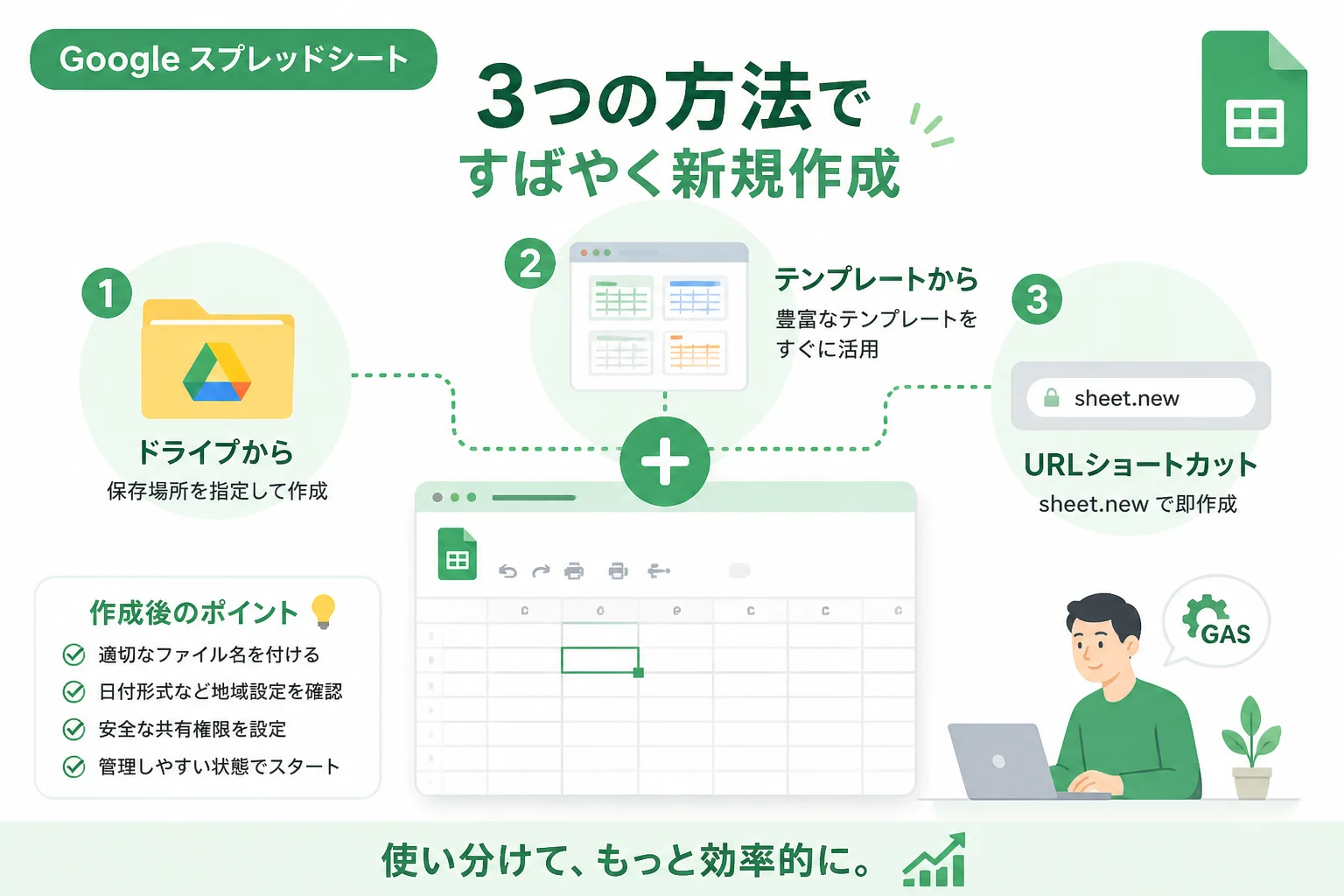
本記事では、作業効率を劇的に向上させるための「3つの新規作成方法」を軸に、それぞれのメリットや具体的な手順について詳しく解説します。
1. Googleドライブから作成する方法
Googleスプレッドシートを作成する最も基本的かつ王道の方法は、Googleドライブの管理画面を経由する方法です。
この方法は、ファイルの保存場所をあらかじめ指定できるという大きなメリットがあります。
Googleドライブを使用する手順
まず、ブラウザでGoogleドライブ (drive.google.com) にアクセスします。
ログインしている状態で、画面左上にある「新規」ボタン、あるいは「+」アイコンをクリックしてください。
メニューが表示されるので、その中から「Googleスプレッドシート」を選択します。
このとき、マウスカーソルを「Googleスプレッドシート」の右側にある矢印に合わせると、「空白のスプレッドシート」か「テンプレートから作成」のいずれかを選択できます。
基本的には「空白のスプレッドシート」をクリックすることで、新しいシートが立ち上がります。
フォルダ管理と同時進行できるメリット
Googleドライブから作成する最大の利点は、あらかじめ作成したいフォルダを開いた状態で作業を開始できる点にあります。
特定のプロジェクト用フォルダを開いた状態で「新規」作成を行えば、作成されたスプレッドシートは自動的にそのフォルダ内に保存されます。
後から「マイドライブ」の中に散らばったファイルを探して移動させる手間が省けるため、整理整頓を重視するユーザーには最も推奨される方法です。
また、Googleドライブ上では右クリックメニューからも作成が可能です。
フォルダ内の何もない場所で右クリックをし、「Googleスプレッドシート」を選択する操作は、直感的で非常にスムーズです。
2. スプレッドシートのホーム画面から作成する方法
次に紹介するのは、Googleスプレッドシート専用のホーム画面 (sheets.google.com) から作成する方法です。
この方法は、過去に作成したファイルの一覧を確認しながら、新しい作業を開始したい場合に適しています。
ホーム画面での操作手順
ブラウザのURLバーに sheets.google.com と入力してアクセスします。
画面上部には「新しいスプレッドシートを作成」というセクションがあり、そこにある大きな「+ (空白)」というタイルをクリックすることで新規作成が可能です。
テンプレートギャラリーの活用
ホーム画面を利用する利点は、豊富なテンプレートを一覧から選べることにあります。
「テンプレートギャラリー」をクリックすると、Googleが公式に提供している以下のような雛形をすぐに利用できます。
| カテゴリ | テンプレート例 | 活用シーン |
|---|---|---|
| パーソナル | 年間予算、ToDoリスト | 個人の家計管理やタスク管理に |
| 仕事 | プロジェクト計画、ガントチャート | 業務の進捗管理やスケジュール調整に |
| 管理 | 出勤簿、経費精算書 | 事務作業の効率化に |
ゼロから表の枠組みを作る必要がないため、標準的なフォーマットを求めている場合にはホーム画面からの作成が非常に効率的です。
3. URLショートカット「sheet.new」を利用する方法
「とにかく今すぐメモを取りたい」「一刻も早く計算を始めたい」という場面で最も重宝するのが、URLショートカットを利用した方法です。
これは2026年現在のブラウザ環境においても、最も高速な作成手段として知られています。
ショートカットURLの使い方
ブラウザのURL入力欄 (アドレスバー) に、以下のいずれかの文字列を入力して Enter キーを押すだけです。
sheet.newsheets.newspreadsheet.new
これだけで、Googleドライブやホーム画面を経由することなく、ダイレクトに新しいスプレッドシートが開きます。
辞書登録やブックマークでの応用
この sheet.new というURLは、ブラウザのブックマークバーに登録しておくことも可能です。
また、PCの日本語入力辞書に「しんき」という読みで「sheet.new」を登録しておけば、キーボード操作だけで瞬時にファイルを作成できる環境が整います。
ただし、この方法で作成されたファイルは、デフォルトではGoogleドライブのトップ階層 (マイドライブ) に保存されるという点に注意が必要です。
作業が一段落したら、ファイル名横のフォルダアイコンをクリックして、適切な場所に移動させる習慣をつけるのが良いでしょう。
新規作成後にまず設定すべき3つのポイント
スプレッドシートを作成した直後、そのまま入力を始めるのではなく、以下の3つのステップを踏むことで、後の管理が格段に楽になります。
ファイル名に適切な名前をつける
作成直後のファイル名は必ず「無題のスプレッドシート」になっています。
これを放置すると、後でドライブ内を検索した際にどれが目的のファイルか判別できなくなります。
「作成日_プロジェクト名_内容」といった命名規則を自分なりに決めておくと、データ管理の精度が向上します。
例えば、20260430_売上管理_4月分 のような名称です。
スプレッドシートの設定 (ロケールとタイムゾーン)
意外と忘れがちなのが、スプレッドシート自体の地域設定です。
- 「ファイル」メニューをクリック
- 「設定」を選択
- 「全般」タブの「地域」が「日本」になっているか確認
ここが日本になっていないと、日付形式や通貨単位 (¥) が正しく表示されない原因となります。
デフォルトで日本になっていることが多いですが、他言語環境で使用している場合は注意が必要です。
共有設定の確認
仕事で利用する場合、作成した瞬間に適切なメンバーへ共有を行うことが推奨されます。
画面右上の「共有」ボタンから、閲覧権限や編集権限を付与しましょう。
最近では「リンクを知っている全員」に公開する設定による情報漏洩のリスクも高まっているため、特定のユーザーのメールアドレスを指定して共有する方法が最も安全です。
スプレッドシート作成を自動化する高度な手法
中級者以上のユーザーであれば、Google Apps Script (GAS) を利用して、スプレッドシートの作成自体をプログラムで制御することも可能です。
例えば、毎月1日に自動で翌月用の管理シートを作成し、特定のフォルダに格納するといった運用が考えられます。
以下は、新しいスプレッドシートを作成し、ログにそのURLを表示するシンプルなサンプルコードです。
/**
 * 新しいスプレッドシートを作成し、名前を設定する関数
 */
function createNewSheet() {
  // 現在の日時を取得してファイル名に利用
  const today = new Date();
  const fileName = "新規シート_" + Utilities.formatDate(today, "JST", "yyyyMMdd");

  // スプレッドシートを新規作成
  const newSS = SpreadsheetApp.create(fileName);

  // 作成したシートのURLをログに出力
  console.log("新しいシートが作成されました: " + newSS.getUrl());
}このように、SpreadsheetApp.create() メソッドを使用することで、手動で操作することなくファイルを生成できます。
定期的なレポート作成業務がある場合は、こうした自動化手法も検討してみてください。
4. モバイルアプリから作成する方法
外出先や移動中にスマートフォンから新しいスプレッドシートを作成したい場合も多々あります。
2026年のビジネス環境では、モバイルデバイスでのクイックな対応が求められる場面が増えています。
スマートフォンでの手順
iOSやAndroidの「Googleスプレッドシート」アプリを開きます。
画面右下に表示されている大きな「+」アイコンをタップすると、「テンプレートを選択」か「新しいスプレッドシート」の選択肢が表示されます。
モバイル版はPC版に比べて機能が限定的ですが、データの入力や簡単な関数適用であれば十分に対応可能です。
また、オフライン設定を有効にしておけば、電波の届かない場所でも新規作成および編集を継続でき、オンライン復帰時に自動で同期されます。
まとめ
本記事では、Googleスプレッドシートを新規作成するための3つの主要な方法と、付随する便利なテクニックについて解説しました。
- Googleドライブから作成: 整理整頓を重視し、最初から保存場所を決めたい時に最適。
- ホーム画面から作成: テンプレートを活用して効率的に作業を始めたい時に便利。
- URLショートカットを利用: スピード重視で、即座に作業を開始したい時に最強の手段。
これら3つの方法を、自分の作業スタイルやその時の状況に合わせて使い分けることが、デジタルワークフローを最適化する第一歩です。
特に sheet.new による作成は、一度慣れると元の操作には戻れないほどの快適さがあります。
また、作成後のファイル命名や共有設定、地域設定といった初動のルーチンワークを丁寧に行うことが、長期的なデータの運用管理において大きな差を生みます。
今回紹介した方法を参考に、日々のスプレッドシート活用をよりスムーズでストレスのないものに変えていきましょう。