
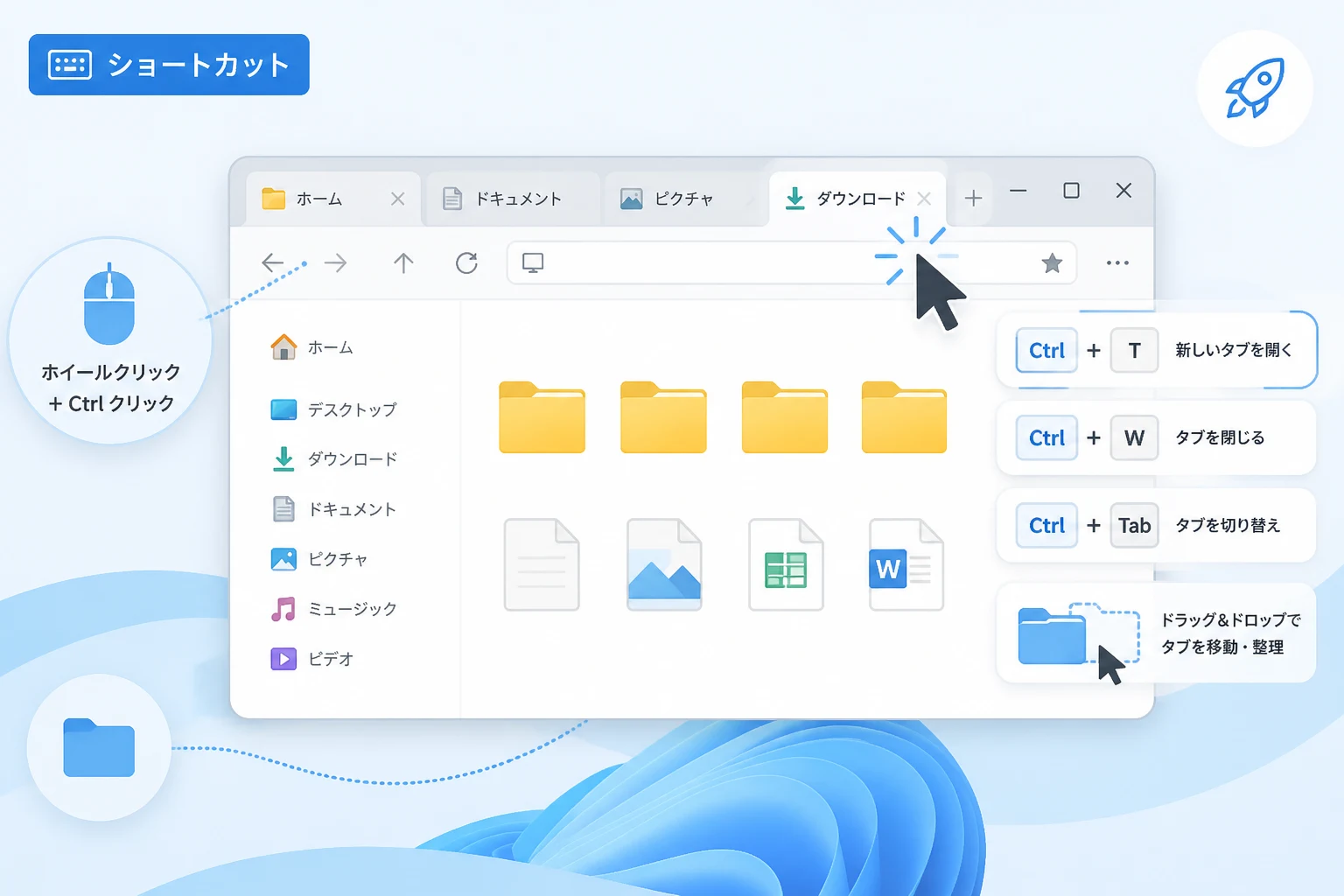
Windows 11の登場以降、エクスプローラーの進化において最も大きな転換点となったのが「タブ機能」の導入です。
かつては複数のフォルダーを参照するために何枚ものウィンドウを立ち上げ、デスクトップが埋め尽くされてしまうことが珍しくありませんでした。
しかし、現在のWindows 11ではウェブブラウザのように一つのウィンドウ内で複数のフォルダーを切り替えて管理することが可能です。
本記事では、フォルダーを「新しいタブ」で開くための基本的な操作から、上級者向けのショートカット、そして2026年現在の環境で作業効率を最大化するためのテクニックを詳しく紹介します。
右クリックメニューから新しいタブで開く基本操作
エクスプローラーでフォルダーを新しいタブとして開く最も標準的な方法は、コンテキストメニュー (右クリックメニュー)を利用することです。
この操作は非常に直感的であり、マウス操作をメインに作業を進めている方にとっては最も確実な手段となります。
具体的には、対象となるフォルダーを右クリックした際に表示されるメニューの中から、「新しいタブで開く」を選択します。
これにより、現在開いているフォルダーを閉じたり上書きしたりすることなく、新しいタブとして隣にフォルダーが展開されます。
Windows 11の右クリックメニューは、以前のバージョンに比べて簡略化されていますが、この「新しいタブで開く」という項目は標準で上位に配置されています。
もしメニューが多すぎて見つかりにくい場合は、メニューの一番下にある「その他のオプションを表示」を選択することで、以前のWindows 10形式のメニューから同様の操作を行うことも可能です。
ただし、日常的な操作としては標準メニューから選択する方が圧倒的にスムーズです。
この方法の利点は、間違いが少ないことにあります。
キーボードの組み合わせを覚える必要がなく、視覚的に操作を確認しながら確実に新しいタブを生成できるため、エクスプローラーのタブ機能に慣れていない初心者の方にはまずこの方法をおすすめします。
マウスホイールを活用した最速のタブ展開
マウスを使用しているユーザーにとって、右クリックメニューよりもさらに素早く新しいタブを開く方法があります。
それが、マウスのホイールボタン (中央ボタン) によるクリックです。
ウェブブラウザでリンクをホイールクリックすると新しいタブで開くことができるのと同様に、Windows 11のエクスプローラーでもこの操作が共通化されています。
フォルダーのアイコンや名前の上でホイールを一度「カチッ」と押し込むだけで、瞬時に新しいタブが生成されます。
ホイールクリックのメリットと活用シーン
ホイールクリックを利用するメリットは、「右クリック」→「メニュー選択」という2ステップを1ステップに短縮できる点にあります。
特に以下のような場面で真価を発揮します。
- 大量のサブフォルダーがある親フォルダーから、特定の数箇所を同時に確認したいとき
- ファイルを移動させる前に、移動先のフォルダーをとりあえず別タブで確保しておきたいとき
- 現在の表示画面を維持したまま、バックグラウンドで別の階層を開いておきたいとき
この操作は、一度慣れてしまうと右クリックメニューには戻れないほどの快適さを提供します。
もしノートパソコンのタッチパッドを使用している場合は、3本指でのタップがホイールクリック(中央クリック)として設定されていることが多いため、設定を確認してみると良いでしょう。
キーボードショートカットで操作を効率化する
プロフェッショナルな作業環境を構築したい場合、キーボードショートカットの習得は欠かせません。
エクスプローラーのタブ操作には、作業の手を止めずに実行できる便利な組み合わせがいくつか存在します。
Ctrlキーを組み合わせたクリック操作
マウス操作とキーボードを併用する場合、Ctrlキーを押しながらフォルダーを左クリックする方法が非常に有効です。
この操作もホイールクリックと同様に、対象のフォルダーを新しいタブで開くという挙動になります。
ホイールボタンの押し込みが硬いマウスを使用している場合や、より安定した操作を好む場合にはこちらの方が適しています。
新しいタブを作成するショートカット
現在のフォルダー構造とは無関係に、単に新しいタブ(通常は「ホーム」や「クイックアクセス」が表示されるタブ)を作成したい場合は、以下のショートカットキーを使用します。
- Ctrl + T
このショートカットを実行すると、現在のアクティブなウィンドウ内に新しい空のタブが追加されます。
ブラウザと同じショートカットキーであるため、習得コストが低いのが特徴です。
タブの切り替えと閉じる操作
複数のタブを開いた後は、それらを効率よく移動したり閉じたりする必要があります。
以下のショートカットを組み合わせることで、マウスに手を伸ばす回数を劇的に減らすことができます。
| 操作内容 | ショートカットキー |
|---|---|
| 次のタブへ切り替え | Ctrl + Tab |
| 前のタブへ切り替え | Ctrl + Shift + Tab |
| 現在のタブを閉じる | Ctrl + W |
| 特定の番号のタブへ移動 | Ctrl + 1 ~ 9 |
特に Ctrl + W は、不要になったタブを瞬時に整理できるため、デスクトップの乱雑化を防ぐための必須テクニックと言えます。
タブの整理と高度な管理テクニック
タブを開くだけでなく、開いた後の管理術を身につけることで、エクスプローラーの使い勝手はさらに向上します。
2026年現在のWindows 11では、タブの挙動が洗練されており、柔軟な配置変更が可能です。
ドラッグ&ドロップによるタブの移動と分離
開いているタブの順番を入れ替えたいときは、タブの見出し部分をマウスで掴み、左右にドラッグすることで自由に入れ替えることができます。
また、特定のタブを独立した別のウィンドウとして切り離したい場合は、タブをエクスプローラーの外側(デスクトップ上など)へドラッグ&ドロップしてください。
逆に、別々のウィンドウで開いてしまっているエクスプローラーを一つにまとめたい場合も、タブを別のウィンドウのタブバー部分へドラッグすることで「タブの統合」が行えます。
これにより、散らばったウィンドウを整理整頓し、一つの作業空間に集約することが可能です。
タブの右クリックメニューで一括操作
タブの見出し部分を右クリックすると、タブ専用のコンテキストメニューが表示されます。
ここには以下のような便利なオプションが含まれています。
- 他のタブをすべて閉じる: 現在作業中のタブだけを残し、それ以外の不要になったタブを一括で削除します。
- 右側のタブをすべて閉じる: 整理整頓の際に、特定のタブより右側にあるものを一掃します。
これらの機能を活用することで、作業の区切りがついた際に一瞬でクリーンな状態に戻すことができます。
効率的なファイル管理のための設定確認
エクスプローラーのタブ機能を最大限に活かすためには、Windowsの設定も確認しておく必要があります。
もし「新しいタブで開く」という項目が表示されない、あるいは動作が不安定な場合は、以下のポイントをチェックしてください。
フォルダーオプションの確認
エクスプローラーの上部にある「…」 (もっと見る) メニューから「オプション」を開き、「全般」タブを確認します。
「フォルダーの閲覧」セクションで「別のフォルダーを開くときに新しいウィンドウを作らない」(または同一ウィンドウで開く設定)が選択されていることを確認してください。
タブ機能が有効であれば、通常は同一ウィンドウ内の新しいタブとして処理されるようになります。
システムの更新
タブ機能はWindows 11の特定のバージョン以降でサポートされています。
2026年現在ではほぼすべてのユーザーが利用可能ですが、もし古いバージョンを使用している場合は、Windows Updateを適用して最新の状態に保つことが、不具合を避け、最新の操作性を享受するための近道です。
まとめ
Windows 11のエクスプローラーにおけるタブ機能は、単なる「新機能」の枠を超え、PC作業の快適性を左右する重要な基盤となりました。
フォルダーを右クリックして「新しいタブで開く」基本操作から、Ctrlキーやホイールクリックを駆使した高速な操作まで、自身のスタイルに合わせた方法を選択することが大切です。
特にマウスホイールでの中央クリックや、Ctrl + W によるタブの消去は、日常的なファイル操作のストレスを大幅に軽減してくれます。
これらのテクニックを組み合わせることで、デスクトップがウィンドウで溢れかえるのを防ぎ、目的のファイルへ最短距離でアクセスできる環境が整います。
今回ご紹介した操作方法を一つずつ試し、指先が自然に動くようになるまで意識的に使ってみてください。
エクスプローラーのタブを自在に操れるようになれば、あなたのWindows 11での生産性は間違いなく一段上のステージへと引き上げられるでしょう。