
Windowsを効率的に使いこなす上で、避けて通れないのがファイル管理です。
業務で頻繁にアクセスする特定のプロジェクトフォルダーや、毎日更新する資料が格納された場所へ、いかに素早く辿り着くかは、作業効率を左右する大きな要因となります。
多くのユーザーはデスクトップにショートカットを作成したり、エクスプローラーの「クイック アクセス」を利用したりしていますが、実はタスクバーを最大限に活用することで、さらに一歩進んだ時短を実現できます。
本記事では、タスクバーから目的のフォルダーへ直接ジャンプするための設定テクニックを詳しく紹介します。
タスクバーの「ジャンプリスト」を活用する基本テクニック
最も手軽でありながら、意外と見落とされがちなのが「ジャンプリスト」という機能です。
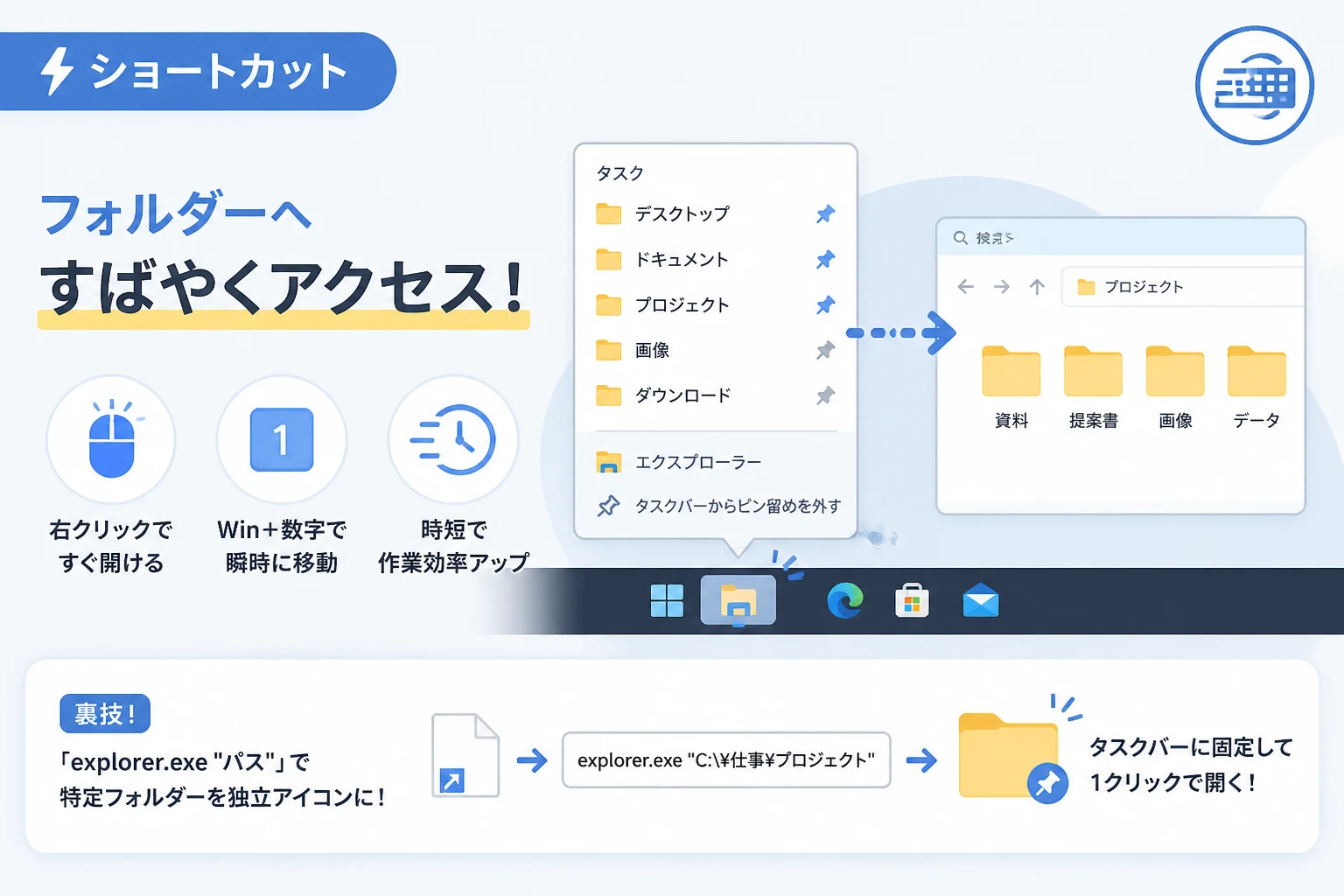
これはタスクバーにピン留めされているアプリのアイコンを右クリックすることで、最近使ったファイルやフォルダーを即座に表示する機能を指します。
ジャンプリストへフォルダーをピン留めする手順
エクスプローラーのアイコンを右クリックすると、通常は「よく使うもの」や「最近使ったもの」という項目が表示されます。
しかし、これらのリストは履歴に基づいて自動的に入れ替わってしまうため、特定のフォルダーを常に表示させておきたい場合には、個別にピン留めを行う必要があります。
- エクスプローラーを開き、タスクバーに固定したいターゲットのフォルダーを表示します。
- そのフォルダーをマウスの左ボタンでドラッグし、タスクバーにあるエクスプローラーのアイコン上に重ねます。
- 「エクスプローラーにピン留めする」というメッセージが表示されたら、マウスのボタンを離します。
これで、次回以降はタスクバーのエクスプローラーアイコンを右クリックするだけで、そのフォルダー名がリストの最上部に固定表示されます。
この方法のメリットは、タスクバーの限られたスペースを消費せずに、複数のフォルダーへの入り口を一箇所にまとめられる点にあります。
ジャンプリストの整理と削除
ピン留めしたフォルダーが増えすぎると、逆に目的の場所を探す手間が増えてしまいます。
不要になった項目は、右クリックメニューの中に表示されているピンのアイコン(ピン留めを外す)をクリックすることで、簡単にリストから除外できます。
また、履歴として表示されている「最近使ったもの」が不要な場合は、Windowsの設定から「最近開いた項目を表示する」というオプションをオフにすることで、リストをよりクリーンな状態に保つことが可能です。
特定のフォルダーを独立したアイコンとしてピン留めする裏技
前述のジャンプリストは非常に便利ですが、「右クリックして選択する」という2ステップの操作が必要です。
さらに効率を求めるなら、タスクバー上のアイコンを1回クリックするだけで特定のフォルダーを開く設定を行いたいところです。
通常、Windowsの仕様ではフォルダーそのものを直接タスクバーにドラッグ&ドロップしても、エクスプローラーのジャンプリストに統合されてしまいます。
しかし、ショートカットの作成時に「実行ファイル」を経由させることで、この制限を回避できます。
ショートカット作成の具体的な手順
この設定を行うには、まずデスクトップ上で特殊なショートカットを作成する必要があります。
- デスクトップの何もない場所を右クリックし、「新規作成」から「ショートカット」を選択します。
- 「項目の場所を入力してください」という欄に、以下の形式でパスを入力します。
explorer.exe "C:\Users\YourName\Documents\TargetFolder"
ここで重要なのは、explorer.exe の後に半角スペースを入れ、その後に目的のフォルダーパスをダブルクォーテーションで囲んで入力することです。
このように記述することで、システムは「エクスプローラーというプログラムを使い、特定の引数(パス)を渡して起動する」という命令として認識します。
- 「次へ」をクリックし、ショートカットに分かりやすい名前(例:プロジェクト資料など)を付けて完了をクリックします。
- 作成されたショートカットを右クリックし、「タスクバーにピン留めする」を選択します。
アイコンを変更して視認性を高める
この方法で作成したショートカットは、デフォルトではエクスプローラーと同じフォルダーのアイコンになります。
タスクバーに同じアイコンが並ぶと見分けがつかなくなるため、アイコンのカスタマイズを推奨します。
- デスクトップ上に作成したショートカットを右クリックし、「プロパティ」を開きます。
- 「ショートカット」タブ内にある「アイコンの変更」ボタンをクリックします。
- リストから好きなアイコンを選ぶか、
imageres.dllやshell32.dllといったシステムファイルを参照して、より多彩なアイコンの中から選択します。
アイコンを変更した後にタスクバーへピン留めすれば、視覚的にどのフォルダーを開くためのボタンなのかが一目で判別できるようになります。
タスクバーのアイコン設定を反映させるには、一度ピン留めを外してから再度ピン留めし直す必要がある場合があるため、注意が必要です。
タスクバーからフォルダーへアクセスする際の利便性比較
それぞれの設定方法には長所と短所があります。
自身のワークスタイルに合わせて使い分けるのが賢明です。
| 手法 | 操作数 | 視認性 | メリット | デメリット |
|---|---|---|---|---|
| ジャンプリスト | 2クリック (右クリック→左クリック) | 低 (リスト形式) | 多数のフォルダーを1つのアイコンに集約できる | 開くまでにワンアクション多く必要 |
| 独立ショートカット | 1クリック | 高 (専用アイコン) | 瞬時に目的のフォルダーを展開できる | ピン留めしすぎるとタスクバーが狭くなる |
| クイックアクセス併用 | 2〜3クリック | 中 (エクスプローラー内) | 階層構造を把握しやすい | 一度エクスプローラーを開く必要がある |
使用頻度が極めて高い「神フォルダー」は独立したアイコンとして配置し、関連する複数のサブフォルダーはジャンプリストにまとめるという使い分けが、最もバランスの良い時短術と言えるでしょう。
ショートカットキーとの組み合わせで極限のスピードへ
タスクバーにピン留めしたアイコンには、実は強力なショートカットキーが割り当てられています。
Windowsキーと数字キーの組み合わせです。
タスクバーの左端(スタートボタンや検索アイコンを除く)から数えて、何番目にそのアイコンが並んでいるかを確認してください。
例えば、左から3番目に特定のフォルダーをピン留めしている場合、キーボードの Win + 3 を押すだけで、マウスを一切動かすことなくそのフォルダーを一瞬で開くことができます。
これを活用すれば、「マウスを握る、ターゲットを探す、クリックする」という一連の動作を、指先のわずかな動きだけに凝縮できます。
頻繁に参照する共有サーバーのパスや、ログファイルの保存場所などをこの方法で登録しておくと、日々の業務ストレスが劇的に軽減されます。
ジャンプリストが表示されない場合の対処法
稀に、タスクバーのアイコンを右クリックしてもジャンプリストが正常に動作しなかったり、最近使った項目が表示されなくなったりすることがあります。
これはシステムのキャッシュの不整合や、プライバシー設定の影響が考えられます。
もしリストが動かなくなったら、以下の設定をチェックしてみてください。
- 「設定」アプリを開き、「個人用設定」>「スタート」へと進みます。
- 「スタートメニュー、ジャンプリスト、エクスプローラーで最近開いた項目を表示する」というスイッチが オン になっているか確認します。
- 一度オフにしてから再度オンにすることで、リストのキャッシュがリセットされ、正常にピン留めができるようになるケースが多いです。
また、エクスプローラーがフリーズしている場合もジャンプリストは反応しません。 その場合はタスクマネージャーから「エクスプローラー」を探し、右クリックして「再起動」を実行することで、タスクバー全体の機能が回復します。
まとめ
ファイル探しの時間は、個別の作業としては数秒程度かもしれませんが、積み重なれば1日で数分、1ヶ月で数時間のロスになります。
今回紹介したジャンプリストへのピン留めや、explorer.exe を利用した直接ピン留めを導入することで、フォルダー移動という付随的な作業を極限まで減らすことが可能です。
まずは、自分が毎日必ず1回は開くフォルダーを3つ選んでみてください。
それらをタスクバーの使いやすい位置に配置するだけで、あなたのWindows操作は驚くほど軽快なものへと変わるはずです。
デジタルワークスペースを最適化し、より創造的な仕事に集中できる環境を整えていきましょう。