
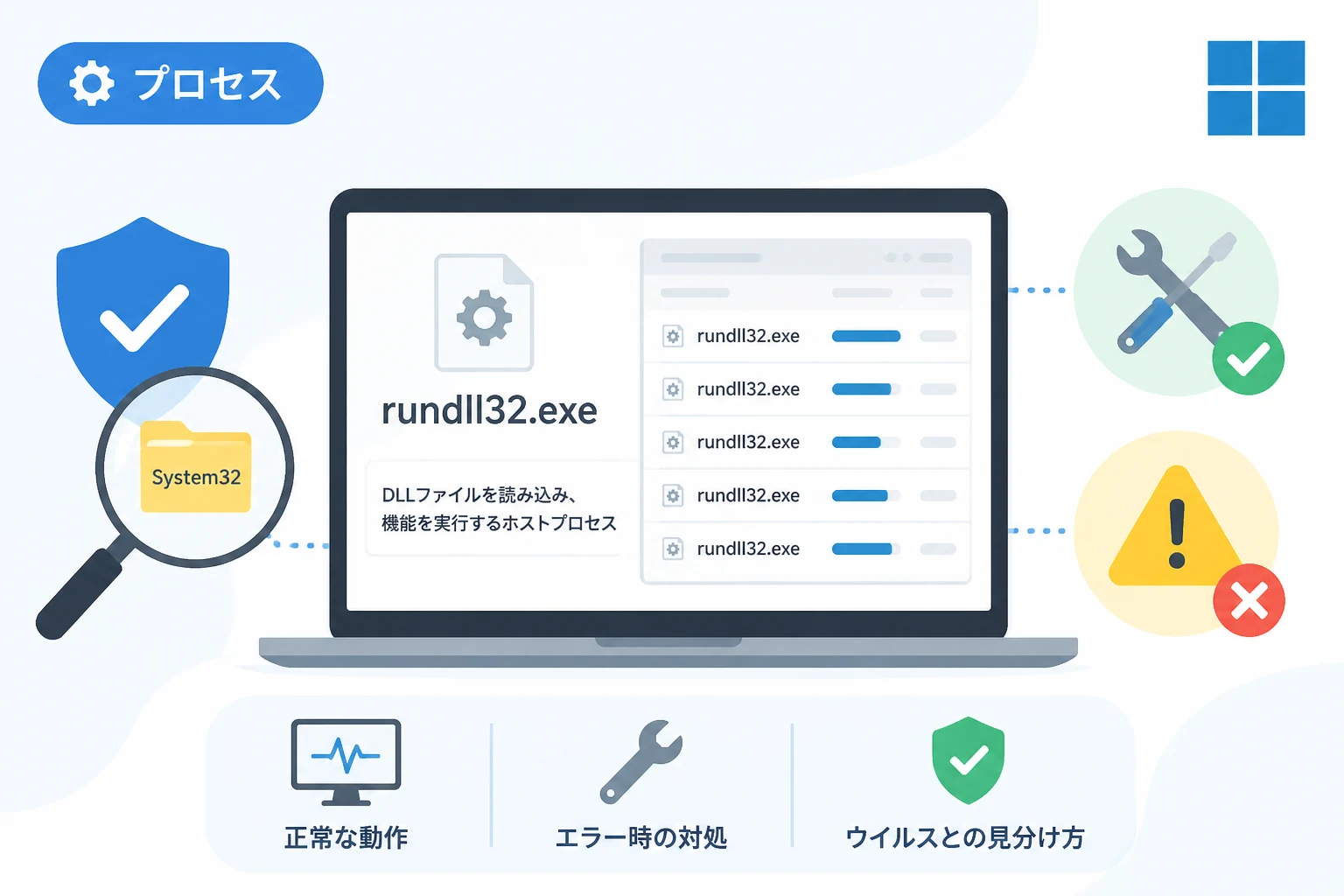
Windows PCを日常的に利用していると、タスクマネージャーのプロセス一覧などで rundll32.exe という実行ファイルを目にすることがあります。
名前からしてシステムに関わる重要なファイルであることは想像がつきますが、具体的にどのような役割を担っているのか、なぜ複数のプロセスが同時に動いているのかを正確に把握している方は少ないかもしれません。
また、このプロセスはOSの根幹に関わるものであるがゆえに、エラーの原因となったり、時にはマルウェア(ウイルス)が悪用するターゲットになったりすることもあります。
本記事では、2026年現在のWindows環境における rundll32.exe の正体と役割、トラブル時の解決策について詳しく解き明かしていきます。
rundll32.exeとは何か:Windowsにおける基本的な役割
Windowsというオペレーティングシステムにおいて、プログラムを動かすためのファイル形式には大きく分けて「EXE(実行可能ファイル)」と「DLL(ダイナミック・リンク・ライブラリ)」の2種類が存在します。
通常、アプリケーションを起動する際はEXEファイルをダブルクリックしますが、Windowsの多くの機能はDLLという形式で部品化されています。
DLL(Dynamic Link Library)の仕組みとメリット
DLLは、複数のアプリケーションから共通して利用できるプログラムの断片を集めたライブラリファイルです。
例えば、「印刷する」という機能や「ネットワークに接続する」という機能は、多くのソフトで共通して使われます。
これらを一つのDLLファイルにまとめておくことで、各アプリケーションのサイズを小さく抑え、メモリの消費効率を向上させることができます。
しかし、DLLには一つ大きな特徴があります。
それは「DLL単体では実行できない」という点です。
EXEファイルのように自分でプロセスを立ち上げる能力を持っていないため、誰かがその中身を読み込んで実行してあげる必要があります。
rundll32.exeはDLLの「運び屋」
ここで登場するのが rundll32.exe です。
このプログラムの役割は、DLLファイル内に格納されている特定の機能を呼び出し、実行するためのホスト(土台)となることにあります。
Windowsのコントロールパネルの設定項目や、マウスのプロパティ、システム構成の変更など、GUI(操作画面)を伴う多くの設定機能は、実はDLLファイルとして提供されています。
これらをユーザーが呼び出した際、Windowsは裏側で rundll32.exe を起動し、対象のDLLをロードして処理を実行させているのです。
rundll32.exeが複数のプロセスとして表示される理由
タスクマネージャーを開くと、rundll32.exe が複数リストアップされていることがあります。
これを見て「PCが重くなっているのではないか」「ウイルスに感染したのではないか」と不安に思う必要はありません。
実行される機能ごとにプロセスが生成される
rundll32.exe はあくまで「汎用的な実行エンジン」です。
例えば、グラフィックスドライバーの設定画面を開くために一つ起動し、同時に別のシステムメンテナンス機能のために一つ起動するというように、実行したいタスクの数だけプロセスが分かれます。
各プロセスはそれぞれ異なるDLLファイルを読み込んで動作しているため、タスクマネージャー上で名前が重複しているのは、Windowsの正常な動作仕様です。
2026年現在のWindows 11以降の環境においても、この仕組みは後方互換性とシステム設計の観点から継続して採用されています。
rundll32.exeに関するエラーとその対処法
rundll32.exe に関連するエラーメッセージは、PCの起動時や特定のアプリケーションを立ち上げた際に突然表示されることがあります。
代表的なエラーの原因と解決策を整理しましょう。
よくあるエラーメッセージの例
- rundll32.exe が見つかりません
- モジュールが見つかりませんでした
- エントリポイントが見つかりません
これらのエラーの多くは、rundll32.exe 自体に問題があるのではなく、読み込もうとしている先のDLLファイルが欠損しているか、パスが間違っていることが原因です。
解決策1:システムファイルチェッカー(SFC)の実行
Windowsのシステムファイルが破損している場合、標準搭載されている修復ツールで復旧できる可能性があります。
コマンドプロンプトを「管理者として実行」し、以下のコマンドを入力します。
sfc /scannow
このコマンドにより、Windowsは不足しているシステムファイルをスキャンし、必要に応じて正常なコピーから復元を試みます。
解決策2:DISMコマンドによる修復
SFCで修復できないほど損傷が激しい場合は、DISMツールを使用します。
これはWindowsのシステムイメージ自体を修復するより強力な方法です。
同様に管理者権限のコマンドプロンプトで以下を実行します。
DISM /Online /Cleanup-Image /RestoreHealth
解決策3:スタートアッププログラムの確認
PC起動時にエラーが出る場合、既にアンインストール済みのソフトの残骸が、起動時にDLLを呼び出そうとして失敗しているケースがあります。
タスクマネージャーの「スタートアップ」タブ、または「設定」アプリの「アプリ」→「スタートアップ」を確認し、見覚えのない不審なプログラムや、既に削除したはずのソフトに関連する項目が有効になっていないか確認してください。
無効化することでエラーが表示されなくなることがあります。
本物と偽物の見分け方:セキュリティの観点から
rundll32.exe は正規のシステムプロセスであるため、セキュリティソフトの監視を潜り抜けようとするマルウェアに悪用されやすいという側面があります。
いわゆる「なりすまし」や「プロセスの悪用(Living Off the Land)」と呼ばれる手法です。
以下の3つのポイントをチェックすることで、動作している rundll32.exe が安全なものかどうかを判断できます。
1. 保存場所を確認する
Windowsの正規な rundll32.exe は、必ず以下のディレクトリに保存されています。
C:\Windows\System32\rundll32.exe
もし、これ以外の場所(例: C:\Users\ユーザー名\AppData\Local など)に同名のファイルが存在し、それが実行されている場合は、マルウェアである可能性が極めて高いと言えます。
タスクマネージャーで対象のプロセスを右クリックし、「ファイルの場所を開く」を選択して確認してください。
2. ファイル名の綴りを確認する
マルウェアは、パッと見では気づかないように名前を偽装します。
| 正解(本物) | 不審な例(偽物) |
|---|---|
| rundll32.exe | rundl132.exe (数字の3が1になっている) |
| rundll32.exe | rundll.exe (32が抜けている) |
| rundll32.exe | rundll32.dll.exe (二重拡張子) |
一文字だけ異なる、あるいは「l(エル)」が「1(いち)」になっているなどの巧妙な偽装がないか注意深く観察しましょう。
3. コマンドライン引数を調査する
より高度な確認方法として、その rundll32.exe が「どのDLLを読み込んでいるか」を見る方法があります。
タスクマネージャーの「詳細」タブを表示し、列見出しを右クリックして「列の選択」から 「コマンドライン」 にチェックを入れます。
すると、そのプロセスがどのような命令で動いているかが表示されます。
通常であれば rundll32.exe shell32.dll,Control_RunDLL... のように、システム関連のDLLが指定されています。
しかし、ここに全く心当たりのない文字列や、一時フォルダ(Temp)内にあるファイルが指定されている場合は注意が必要です。
2026年におけるrundll32.exeを取り巻く環境
最新のWindows環境(2026年時点)では、マイクロソフトはセキュリティ強化のために、従来のDLL実行方式から、より隔離された実行環境(サンドボックス)や、新しいパッケージ形式(MSIXなど)への移行を推奨しています。
しかし、長年蓄積された膨大なWindows向けソフトウェア資産や、OS内部のレガシーなコンポーネントを維持するためには、rundll32.exe の存在は依然として不可欠です。
今後もWindowsが続く限り、この汎用ランチャーが姿を消すことは当面ないと考えられます。
セキュリティソフトの進化
現代のセキュリティ対策ソフト(EDRなど)は、rundll32.exe が「不審な挙動」をしていないかをリアルタイムで監視しています。
例えば、信頼されていないサーバーからDLLをダウンロードして実行しようとしたり、システムの重要なレジストリを書き換えようとしたりする動きがあれば、プロセス名が正規のものであっても即座に遮断されます。
ユーザー側でできる最善の対策は、OSとセキュリティソフトを常に最新の状態に保ち、不審なファイルやリンクを安易に開かないという基本を徹底することです。
まとめ
rundll32.exe は、WindowsがDLL(プログラムの部品)を効率的に動かすために欠かせない、システムの「屋台骨」とも言える実行ファイルです。
タスクマネージャーで複数動いていても、それは多くの機能が並行して処理されている証であり、基本的には心配ありません。
もしエラーが発生した場合は、まずはシステムファイルチェッカーなどの修復ツールを試し、スタートアップ設定を見直してみましょう。
また、セキュリティへの不安を感じた際は、ファイルの場所とコマンドラインを確認することで、本物かどうかの確実な判別が可能です。
PCの仕組みを正しく理解することは、トラブルへの冷静な対応と、より安全なデジタルライフへとつながります。
rundll32.exe の挙動に疑問を持った際は、ぜひこの記事の内容を参考にチェックしてみてください。