
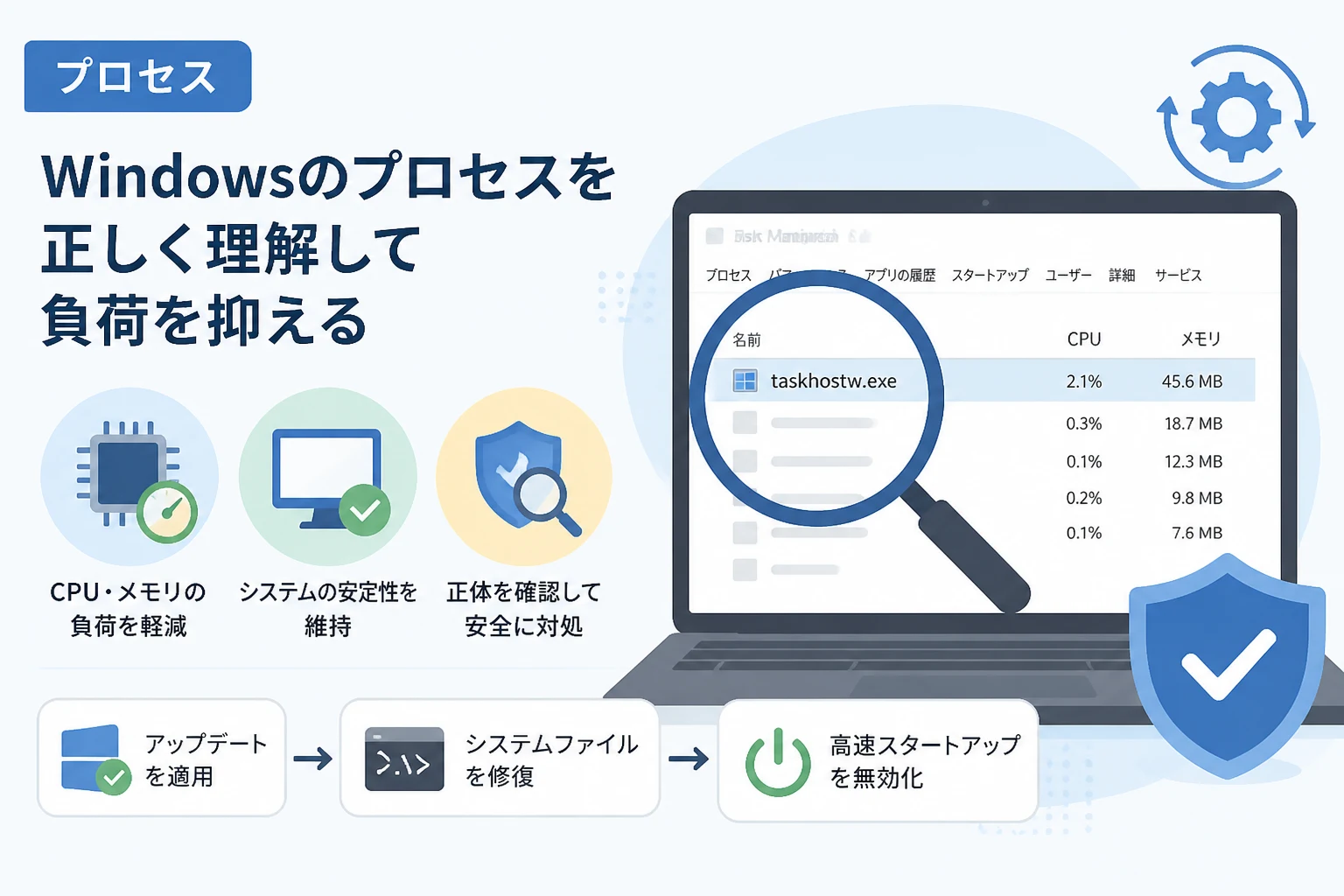
Windowsを使用している最中、PCの動作が全体的に重くなったり、ファンが激しく回転し始めたりすることがあります。
そのような状況でタスクマネージャーを確認すると、taskhostw.exeというプロセスがCPUやメモリを過剰に消費している場面に遭遇することが少なくありません。
このプロセスはWindowsのシステムにおいて極めて重要な役割を果たしていますが、その実態が分かりにくいため、ウイルスや不具合ではないかと不安に感じる方もいるでしょう。
本記事では、taskhostw.exeの正体とその具体的な役割について詳しく解説します。
また、このプロセスがなぜ高負荷を引き起こすのかという原因を究明し、システムのパフォーマンスを改善するための具体的な対処法を紹介します。
Windowsを快適に使い続けるための知識として、ぜひ参考にしてください。
taskhostw.exeの正体と役割
taskhostw.exeは、Windows 10やWindows 11における「Windowsタスクのホストプロセス」を指します。
この実行ファイルは、Windowsが動作するために必要な様々なプログラムのうち、単独の実行ファイル(.exe)ではなく、ダイナミックリンクライブラリ(.dll)形式で提供されているプログラムを実行するための「器」として機能します。
DLLファイルを動かすためのホスト
Windowsの多くの機能は、プログラムの再利用性を高めるためにDLLファイルとして保存されています。
しかし、DLLファイルはそれ自体が単独でプログラムとして起動することができません。
そこで、taskhostw.exeがDLLを読み込み、実行可能なプロセスとして動作させる役割を担っています。
タスクマネージャー上でtaskhostw.exeが複数表示されることがありますが、これは正常な挙動です。
一つのホストプロセスがすべてのタスクを処理するのではなく、役割やセキュリティレベルに応じて複数のプロセスに分散してDLLを読み込ませることで、システム全体の安定性を高めているのです。
実行されている主なタスク
このプロセスが管理しているタスクは多岐にわたりますが、代表的なものには以下のようなものがあります。
| カテゴリ | 具体的な内容 |
|---|---|
| システムメンテナンス | ディスクのクリーンアップ、ファイルの断片化解消の最適化 |
| ユーザー設定の適用 | サインイン時のデスクトップ環境の構築、テーマの適用 |
| 診断とフィードバック | システムエラーの報告、パフォーマンスデータの収集 |
| 外部デバイスの制御 | Plug and Play(PnP)デバイスの認識とセットアップ |
これらのタスクはバックグラウンドで自動的に実行されるため、通常、ユーザーがその存在を意識することはありません。
なぜtaskhostw.exeがCPUやメモリを高消費するのか
taskhostw.exe自体は非常に軽量なプログラムですが、これが高いCPU使用率やメモリ消費を示す場合、その原因は「読み込んでいるDLL(タスク)」側にあります。つまり、ホストであるtaskhostw.exeが悪いのではなく、その中で動いている特定のプログラムが何らかの理由で負荷をかけている状態です。
1. 大規模なシステムメンテナンスの実行
WindowsはPCのアイドル時間(操作していない時間)を利用して、システムメンテナンスを実行します。
これには、Windows Updateの適用準備や、不要なファイルの整理、ウイルススキャンなどが含まれます。
これらの処理が重なると、一時的にtaskhostw.exeの負荷が跳ね上がることがあります。
2. 特定のドライバやソフトウェアの不具合
外部周辺機器のドライバや、インストールされているサードパーティ製ソフトウェアが、Windowsのタスクと干渉してループ処理に陥ることがあります。
この場合、タスクが終了せずに延々とリソースを消費し続けることになります。
3. システムファイルの破損
Windowsのシステムファイル自体が破損していると、タスクの実行に失敗し、再試行を繰り返すことで高負荷が発生します。
予期せぬシャットダウンやディスクエラーの後に発生しやすい傾向があります。
4. ウイルス・マルウェアの可能性
稀なケースですが、taskhostw.exeという名前に偽装したマルウェアや、このプロセスに不正なDLLを注入して動作させるウイルスが存在します。
システム標準の場所に存在しない場合は、セキュリティ上の重大なリスクが考えられます。
taskhostw.exeの負荷を抑えるための対処法
PCの動作が重い状態が続く場合、以下の手順で対処を行うことで状況が改善される可能性が高いです。
リソースモニターで原因となっているサービスを特定する
まずは、どのタスクが負荷をかけているのかを具体的に特定しましょう。
Ctrl + Shift + Escを押してタスクマネージャーを開きます。- 「パフォーマンス」タブを選択し、下部にある「リソース モニターを開く」をクリックします。
- 「CPU」タブを開き、一覧から
taskhostw.exeを探します。 - そのプロセスに関連付けられている「関連付けられたハンドル」や「関連付けられたモジュール」を確認することで、どのDLLファイルがアクティブであるかを推測できます。
Windows Updateを最新の状態にする
OSの不具合が原因で負荷が高まっている場合、マイクロソフトから修正プログラムが提供されていることがあります。
- 「設定」アプリを開き、「Windows Update」を選択します。
- 「更新プログラムのチェック」をクリックし、未適用のアップデートがあればすべてインストールします。
- オプションの更新プログラム(特にドライバ関連)がある場合は、それらも適用することを検討してください。
システムファイルの修復(SFCとDISM)
Windowsの根幹部分に問題がある場合、コマンドを使用して修復を試みることができます。
- スタートメニューで「cmd」と入力し、コマンドプロンプトを「管理者として実行」します。
- 以下のコマンドを入力して
Enterを押します。sfc /scannow - スキャン完了後、次に以下のコマンドを入力して実行します。
DISM /Online /Cleanup-Image /RestoreHealth
これにより、破損したシステムイメージが修復され、taskhostw.exeの挙動が安定することがあります。
高速スタートアップを無効化する
Windowsの「高速スタートアップ」機能は、シャットダウン時のシステム情報を保持することで起動を速めますが、これが原因で古いプロセス情報が残り続け、不具合を誘発することがあります。
- コントロールパネルから「電源オプション」を開きます。
- 「電源ボタンの動作を選択する」をクリックします。
- 「現在利用可能ではない設定を変更します」をクリックします。
- 「高速スタートアップを有効にする (推奨)」のチェックを外し、設定を保存します。
- PCを再起動して、負荷が改善するか確認してください。
セキュリティの確認:ウイルスかどうかを見極める方法
前述の通り、taskhostw.exeは正規のシステムファイルですが、念のため本物であるかを確認しておくことは重要です。
ファイルの保存場所を確認する
本物のtaskhostw.exeは、必ず以下のディレクトリに保存されています。
C:\Windows\System32\taskhostw.exe
これを確認するには、タスクマネージャーで該当のプロセスを右クリックし、「ファイルの場所を開く」を選択します。
もし System32 以外の場所(例えばデスクトップや一時フォルダなど)が開いた場合は、ウイルスである可能性が非常に高いため、即座にセキュリティソフトでフルスキャンを実行してください。
デジタル署名の確認
ファイルのプロパティを開き、「デジタル署名」タブを確認します。
署名者が Microsoft Windows となっていれば、基本的には信頼できるファイルと判断できます。
特定のタスクが原因である場合の高度な対処法
もし特定のタイミング(例えばPC起動直後や深夜など)で必ず重くなるのであれば、タスクスケジューラを確認することが有効です。
- スタートメニューから「タスク スケジューラ」を検索して開きます。
- 「タスク スケジューラ ライブラリ」配下にある Microsoft > Windows の各カテゴリを確認します。
- 最近実行されたタスクの中で、実行時間が異常に長いものや、失敗を繰り返しているものがないかを探します。
- 原因と思われるタスクを特定できれば、そのタスクを右クリックして「無効」にすることで、一時的に負荷を回避できます。ただし、システムに必要なタスクを無効にすると別の不具合を招く可能性があるため、慎重に行ってください。
まとめ
taskhostw.exeは、Windowsのシステムが円滑に動作するために欠かせない「DLL実行用のホストプロセス」です。
このプロセス自体がウイルスであることは稀ですが、実行しているタスクの内容によってはCPUやメモリに大きな負荷をかけることがあります。
PCの動作が重いと感じたときは、単にプロセスを終了させるのではなく、以下のステップを試してみてください。
- Windows Updateでシステムを最新の状態に保つ
- SFCやDISMコマンドでシステムファイルを修復する
- ファイルの場所を確認してセキュリティリスクを排除する
- 高速スタートアップの無効化やタスクスケジューラの確認を行う
これらを適切に行うことで、システムの安定性を維持しつつ、快適なPC環境を取り戻すことができるはずです。
Windowsの仕組みを正しく理解し、トラブル発生時に冷静に対処できるよう備えておきましょう。