
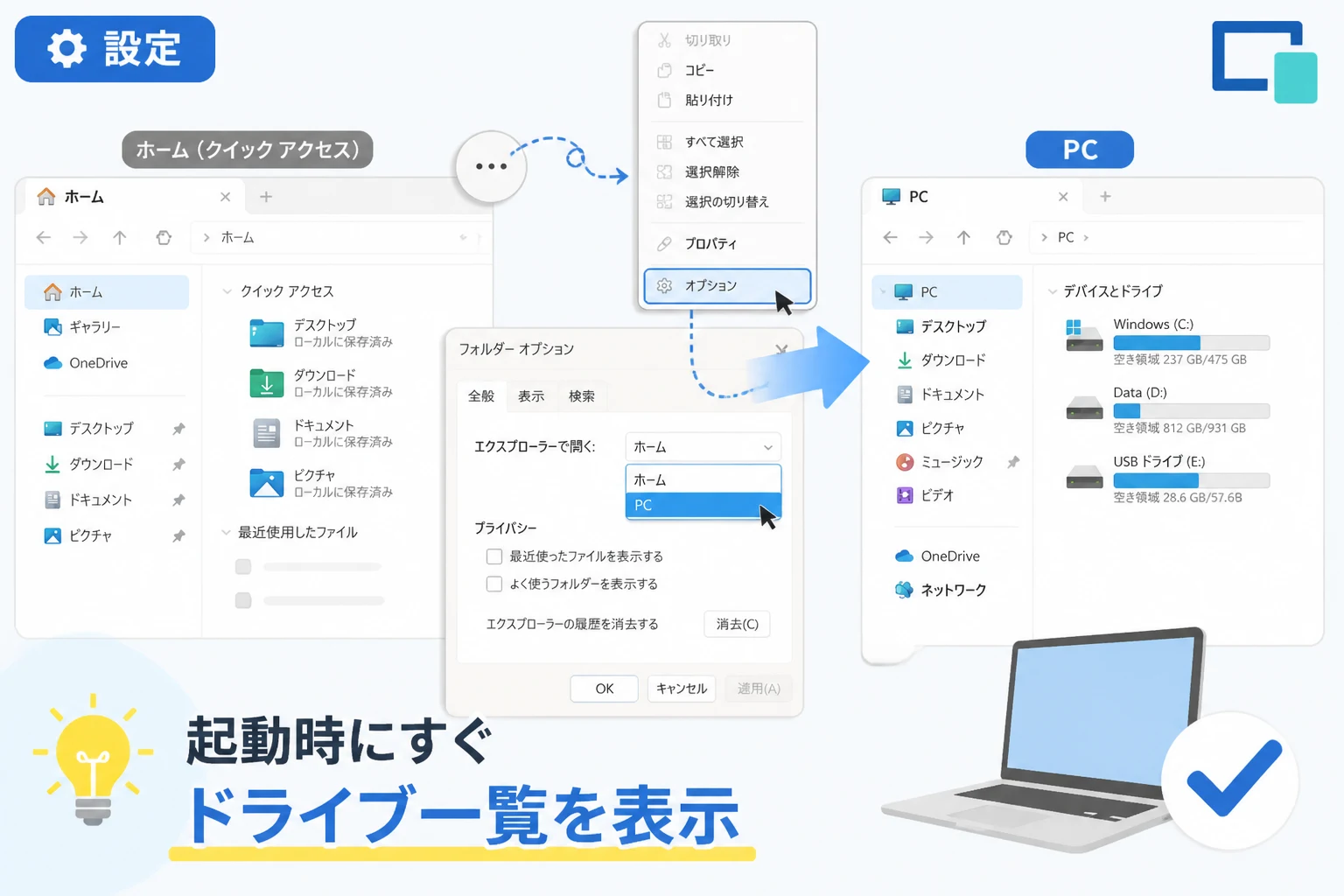
Windowsを利用する際、最も頻繁に利用するアプリの一つが「エクスプローラー」です。
しかし、エクスプローラーを起動したときに最初に表示される画面が、自分の作業スタイルに合っていないと感じることはないでしょうか。
Windowsの標準設定では「ホーム(旧:クイックアクセス)」が起動画面に設定されていますが、ドライブ一覧をすぐに確認したいユーザーにとっては「PC」が表示される方が便利な場合も多いです。
本記事では、エクスプローラーの起動画面を「PC」や「ホーム」に切り替える具体的な設定手順について、2026年現在の最新OS環境をベースに詳しく解説します。
エクスプローラーの起動画面設定とは
Windowsのエクスプローラーを起動した際、デフォルトでは「ホーム」という画面が表示されます。
この画面には最近使用したファイルや、頻繁に使用するフォルダー、お気に入りに追加した項目が並んでいます。
一方で、以前のWindowsのように「Cドライブ」や「Dドライブ」、接続しているUSBメモリなどのデバイス一覧をまず確認したいというニーズも根強くあります。
エクスプローラーの設定を変更することで、アプリを立ち上げた瞬間の初期表示を自分好みにカスタマイズすることが可能です。
これにより、目的のファイルやドライブへアクセスするためのクリック回数を減らし、日々の業務効率を大幅に向上させることができます。
「ホーム」と「PC」の違い
設定を変更する前に、それぞれの画面の特徴を整理しておきましょう。
- ホーム (旧:クイックアクセス)
最近使ったファイルや、よく使うフォルダーが自動的に集約される場所です。特定のプロジェクトで同じファイルを繰り返し開く場合に適しています。 - PC (このPC)
ローカルディスク、ネットワークドライブ、外付けストレージ、およびドキュメントやピクチャといったユーザーフォルダーのルートが表示されます。システム構成を把握しやすく、ファイル管理を物理的な場所ベースで行いたい場合に適しています。
どちらが優れているかという正解はなく、個人のワークフローに合わせて選択することが重要です。
エクスプローラーの起動画面を「PC」に変更する手順
それでは、具体的にエクスプローラーの起動画面を「PC」に変更する方法を解説します。
この設定は「フォルダーオプション」から行います。
ステップ1:エクスプローラーを開く
まず、タスクバーのアイコンをクリックするか、ショートカットキーの Win + E を押してエクスプローラーを起動します。
この時点では、現在の設定に基づいた画面 (通常はホーム) が表示されます。
ステップ2:「フォルダーオプション」を表示する
エクスプローラーの上部にあるツールバー (リボン) を確認してください。
右側にある三点リーダー ... (もっと見る) をクリックし、表示されたメニューの中から 「オプション」 を選択します。
これにより「フォルダーオプション」のダイアログボックスが表示されます。
ステップ3:起動時の表示先を切り替える
「フォルダーオプション」の「全般」タブの中に、「エクスプローラーで開く」 という項目があります。
その横にあるドロップダウンリストをクリックしてください。
リストの中から 「PC」 を選択します。
設定を選択したら、右下の「適用」ボタンをクリックし、最後に「OK」を押してウィンドウを閉じます。
ステップ4:設定が反映されたか確認する
一度開いているエクスプローラーをすべて閉じ、再度 Win + E で起動してみてください。
最初にドライブ一覧が表示される「PC」画面が開けば、設定は成功です。
逆に「ホーム」へ戻したい場合の手順
一度「PC」に設定したものの、やはり最近使ったファイルにすぐアクセスできる「ホーム」の方が便利だと感じることもあるでしょう。
その場合は、先ほどと逆の手順を踏むことで簡単に元に戻せます。
| 手順 | 操作内容 |
|---|---|
| 1 | エクスプローラーの ... から「オプション」を開く |
| 2 | 「全般」タブの「エクスプローラーで開く」を確認する |
| 3 | ドロップダウンメニューから 「ホーム」 を選択する |
| 4 | 「OK」をクリックして設定を保存する |
このように、設定変更はいつでも何度でも可能ですので、自分の使用頻度に合わせて最適な方を選んでみてください。
起動画面をさらに使いやすくする追加設定
起動画面を「PC」や「ホーム」に固定するだけでなく、表示内容を微調整することでさらに使い勝手が向上します。
ここでは、多くのユーザーが併せて行っているカスタマイズを紹介します。
「ホーム」に表示される履歴を非表示にする
「ホーム」画面を使用している場合、プライバシーの観点から「最近使ったファイル」を表示させたくない場合があります。
- 「フォルダーオプション」の「全般」タブを開きます。
- 下部にある「プライバシー」セクションを確認します。
- 「最近使用したファイルをホームに表示する」 のチェックを外します。
- 必要に応じて「よく使うフォルダーをホームに表示する」のチェックも外します。
これにより、ホーム画面がスッキリとした状態になり、自分が手動でピン留めしたフォルダーだけが表示されるようになります。
特定のフォルダーを起動画面の代わりに使う
設定項目には「PC」と「ホーム」以外に、クラウドストレージ (OneDrive など) が選択肢として現れることもあります。
しかし、「特定のプロジェクト用フォルダーを常に最初に開きたい」という場合は、エクスプローラーの基本設定ではなく ショートカットの作成 で対応するのがベストです。
デスクトップで右クリックし、「新規作成」>「ショートカット」を選択します。
項目の場所に explorer.exe "開きたいパス" と入力することで、ダブルクリックするだけで特定の場所を開く専用の起動アイコンを作成できます。
設定が反映されない・変更できない時の対処法
稀に、設定を変更したにもかかわらず起動画面が変わらない、あるいは設定項目がグレーアウトして変更できないといったトラブルが発生することがあります。
その際のチェックポイントをまとめました。
システムの再起動を試す
Windowsのシェル (Explorer.exe) に一時的な不具合が生じている場合、設定が即座に反映されないことがあります。
この場合、PCを再起動するか、タスクマネージャーから「エクスプローラー」を右クリックして 「再起動」 を実行してみてください。
グループポリシーやレジストリの影響を確認する
会社から支給されているPCなどの場合、組織のポリシーによってエクスプローラーの設定変更が制限されている可能性があります。
この場合は個人の設定画面からは変更できません。
システム管理者に相談する必要があります。
個人PCでどうしても変更できない場合は、レジストリエディタを使用して直接値を書き換える方法もありますが、システムに深刻な影響を与える可能性があるため、事前のバックアップは必須です。
具体的には、以下のキーを参照します。
HKEY_CURRENT_USER\Software\Microsoft\Windows\CurrentVersion\Explorer\Advanced
内の LaunchTo という値を確認してください。
1の場合は「PC」2の場合は「ホーム」
となっています。
まとめ
エクスプローラーの起動画面の設定は、非常に小さなカスタマイズですが、PCを利用する時間の長さを考えると、その積み重ねによる時短効果は無視できません。
- 「PC」に設定すれば、各ドライブへのアクセスがスムーズになり、ファイル管理の構造が把握しやすくなります。
- 「ホーム」に設定すれば、最近作業したファイルへ即座に復帰でき、検索の手間を省けます。
2026年現在のWindows環境では、UIの洗練が進んでいますが、基本的な「フォルダーオプション」からの設定方法は共通しています。
ぜひ今回の手順を参考に、自分にとって最もストレスのないエクスプローラー環境を構築してみてください。
作業効率を一段階引き上げる第一歩として、この設定変更は非常におすすめです。