
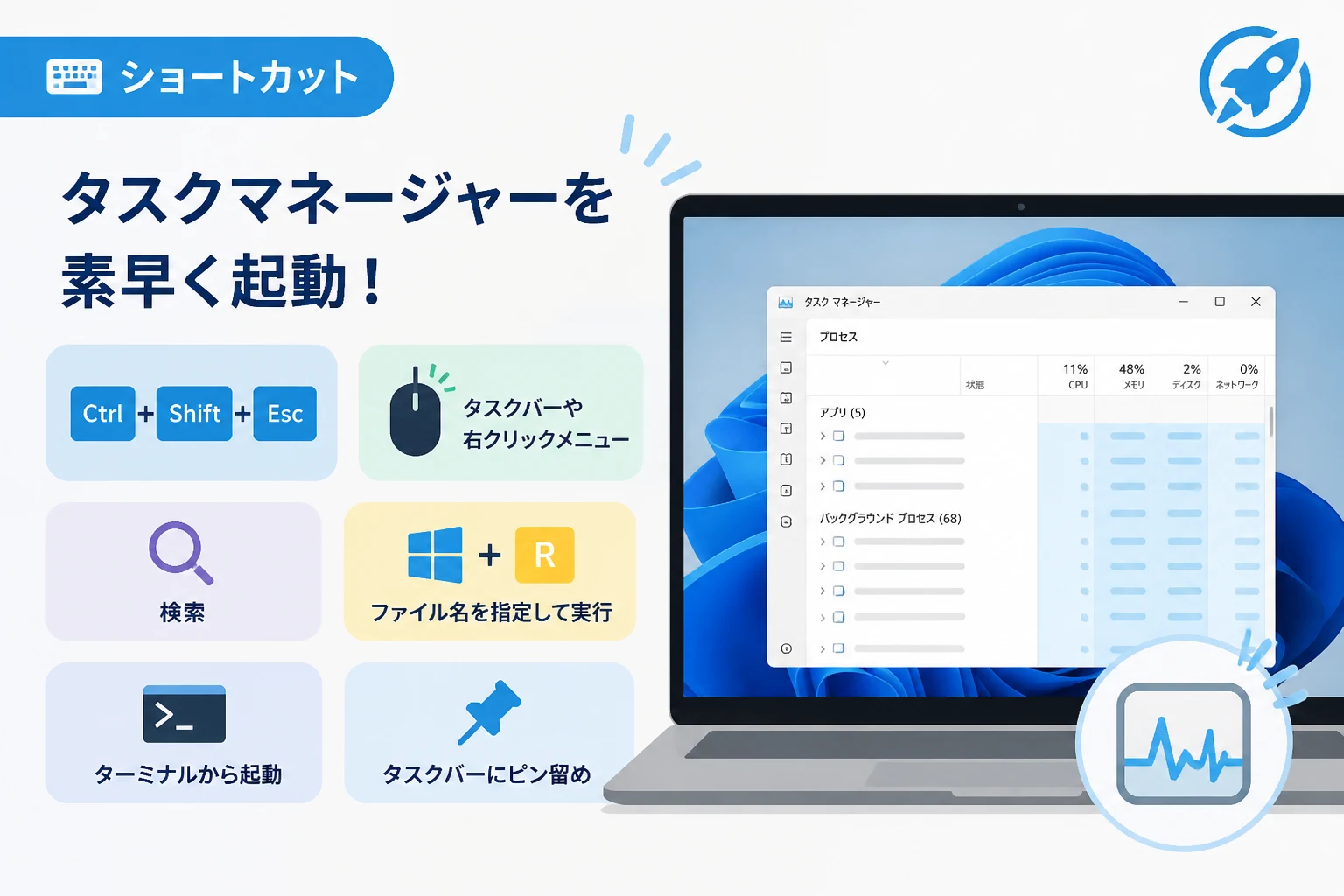
Windows 11を快適に使用するうえで、システムの動作状況を確認したり、応答しなくなったアプリケーションを強制終了したりするために欠かせないのが「タスクマネージャー」です。
日常的にPCを利用している中で、動作が重くなったと感じた際や、特定のプロセスがリソースを過剰に消費していることを突き止める際に、このツールは非常に強力な味方となります。
しかし、多くのユーザーは (Ctrl)+(Alt)+(Del) キーを組み合わせてセキュリティ画面を呼び出し、そこからタスクマネージャーを選択するという手順を踏んでいるのではないでしょうか。
実は、Windows 11にはそれ以外にも 驚くほど多彩で素早い起動方法 が用意されています。
状況に応じて最適な起動手段を使い分けることで、トラブル解決のスピードを劇的に向上させることが可能です。
本記事では、標準的なショートカットからマウス操作、さらにはコマンドを利用した方法まで、2026年現在の最新環境に基づいた効率的なアクセス手法を詳しく解説します。
最も効率的なショートカットキー:(Ctrl)+(Shift)+(Esc)
Windows 11でタスクマネージャーを起動する際、最も推奨される最短のルートが (Ctrl)+(Shift)+(Esc) というキーボードショートカットです。
このコマンドの最大の特徴は、他の画面を経由することなく ダイレクトにタスクマネージャーのウィンドウを立ち上げられる 点にあります。
一般的に知られている (Ctrl)+(Alt)+(Del) は、システム全体に対して割り込みをかける「セキュリティオプション」の画面を表示させます。
ここからマウスで項目を選択する手間が発生するため、急いでいるときにはわずかなタイムラグがストレスに感じられることもあります。
一方で (Ctrl)+(Shift)+(Esc) は、左手だけで完結するキー配置になっており、作業を中断することなく瞬時にリソース状況を把握できます。
キーボード操作を優先する理由
テクニカルな作業を行うユーザーにとって、マウスに持ち替える動作は思考を遮る要因となります。
特に、フルスクリーンで負荷の高いゲームをプレイしている最中や、複数のウィンドウを素早く切り替えている最中に、キーボードのみで完結するこのショートカットは非常に重宝します。
もし、システムのレスポンスが悪く、キー入力を受け付けにくい状態であっても、このショートカットは OSのシェルを経由せずに直接アプリを呼び出す設計 になっているため、他の方法よりも確実に起動できる可能性が高いというメリットもあります。
マウス派に最適なタスクバーからのアクセス
キーボードよりもマウス操作を好む方や、片手が塞がっている場合に便利なのが、タスクバーを利用した起動方法です。
Windows 11の初期リリース直後はタスクバーの右クリックメニューからタスクマネージャーが削除されていましたが、その後のアップデートにより 現在は右クリックメニューから簡単にアクセスできる ようになっています。
タスクバーの空白部分を活用する
タスクバー上のアイコンがない空白部分を 右クリック すると、コンテキストメニューが表示されます。
その中にある「タスクマネージャー」を選択するだけで起動が可能です。
この方法は、Webブラウジングや動画視聴など、マウスを中心に操作しているシーンで特に威力を発揮します。
スタートボタンを右クリックする (アドバンスドメニュー)
もう一つのマウス操作として非常に強力なのが、画面下部の「スタートボタン (Windowsロゴ)」を右クリックする方法です。
これは通称 「クイックアクセスメニュー」 または Win+X メニューと呼ばれます。
- スタートボタンを右クリック、またはキーボードで
(Win)+(X)を押します。 - 表示されたリストの中から「タスクマネージャー」を選択します。
このメニューには、デバイスマネージャーやディスク管理、設定など、システム管理に直結する項目が凝縮されています。
そのため、タスクマネージャーを開くついでに他のシステム設定を確認したい場合にも非常に効率的です。
検索機能と実行コマンドによる起動
特定のキー配置を覚えるのが苦手な場合や、キーボードの入力精度に自信がある場合は、Windowsの検索機能や「ファイル名を指定して実行」を利用するのが得策です。
検索ボックスを活用する
タスクバーにある検索アイコン、または (Win)+(S) を押して検索窓を呼び出します。
そこに 「task」 や 「たすく」 と入力するだけで、最も一致する検索結果としてタスクマネージャーが表示されます。
この方法の利点は、アプリケーションの名前の一部さえ覚えていれば、確実に見つけ出せる点にあります。
また、スタートメニューにピン留めしていない場合でも、検索から即座にアクセスできるため、カスタマイズを最小限に抑えたいユーザーにも適しています。
「ファイル名を指定して実行」でコマンドを叩く
エンジニアやパワーユーザーの間で根強い人気を誇るのが、実行コマンドによる起動です。
(Win)+(R)を押して、「ファイル名を指定して実行」ダイアログを開きます。- 入力欄に
taskmgrと入力し、Enterキーを押します。
この taskmgr というコマンドは、Windowsのシステムパスに登録されている実行ファイル名そのものです。
GUIが不安定な状況でも、このダイアログさえ動いていればタスクマネージャーを呼び出すことが可能です。
一度入力すれば履歴に残るため、次回からは (Win)+(R) から Enter を押すだけで済むようになります。
ターミナルやコマンドプロンプトからの起動
Windows 11では「ターミナル (Windows Terminal)」が標準のシェル環境として定着しています。
開発作業やシステムメンテナンスで既にターミナルを開いている場合、そこから直接タスクマネージャーを起動するのがスマートです。
使用するコマンド
PowerShellやコマンドプロンプトの画面で、以下の文字列を入力して実行してください。
taskmgrこれにより、バックグラウンドでタスクマネージャーのプロセスが開始され、新しいウィンドウが開きます。
GUI操作に頼らず、CUI環境からシームレスに移行できるため、リモートデスクトップ経由の操作や、スクリプトによる自動化を検討している場合にも役立つ知識となります。
常に表示しておきたい場合のカスタマイズ設定
頻繁にタスクマネージャーを利用するのであれば、毎回起動操作を行うのではなく、 アクセスしやすい場所に固定しておく ことが究極の効率化と言えます。
タスクバーにピン留めする
タスクマネージャーを起動した状態で、タスクバーに表示されているそのアイコンを右クリックし、 「タスクバーにピン留めする」 を選択してください。
これにより、アプリを閉じてもアイコンがタスクバーに残り続け、次回からはワンクリックで起動できるようになります。
デスクトップにショートカットを作成する
マウス操作を極限まで減らしたい場合は、デスクトップ上に専用のショートカットを作成しておくのも一つの手です。
- デスクトップの何もないところを右クリックし、「新規作成」から「ショートカット」を選択します。
- 項目の場所に
C:\Windows\System32\Taskmgr.exeと入力します。 - 任意の名前 (例:タスク起動) を付けて保存します。
このショートカットに対して「プロパティ」から独自のショートカットキーを割り当てることも可能です。
標準のショートカットキーが手に馴染まない場合は、自分だけの組み合わせを作成してみましょう。
タスクマネージャー自体が起動しないときの対処法
万が一、これまでの方法を試してもタスクマネージャーが起動しない、あるいはエラーが表示されるといった事態に陥った場合、システムファイルに異常が発生しているか、マルウェアによって制限されている可能性があります。
その際は、以下の システムファイルチェッカー を試みるのが一般的です。
- 管理者権限でターミナル (PowerShell) を開きます。
sfc /scannowと入力して実行します。
破損したシステムファイルが自動的に修復され、タスクマネージャーが正常に動作するようになることがあります。
また、特定のセキュリティソフトが誤検知している可能性も否定できないため、一時的に保護機能をオフにして起動を確認するといった切り分けも重要です。
| 起動方法 | 推奨シーン | 速度評価 |
|---|---|---|
| (Ctrl)+(Shift)+(Esc) | 最も一般的・最速 | ★★★★★ |
| タスクバー右クリック | マウス操作中 | ★★★★☆ |
| (Win)+(X) メニュー | 他の設定も確認したい時 | ★★★★☆ |
| (Ctrl)+(Alt)+(Del) | 画面がフリーズした時 | ★★★☆☆ |
| 検索 / (Win)+(R) | 確実性を求める時 | ★★★☆☆ |
まとめ
Windows 11におけるタスクマネージャーの起動方法は、決して一つではありません。
定番の (Ctrl)+(Alt)+(Del) だけでなく、直接起動できる (Ctrl)+(Shift)+(Esc) や、マウスの右クリックメニューを活用することで、日常のPC操作はよりスムーズになります。
特に、作業効率を重視するのであれば、ショートカットキーを指に覚え込ませておくことが、トラブル発生時の迅速な対処に直結します。
今回紹介した複数のアプローチの中から、ご自身のワークスタイルに最も適した方法をぜひ取り入れてみてください。
システムの状態を常に把握し、適切にコントロールできるスキルは、Windowsを使いこなすうえで非常に大きなアドバンテージとなるはずです。