
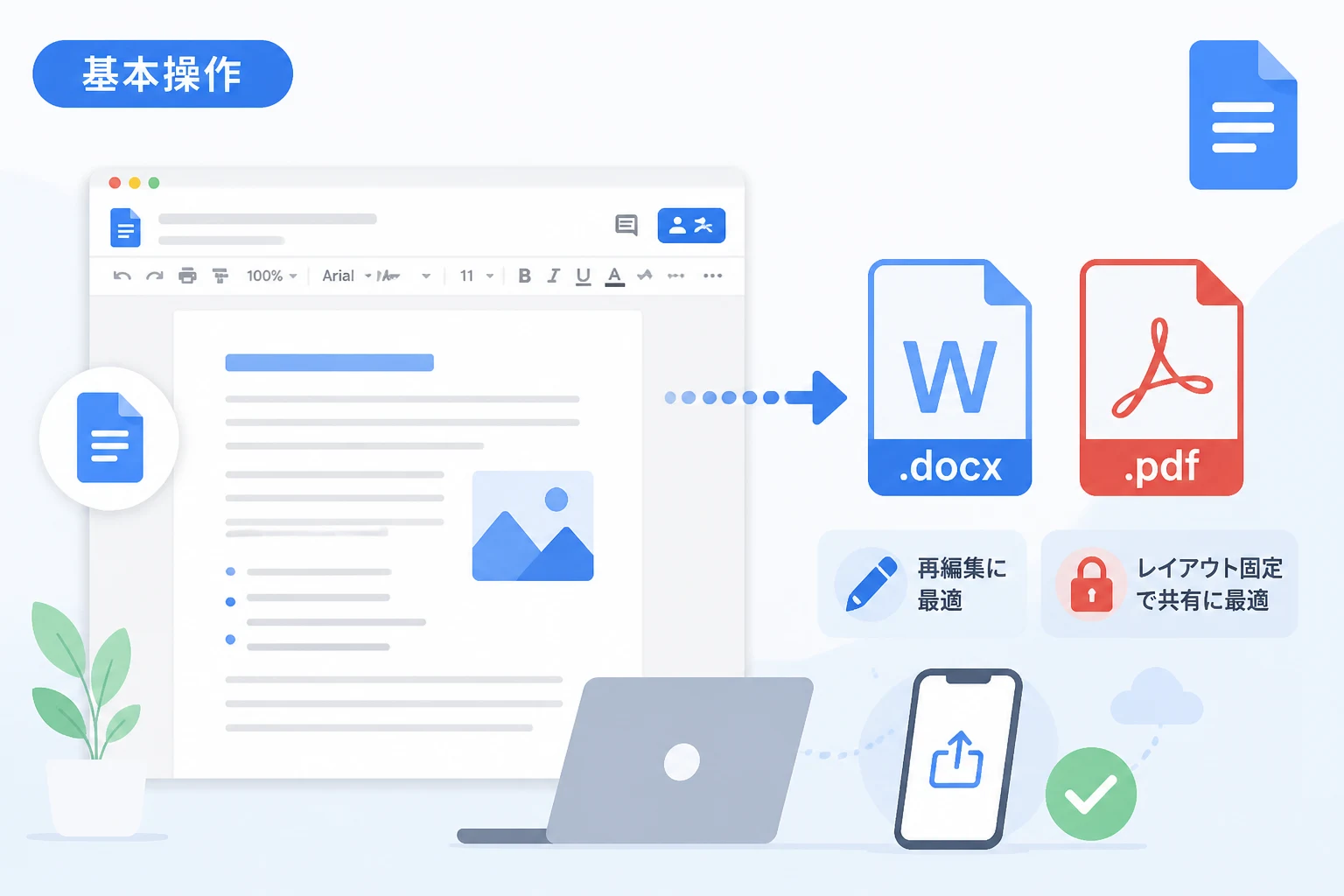
Googleドキュメントは、クラウド上でリアルタイムに共同編集ができる非常に便利なツールです。
しかし、ビジネスシーンや教育現場では、依然として Microsoft Word(.docx)形式での納品 や、レイアウトを固定して配布するための PDF形式での共有 が求められる場面が多々あります。
オンラインで完結する作業であっても、最終的なアウトプットとしてローカル環境にファイルを保存する技術は必須と言えるでしょう。
2026年現在、Googleドキュメントの書き出し機能はさらに洗練されており、複雑なレイアウトの再現性も向上しています。
本記事では、PCおよびスマートフォンからドキュメントをWordやPDFとしてダウンロードする具体的な手順に加え、変換時に注意すべきポイントや効率的な自動化の手法についても詳しく解説します。
GoogleドキュメントをPCでダウンロードする基本手順
PC(ブラウザ版)からGoogleドキュメントをダウンロードする方法は非常にシンプルです。
まずは最も標準的な「ファイル」メニューからの操作を確認しましょう。
ファイルメニューから形式を選択して保存
ドキュメントを開いた状態で、画面左上のメニューバーにある ファイル をクリックします。
表示されるプルダウンメニューから ダウンロード を選択すると、保存可能なファイル形式の一覧が表示されます。
ここで Microsoft Word(.docx) または PDF ドキュメント(.pdf) を選択するだけで、PCの指定したダウンロードフォルダにファイルが保存されます。
この操作は数秒で完了するため、急ぎの場面でも迷わず対応可能です。
Googleドライブの画面から直接ダウンロードする
ドキュメントを個別に開かなくても、Googleドライブの管理画面から直接ダウンロードすることも可能です。
複数のファイルをまとめて処理したい場合に適しています。
- Googleドライブのリストから、対象のファイルを右クリックします。
- コンテキストメニューの中から
ダウンロードをクリックします。 - 自動的に Word形式(.docx)として変換 され、ダウンロードが開始されます。
なお、Googleドライブから直接ダウンロードする場合、デフォルトではWord形式が選択されます。
PDF形式で保存したい場合は、一度ファイルを開いてから「ファイル」メニュー経由で操作するか、後述する印刷機能を利用する必要があります。
保存形式による違いと使い分け
Googleドキュメントでは、WordやPDF以外にも複数の形式で書き出しが可能です。
それぞれの特性を理解し、用途に合わせて最適な形式を選択しましょう。
| ファイル形式 | 拡張子 | 主な用途・特徴 |
|---|---|---|
| Microsoft Word | .docx | Microsoft Wordで再編集が必要な場合や、企業間での文書授受に使用。 |
| PDF ドキュメント | レイアウトを固定したい場合。閲覧専用、印刷用、公式資料に最適。 | |
| リッチテキスト形式 | .rtf | 異なるOSやワープロソフト間で書式を維持しつつ互換性を持たせたい場合。 |
| 書式なしテキスト | .txt | 装飾をすべて排除し、文字情報のみを抽出したい場合。プログラミングや下書き用。 |
| ウェブページ | .html | ブラウザで閲覧可能な形式。画像ファイルがフォルダに分けられて保存される。 |
| EPUB 出版物 | .epub | 電子書籍リーダーで読むための形式。リフロー型のレイアウトに適している。 |
Word(.docx)形式を選択すべきケース
相手がMicrosoft Wordを使用して校閲や追記を行う予定がある場合は、必ずWord形式を選択してください。
2026年現在の互換性は非常に高いですが、 特殊なフォントや複雑な図形描画 はWord側で開いた際に微調整が必要になる可能性があることを覚えておきましょう。
PDF形式を選択すべきケース
契約書、見積書、レポートなど、 内容の改ざんを防ぎ、どのデバイスでも同じ見た目で見せたい 場合はPDFが最適です。
PDFはフォントが埋め込まれるため、相手の環境に依存せず意図した通りのデザインを提供できます。
スマートフォン・タブレットからダウンロードする方法
外出先や移動中に、iPhone、iPad、Androidデバイスからドキュメントを送信・保存しなければならない場面もあります。
モバイル版アプリでの操作手順を解説します。
iPhone/iPad(iOS)での操作
- Googleドキュメントアプリを開き、対象のドキュメントを表示します。
- 画面右上の三点リーダー(…)アイコンをタップします。
共有と書き出しを選択します。コピーを送信をタップします。- 「PDF」または「Word(.docx)」を選択し、OKをタップします。
- 送信先(メールやチャットアプリ)を選ぶか、 ファイルに保存 を選択して端末内に保存します。
Androidでの操作
- アプリ内でファイルを開き、三点リーダーアイコンをタップします。
共有と書き出し>名前を付けて保存の順にタップします。- 形式(Word、PDFなど)を選択してOKを押すと、デバイスに保存されます。
Androidの場合は直接デバイスのストレージにダウンロードされるため、その後「ファイル」アプリなどからアクセスして共有することが可能です。
PDF保存の裏技:印刷機能の活用
通常の「ダウンロード」メニュー以外にも、ブラウザの 印刷機能を利用してPDFを作成する方法 があります。
この方法は、特定のページだけを抽出してPDF化したい場合に非常に便利です。
- Googleドキュメントの「ファイル」メニューから
印刷(または Ctrl+P / Cmd+P)を選択します。 - 送信先(プリンター)の選択項目で PDFとして保存 を選択します。
- 「ページ」設定で「カスタム」を選択し、保存したいページ番号(例:1-3, 5)を指定します。
- 「保存」をクリックして完了です。
この手法を使えば、長いレポートの中から「表紙とエグゼクティブサマリーだけをPDF化する」といった柔軟な対応が可能になります。
変換時にレイアウトが崩れる原因と対策
GoogleドキュメントからWordへ変換する際、稀にフォントサイズが変わったり、画像の配置がズレたりすることがあります。
これは、GoogleドキュメントとWordのレイアウトエンジンの違いによるものです。
フォントの互換性に注意する
最も多い原因は フォントの不一致 です。
Googleドキュメントで使用しているフォントがPCにインストールされていない場合、代替フォントが適用され、文字幅の変化によって改行位置がズレてしまいます。
対策として、 MS 明朝やMS ゴシック、Arial、Times New Roman といった、どの環境にも存在する標準的なフォントを使用することをおすすめします。
表(テーブル)のレイアウト崩れ
複雑な結合を行った表や、セルの背景色を多用した表は、Word変換時に枠線が消えたり、セルの幅が極端に狭くなったりすることがあります。
Word形式での配布が前提の場合は、 表の中の文字に十分な余白(パディング)を持たせ、極端に細い列を作らない ように設計すると、崩れを最小限に抑えられます。
画像の配置設定
画像を「テキストの前面」や「テキストの背面」に配置している場合、Wordに変換すると画像が予期せぬ場所に移動することがあります。
安定したレイアウトを保つには、画像の配置設定を 「行内」 に設定しておくのが最も安全です。
Google Apps Script(GAS)による自動ダウンロードの仕組み
業務で大量のドキュメントをPDF化する必要がある場合、手動での操作は非効率です。
Google Apps Script(GAS)を利用すれば、指定したフォルダ内のドキュメントを自動的にPDFに変換し、保存する仕組みを構築できます。
以下は、特定のドキュメントをPDFとして取得し、Googleドライブの特定フォルダに保存する簡易的なコード例です。
function exportDocToPDF() {
  const docId = 'YOUR_DOCUMENT_ID'; // ドキュメントのIDを指定
  const folderId = 'YOUR_FOLDER_ID'; // 保存先フォルダのIDを指定

  const doc = DocumentApp.openById(docId);
  const pdfBlob = doc.getAs('application/pdf');

  const folder = DriveApp.getFolderById(folderId);
  folder.createFile(pdfBlob).setName(doc.getName() + '.pdf');
}
このようにスクリプトを活用することで、 定期的なバックアップや、承認フロー完了後の自動PDF発行 など、2026年のスマートなワークスタイルに合わせた運用が可能になります。
ダウンロードできない場合のチェックリスト
「ダウンロードボタンを押しても反応がない」「エラーが表示される」といったトラブルに遭遇した際は、以下の項目を確認してください。
- インターネット接続の確認: 変換処理はクラウド上で行われるため、オフライン状態ではダウンロードできません。
- 権限の確認: 共有されたファイルの場合、オーナーが「閲覧者(コメント可)」などの権限で 「閲覧者と閲覧者(コメント可)のダウンロード、印刷、コピーの項目を無効にする」 設定を有効にしていると、ダウンロードが制限されます。
- ブラウザのキャッシュと拡張機能: 特定のブラウザ拡張機能(広告ブロックなど)が干渉している場合があります。シークレットモードで試してみるのが有効です。
- ファイルサイズ: 画像が非常に多く、ファイルサイズが極端に大きい場合、変換に時間がかかりタイムアウトすることがあります。
まとめ
Googleドキュメントで作成した文書をWordやPDF形式でダウンロードする方法は、基本的な「ファイル」メニューからの操作を軸に、Googleドライブからの直接操作やスマートフォンアプリからの共有など、多岐にわたります。
再編集を前提とするなら Word(.docx) 、レイアウトの保持と安全性を優先するなら PDF という使い分けを徹底しましょう。
また、レイアウト崩れを防ぐためのフォント選びや、GASによる自動化といった応用テクニックを身につけることで、ドキュメント作成の生産性は劇的に向上します。
本記事で紹介した手順を活用し、2026年のビジネスシーンにおいても、スムーズでミスのないファイル共有を実現してください。