
Windowsのエクスプローラーでファイル操作を行っている際、マウスの手が滑って意図しないフォルダに移動させてしまったり、誤って大切なファイルを削除してしまったりすることは、誰しも一度は経験があるはずです。
特に大量のデータを整理している最中にこうしたミスが起きると、パニックになってしまうかもしれません。
しかし、Windowsには直前の操作を打ち消す強力な機能が備わっています。
この記事では、エクスプローラーでのミスを瞬時にリセットできるショートカットキー「Ctrl + Z」の具体的な活用方法から、意外と知られていない制限事項、そして万が一「Ctrl + Z」が機能しなかった場合の対処法まで詳しく解説します。
エクスプローラーで「元に戻す」基本操作:Ctrl + Z
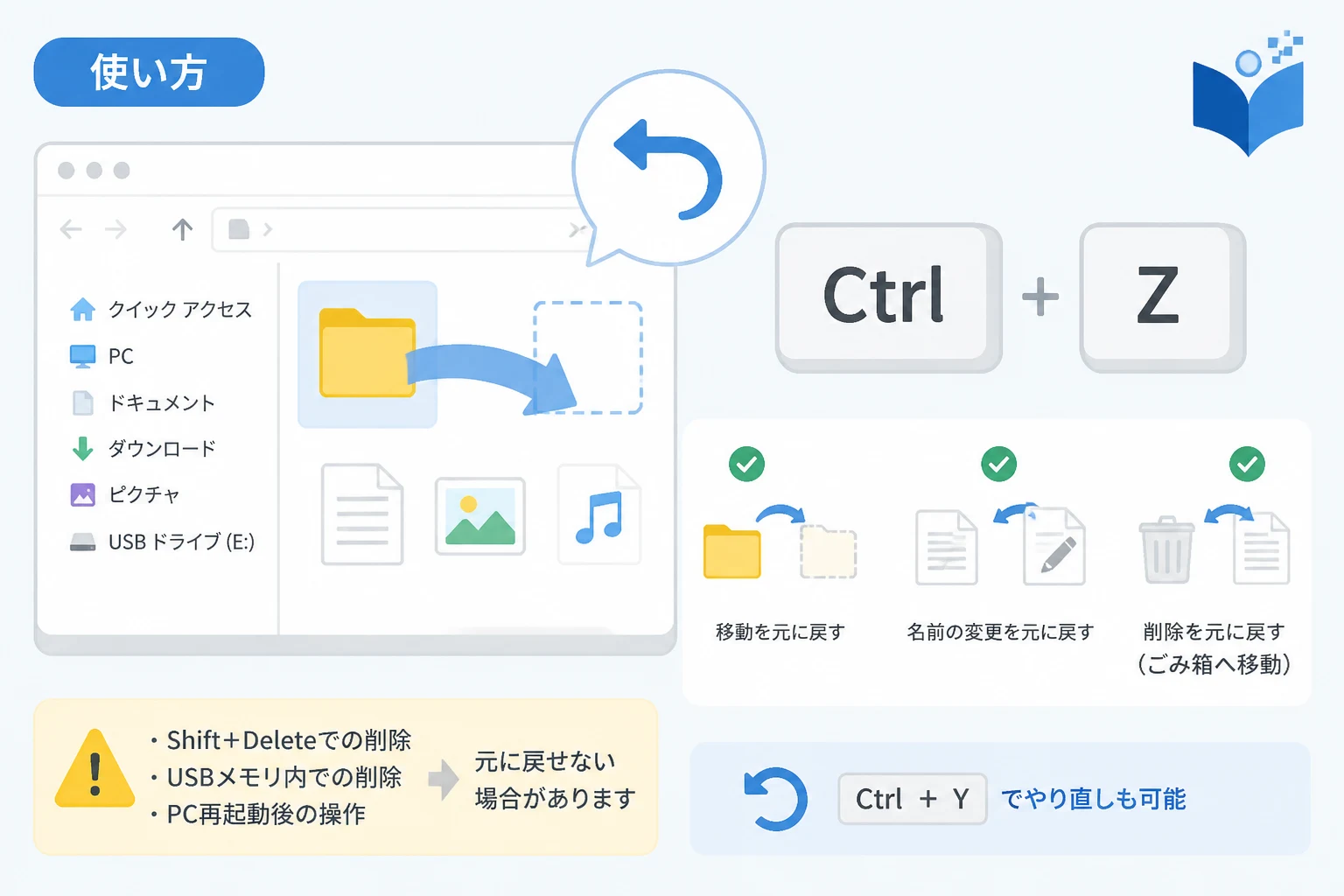
エクスプローラーにおける「元に戻す」操作の基本は、キーボードの Ctrl キーを押しながら Z キーを押すことです。
この操作は、多くのアプリケーションで共通の「Undo(アンドゥ)」コマンドとして機能しますが、Windowsのファイルシステム管理においても非常に強力な役割を果たします。
例えば、デスクトップ上のファイルを誤って隣のフォルダにドラッグ&ドロップしてしまった場合、即座に Ctrl + Z を入力することで、そのファイルは一瞬で元の場所へと戻ります。
この機能は、直前に行った操作の履歴をエクスプローラーが記憶しているために実現されています。
また、この操作は一度きりではなく、連続して実行することも可能です。
例えば、ファイルを移動し、その後に名前を変更したという状況で、まず Ctrl + Z を押すと名前が元に戻り、さらにもう一度 Ctrl + Z を押すと移動操作そのものが取り消されます。
Ctrl + Zで元に戻せる操作の具体例
エクスプローラー上で行われる多くの操作が、このショートカットキーの対象となります。
具体的にどのようなケースで有効なのか、代表的な例を確認しておきましょう。
ファイルやフォルダの移動
マウスの操作ミスで、関係のないフォルダの中にファイルを放り込んでしまった場合です。
特に、階層の深いフォルダ構造の中で「どこに落としたかわからない」状態になったとき、慌てて探すよりも先に Ctrl + Z を押すのが最も確実な解決策となります。
ファイル名の変更
複数のファイルの名前を連続して変更している際、誤って別のファイル名を上書きしてしまったり、タイポ(打ち間違い)をしたまま確定してしまったりしたときにも有効です。
変更を確定した直後であれば、元のファイル名に即座に復元されます。
ファイルのコピーおよび貼り付け
不要なコピーを作成してしまった場合、一つずつ手動で削除する手間を省けます。
Ctrl + Z を実行すると、貼り付けられたファイルが消去され、操作前の状態に整理されます。
ごみ箱への削除操作
キーボードの Delete キーや右クリックメニューからファイルを削除した場合、そのファイルは一度「ごみ箱」へ移動します。
この段階であれば、Ctrl + Z によってごみ箱から元の場所へファイルを復元させることができます。
Ctrl + Zが効かない・制限があるケース
非常に便利な機能ですが、万能ではありません。
特定の条件を満たすと、「元に戻す」操作が実行できない、あるいは意図しない挙動になることがあります。
以下の制限事項を正しく理解しておくことが重要です。
1. 完全に削除したファイル
キーボードで Shift + Delete を押して「ごみ箱」を経由せずに削除した場合、エクスプローラーの履歴からは消去されてしまいます。
この場合、Ctrl + Z で復元することは不可能であり、バックアップや専用の復元ソフトが必要になります。
2. ネットワークドライブやUSBメモリ内での操作
社内サーバーなどのネットワークドライブや、外部接続しているUSBメモリ、SDカード上でのファイル削除は、通常「ごみ箱」を経由しません。
これらの場所で行った削除操作は、Ctrl + Z の対象外となることが多いため注意が必要です。
3. エクスプローラーの再起動やPCのシャットダウン
操作履歴はメモリ上に一時的に保持されているため、エクスプローラーを閉じてしまったり、PCを再起動・シャットダウンしたりすると、操作履歴がリセットされます。
後から「昨日の操作を元に戻したい」と思っても、ショートカットキーは反応しません。
4. 操作の順番と履歴のスタック
Windowsの「元に戻す」は、直近の操作から順に遡る仕組みです。
特定の操作だけをスキップして、その前の操作だけを元に戻すといった器用なことはできません。
例えば「移動」→「削除」の順に操作した場合、まず「削除の取り消し(復元)」が行われ、その次にもう一度実行して初めて「移動の取り消し」が行われます。
以下に、主要な操作と取り消しの可否をまとめました。
| 操作内容 | 取り消し(Ctrl + Z)の可否 | 備考 |
|---|---|---|
| 同一ドライブ内の移動 | 〇 可能 | 即座に元のディレクトリに戻る |
| ファイル名の変更 | 〇 可能 | 変更前の名前に戻る |
| ごみ箱への削除 | 〇 可能 | ごみ箱から元の場所へ戻る |
| Shift + Delete | × 不可 | 完全に削除されるため履歴に残らない |
| 空のフォルダ作成 | 〇 可能 | 作成されたフォルダが削除される |
| USBメモリ内での削除 | × 不可 | ごみ箱を経由しないため戻せない |
ショートカットキー以外で操作を元に戻す方法
キーボード操作に慣れていない場合や、マウスだけで操作を完結させたい場合でも、「元に戻す」機能を利用する方法はいくつか存在します。
右クリックメニューを利用する
エクスプローラーの何もない場所(ファイルが選択されていない状態)で右クリックをすると、コンテキストメニューが表示されます。
その中に 「元に戻す – [操作名]」 という項目が表示されているはずです。
ここを選択することで、Ctrl + Z と同じ効果を得られます。
コマンドバー(ツールバー)のアイコン
Windows 11以降のエクスプローラーでは、上部に配置されたコマンドバーに「元に戻す」アイコン(左向きの矢印)が表示されることがあります。
画面サイズや設定によっては省略されていることもありますが、アイコンをクリックするだけで操作の取り消しが可能です。
やり直したいときは「Ctrl + Y」
逆に、「元に戻す」操作自体をキャンセルしたい、つまり「やっぱりさっきの操作で合っていた」という場合には、Ctrl + Y を使用します。
これは「やり直し(Redo)」のショートカットであり、Ctrl + Z で戻しすぎてしまった場合に重宝します。
操作ミスによるトラブルを防ぐための設定
「Ctrl + Z」に頼り切るのではなく、そもそも重大なミスが起きにくい環境を整えておくことも大切です。
まず検討したいのが、「削除の確認メッセージ」の有効化です。
最近のWindowsでは、削除時に確認ダイアログが出ない設定がデフォルトになっている場合があります。
ごみ箱のプロパティから「削除確認メッセージを表示する」にチェックを入れておけば、不意にキーに触れてしまった際の安全装置になります。
また、クラウドストレージ(OneDriveなど)との同期を活用することも有効です。
クラウド上で管理されているファイルであれば、エクスプローラーの履歴とは別に「バージョン履歴」が保存されているため、数日前の状態に戻したり、完全に削除してしまったファイルをウェブ上のごみ箱から救出したりといった、より高度な復旧が可能になります。
さらに、エクスプローラーの表示設定で「シングルクリックで開く」になっている場合、意図しない選択や移動が発生しやすくなります。
ミスが多いと感じる場合は、確実性の高い「ダブルクリックで開く」設定になっているかを確認しましょう。
まとめ
エクスプローラーでのファイル操作において、Ctrl + Z は最も基本的かつ強力な救済手段です。
移動、コピー、名前の変更、そしてごみ箱への削除といった日常的な操作の多くは、このショートカットキー一つで即座にやり直すことができます。
しかし、解説した通り「完全に削除(Shift + Delete)」した場合や、外部メディア上での操作、そしてエクスプローラーを終了した後の状態では、この魔法のキーも機能しません。
ツールを過信せず、重要な操作の前には一度立ち止まる習慣や、定期的なバックアップを併用することが、デジタル資産を守る最善の策と言えるでしょう。
「間違えた!」と思った瞬間に落ち着いて Ctrl + Z を押す。
この習慣を身につけるだけで、ファイル管理のストレスは大幅に軽減されるはずです。