
Windowsを長期間使用していると、突然のフリーズや予期せぬ再起動、アプリケーションの強制終了といったトラブルに遭遇することがあります。
多くの場合、ユーザーは「原因がわからない」という不安を抱えたまま、ただ再起動を繰り返すことで場を凌いでしまいがちです。
しかし、Windowsにはシステムの内部で発生したあらゆる出来事を詳細に記録している「イベントビューアー」という強力な診断ツールが備わっています。
このツールを使いこなすことができれば、PCが発している「警告サイン」を正しく読み解き、不調の根本原因を特定することが可能になります。
本記事では、初心者から中級者向けに、イベントビューアーを活用してトラブルを解決するための具体的な手順を詳しく解説します。
イベントビューアーとは何か
イベントビューアーは、Windows OSやインストールされているアプリケーション、ハードウェアの動作状況を「イベント」として記録する管理ツールです。
PC内部で何が起きたのかを時系列で保存しているため、いわばPCの「健康診断書」や「航海日誌」のような役割を果たしています。
Windowsは、バックグラウンドで常に数多くのプロセスを実行していますが、それらが正常に動作したのか、あるいは何らかの問題で失敗したのかをすべてログとして蓄積しています。
例えば、ドライバーの読み込み失敗、ネットワーク接続の切断、ディスクの書き込みエラーなど、目に見えない不具合もここを確認すれば一目瞭然です。
ログの主な分類
イベントビューアーで扱うログは多岐にわたりますが、一般的なトラブルシューティングで重要となるのは主に以下の3種類です。
| ログの名前 | 記録される内容の詳細 | 重要度 |
|---|---|---|
| アプリケーション (Application) | インストールされたソフトの動作エラーや警告 | 中 |
| セキュリティ (Security) | ログインの成否や権限の変更などの記録 | 高 (セキュリティ管理用) |
| システム (System) | Windows本体やドライバー、ハードウェアの挙動 | 最高 |
特にPCの動作不安定やブルースクリーン (BSOD) などの問題を解決したい場合は、「システム」ログを重点的に確認することが定石となります。
イベントビューアーの起動方法
イベントビューアーを起動するには、いくつかの方法がありますが、最も素早くアクセスできるのはショートカットキーを利用する方法です。
- キーボードの
Windows キー + Xを同時に押します。 - 画面左下に表示されるアドバンスドユーザーメニューの中から
イベントビューアーを選択してクリックします。
また、スタートメニューの検索ボックスに eventvwr と入力して実行することでも起動できます。
管理者権限が必要になる場合があるため、標準ユーザーでログインしている場合はパスワードを求められることがあります。
イベントの「レベル」を正しく理解する
イベントビューアーを開くと、膨大な数のログが表示されるため、初めて見る方は圧倒されてしまうかもしれません。
しかし、すべてのログを確認する必要はありません。
イベントには重要度を示す「レベル」が設定されているため、まずは深刻なものに絞って確認することが大切です。
4つの主要なレベル
ログ一覧の左端にあるアイコンと「レベル」列を確認してください。
1. 情報 (Information)
これはシステムが正常に動作していることを示す記録です。
例えば「サービスが正常に開始された」「アップデートが完了した」といった内容です。
トラブルが起きていない時に記録されるものが大半であるため、問題解決の際には無視しても差し支えありません。
2. 警告 (Warning)
将来的に問題になる可能性がある事象や、リソースの不足などが記録されます。
これ自体が即座にPCをクラッシュさせるわけではありませんが、頻発している場合は注意が必要です。
3. エラー (Error)
データの消失や、機能の停止を伴う重要な問題が発生したことを示します。
アプリケーションがクラッシュした際や、特定のサービスが起動に失敗した際によく見られます。
4. 重大 (Critical)
PCの強制終了や、システムが回復不能な状態で停止したことを示します。
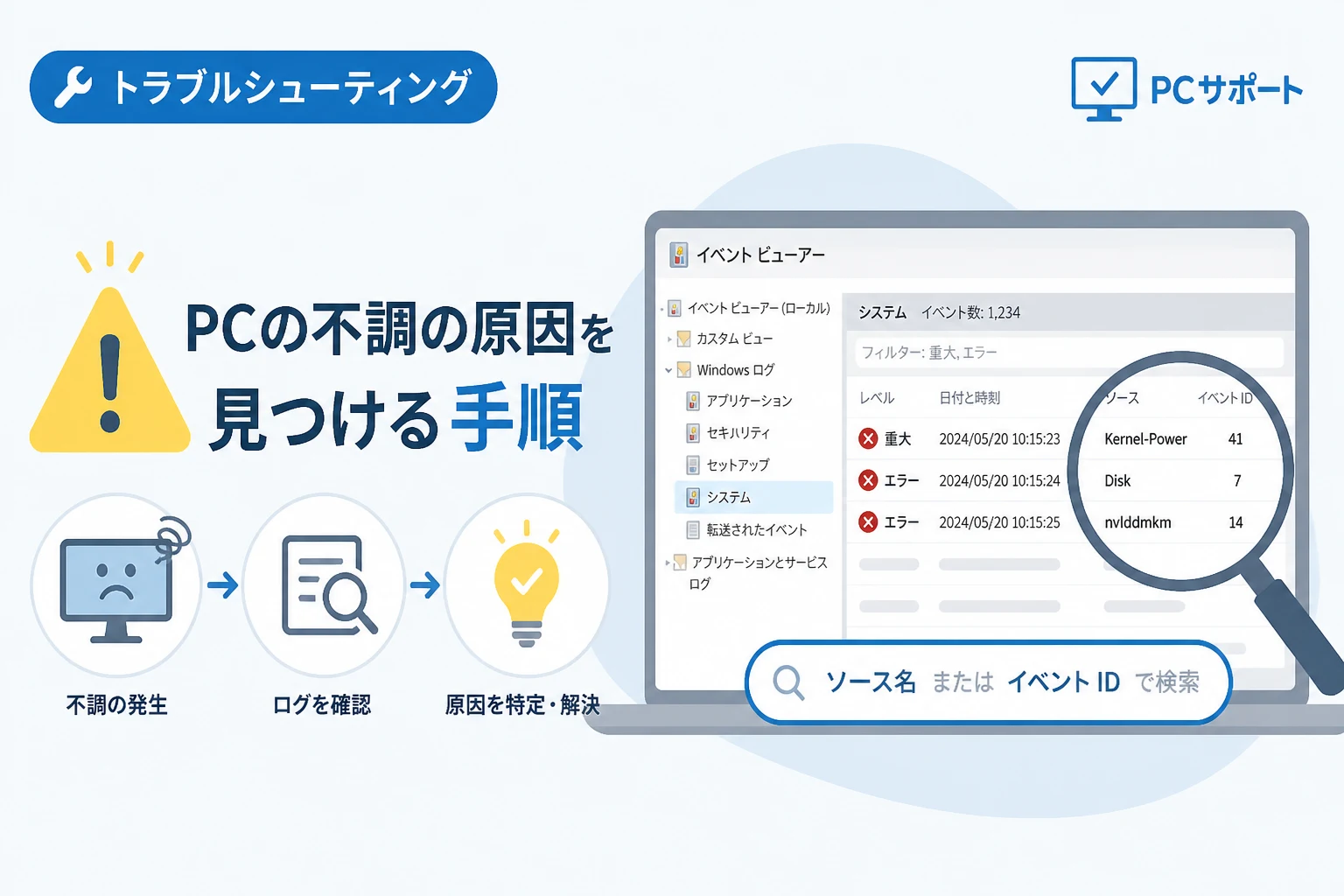
最も有名なものに、不適切なシャットダウンや電源トラブルを示す Kernel-Power 41 (通称:KP41問題) があります。
不調の原因を特定するための実践ステップ
それでは、具体的にPCの不調を探る手順を解説します。
闇雲に探すのではなく、「不具合が発生した正確な時刻」を起点に調査を進めるのがコツです。
手順1:Windowsログを展開する
画面左側のツリー表示から Windows ログ をクリックして展開し、システム を選択します。
中央のメインウィンドウに、時系列順にログが読み込まれます。
手順2:発生時刻からログを絞り込む
PCがフリーズした、あるいは勝手に再起動した時刻を思い出してください。
中央のリストから、その時刻に近いログを探します。
もしログが多すぎて見つからない場合は、右側の操作パネルにある 現在のログをフィルター をクリックします。
手順3:フィルター機能で効率化する
「現在のログをフィルター」ウィンドウが開いたら、以下の項目にチェックを入れます。
- 重大
- エラー
- 警告
これらを選択して OK を押すと、日常的な「情報」ログが非表示になり、問題のあるログだけが抽出されます。
これにより、トラブルの引き金となったイベントを特定しやすくなります。
重要な情報の読み取り方:ソースとイベントID
特定のログをクリックすると、下部の「全般」タブに詳細なメッセージが表示されます。
ここで特に注目すべきは、以下の2つの項目です。
- ソース (Source):どのプログラムやデバイスがログを出力したかを示します。
- イベント ID (Event ID):発生した事象を特定するための固有の番号です。
例えば、ソースが Disk で、イベントIDが 7 であれば、ハードディスクやSSDなどのストレージデバイスに不良セクタや接続トラブルが発生している可能性が高いことが分かります。
詳細情報をウェブで検索する
イベントビューアーに表示される説明文は、専門用語が多く難解な場合があります。
そのような時は、「Windows [ソース名] [イベントID]」 というキーワードで検索エンジンを使って調べてみましょう。
世界中のユーザーが同じ問題を経験していることが多く、具体的な解決策 (ドライバーの更新、設定の変更、ハードウェアの交換など) を見つけるための最短ルートになります。
よく遭遇するトラブルとイベントの例
ここでは、多くのユーザーが遭遇しやすいトラブルに関連するイベントを紹介します。
Kernel-Power 41 (KP41)
「重大」レベルで最も頻繁に見かけるのがこのエラーです。
PCが正常なシャットダウン手順を踏まずに電源が切れたことを示します。
- 主な原因:電源ユニットの出力不足、マザーボードの故障、あるいはユーザーによる電源ボタンの長押し強制終了。
- 対処法:省電力設定の見直しや、電源ケーブルの抜き差し、コンセントからの電力供給が安定しているかを確認します。
DistributedCOM (DCOM) 10016
これは「エラー」や「警告」として頻繁に表示されますが、実は多くの場合で無視しても問題ないエラーです。
Windowsの内部的な権限設定に関するもので、システムの安定性に直接的な影響を与えることは稀です。
トラブルシューティングの際にこれに惑わされないようにしましょう。
WHEA-Logger
これはハードウェアに関連するエラーです。
CPUやメモリ、PCI Expressデバイスなどで物理的な不整合が検出された場合に記録されます。
- 対処法:オーバークロックの設定を解除する、BIOS/UEFIを最新バージョンに更新する、といった対応が必要です。
ログ調査をさらに深めるためのテクニック
単にイベントIDを調べるだけでなく、より高度な情報を取得する方法もあります。
「詳細」タブを活用する
「全般」タブの右隣にある「詳細」タブをクリックし、XML で表示 を選択すると、さらに細かいシステム情報が表示されます。
ここには、エラーが発生した際のバイナリデータや、関連するプロセスIDなどが含まれており、開発者や高度な技術サポートが問題を特定する際の材料になります。
ログの保存と共有
自分一人で解決できない場合、詳しい知人やオンライン掲示板、サポート窓口に相談することがあるでしょう。
その際は、該当するログを右クリックして 選んだイベントの保存 を選択してください。
ログファイル ( .evtx 形式 ) として保存すれば、他のPCのイベントビューアーでその内容を再現して確認してもらうことができます。
イベントビューアーを使用する際の注意点
イベントビューアーを活用する上で、一つ知っておいてほしいことがあります。
それは、「エラーログが一つも存在しないWindowsは存在しない」ということです。
Windowsは非常に複雑なシステムであり、軽微な読み込み失敗やリトライ可能な通信エラーなどは日常的に発生しています。
イベントビューアーを開いて赤いエラーアイコンが並んでいるのを見て、「自分のPCはもう壊れているのではないか」とパニックになる必要はありません。
あくまで「現在発生している不調(フリーズや異音など)」と「ログの発生時刻」が一致しているかどうかを確認することが、正しい使い道です。
まとめ
イベントビューアーは、Windowsからの「声」を届けてくれる非常に重要なツールです。
PCが不調を訴えているとき、その原因は必ずと言っていいほどログのどこかに刻まれています。
- 不具合が起きた時刻を確認する。
- イベントビューアーで「重大」「エラー」にフィルターをかける。
- ソース名とイベントIDを控え、インターネットで検索する。
この3ステップを習慣づけるだけで、原因不明のトラブルに悩まされる時間は大幅に短縮されます。
Windows OSの挙動を深く理解し、適切に対処することで、PCをより健康的で快適な状態に保つことができるでしょう。
次にPCの調子がおかしいと感じたときは、焦ってリカバリや初期化を検討する前に、まずはイベントビューアーを開いてWindowsからのメッセージに耳を傾けてみてください。