
Windows 11を使用していて、突然アプリケーションの画面が白くなったり、マウスカーソルが砂時計(あるいは回転するリング)のまま動かなくなったりするトラブルは、誰もが一度は経験するものです。
作業中のデータが保存できていない状況では焦ってしまいがちですが、Windows 11には強力な管理ツールである タスクマネージャー が備わっています。
この記事では、Windows 11でアプリがフリーズした際に、システムを再起動することなく安全かつ迅速に対象のアプリだけを強制終了する方法を詳しく解説します。
2026年現在の最新の操作手順をマスターして、パソコン作業のストレスを最小限に抑えましょう。
タスクマネージャーを起動する最適な方法
アプリがフリーズした際、まず最初に行うべきはタスクマネージャーの起動です。
Windows 11では複数のアクセス方法が用意されていますが、状況に応じて使い分けるのがスマートです。
最も素早く起動できるショートカットキー
マウス操作さえ受け付けないような重いフリーズ状態のときは、キーボードショートカットを利用するのが最も確実です。
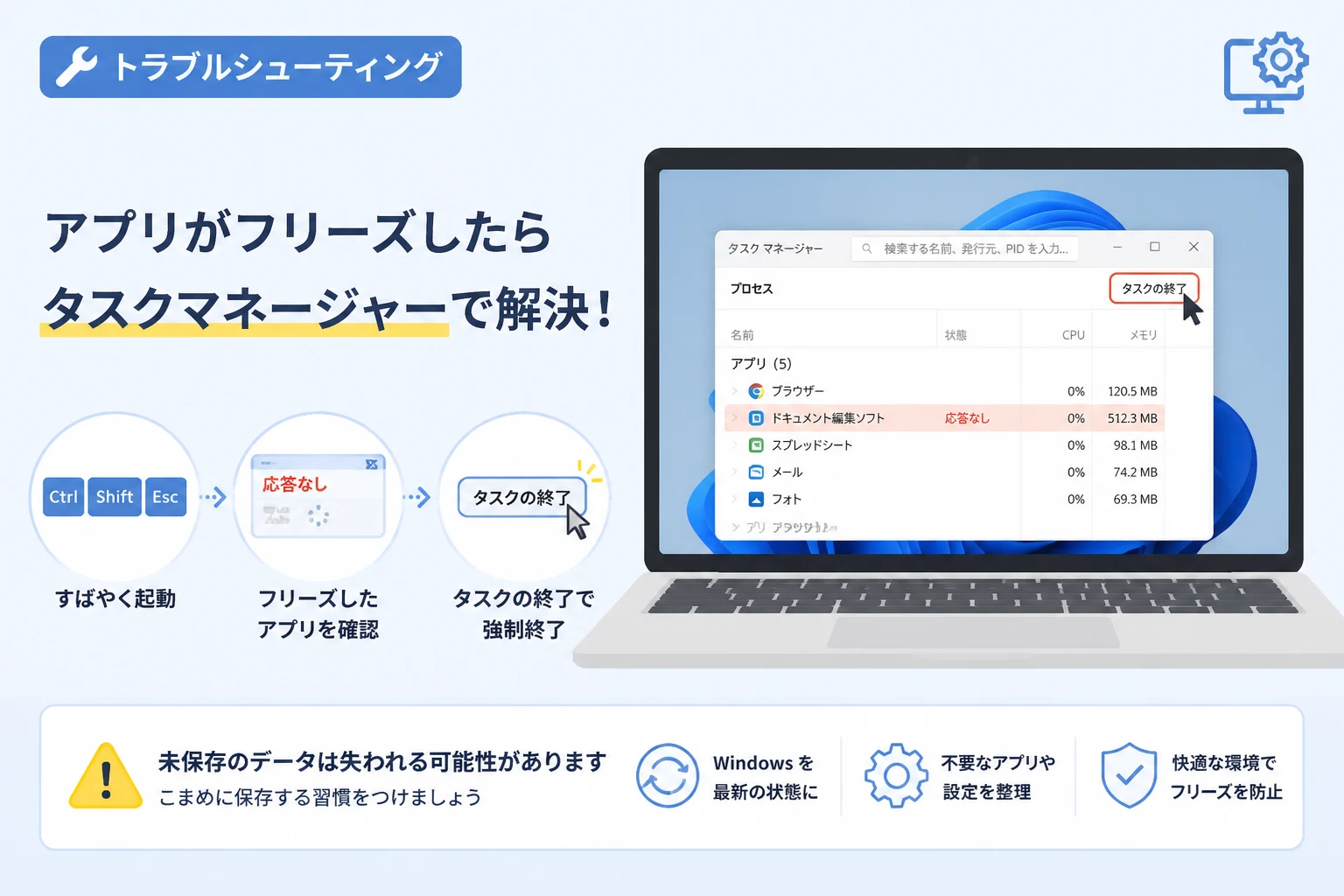
Ctrl + Shift + Esc を同時に押すと、他の操作を介さずに直接タスクマネージャーを立ち上げることができます。
これは多くのプロフェッショナルが推奨する、最も効率的な方法です。
マウス操作で起動する場合
もしマウスが動く状態であれば、画面下部の「スタートボタン」を 右クリック するのが便利です。
表示されるアドバンスドメニューの中に タスクマネージャー という項目があるため、これを選択します。
かつてのWindows OSとは異なり、タスクバーの何もない場所を右クリックしてもメニューが表示されない設定になっている場合があるため、スタートボタンを狙うのが確実です。
究極の手段としての Ctrl + Alt + Del
システム全体が非常に不安定で、上記の操作が効かない場合は Ctrl + Alt + Del を押してください。
この操作はシステムに対して最優先で割り込み処理を行うため、青い画面のシステムメニューが表示されます。
そこから「タスクマネージャー」を選択することで、起動を試みることができます。
フリーズしたアプリを特定して強制終了する手順
タスクマネージャーが無事に起動したら、次は問題を起こしているアプリケーションを正しく特定し、強制終了させるプロセスに進みます。
プロセス一覧からアプリを探す
タスクマネージャーが起動すると、デフォルトでは「プロセス」タブが表示されています。
ここには現在動作しているすべてのアプリやバックグラウンドプロセスがリストアップされています。
フリーズしているアプリは、名前の右側にある「状態」カラムに 応答なし と表示されることが多いため、それを目印に探しましょう。
検索機能を活用する(Windows 11の新機能)
2026年現在のWindows 11タスクマネージャーでは、上部に検索ボックスが配置されています。
起動しているプロセスが多すぎて目的のアプリが見つからない場合は、アプリ名の一部を 検索ボックスに入力 することで、瞬時に対象を絞り込むことが可能です。
「タスクの終了」を実行する
対象のアプリを見つけたら、以下のいずれかの方法で強制終了を実行します。
- 対象のアプリを左クリックで選択し、ウィンドウの右上(または右下)にある タスクを終了 ボタンをクリックする。
- 対象のアプリを右クリックして、コンテキストメニューから
タスクの終了を選択する。
実行後、数秒から十数秒待つと、フリーズしていたアプリが強制的に閉じられます。
強制終了を行う際の注意点とリスク
「タスクの終了」は非常に強力な手段ですが、実行する前に理解しておくべきリスクがあります。
| 項目 | 内容 | 影響度 |
|---|---|---|
| 未保存のデータ | 最後に保存した時点以降の作業内容はすべて消失します | 高 |
| 関連プロセス | 1つのアプリを閉じると、関連するサブプロセスも終了する場合があります | 中 |
| システムの安定性 | システムの重要プロセスを誤って終了するとOSが再起動します | 低 |
アプリがフリーズした際、少し待てば復帰する可能性もあります。
もし重要なデータを編集中の場合は、数分間だけ様子を見て、それでも改善しない場合にのみ強制終了を行うことを検討してください。
タスクマネージャーでアプリが終了できない場合の対処法
稀に、タスクマネージャーから「タスクの終了」をクリックしても、アプリが消えずに残り続けることがあります。
このような頑固なフリーズには、より高度なアプローチが必要です。
「詳細」タブからの強制終了
タスクマネージャーの左側メニューにある「詳細」タブ(古いバージョンでは「詳細情報」)に切り替えます。
ここではアプリ単位ではなく、実行ファイル( .exe )単位でプロセスが表示されます。
ここで対象の実行ファイルを見つけ、右クリックして プロセスツリーの終了 を選択してください。
これにより、そのアプリに関連する親プロセスから子プロセスまでを根こそぎ終了させることができます。
通常の終了よりも強力な命令として機能します。
コマンドプロンプトを利用した強制終了
GUI操作が全く受け付けない場合、コマンドラインから強制終了を命令することができます。
Win + Rキーを押し、cmdと入力してEnterを押します。- 表示された黒い画面に、以下のコマンドを入力します。
taskkill /f /im アプリのファイル名.exe例えば、Microsoft Edgeがフリーズしている場合は taskkill /f /im msedge.exe と入力します。
/f オプションは強制終了を意味しており、タスクマネージャー以上の強制力を持ってプロセスを停止させます。
フリーズを未然に防ぐためのWindows 11の設定
頻繁にアプリがフリーズする場合、パソコンのリソース不足や設定に問題がある可能性があります。
快適な動作を維持するためのポイントを整理しましょう。
効率化モードの活用
Windows 11には、特定のプロセスが消費するリソースを制限する 効率化モード という機能があります。
タスクマネージャー上でリソースを大量に消費しているアプリ(フリーズ予備軍)を右クリックし、「効率化モード」をオンにすることで、他の重要なアプリへの影響を抑えることができます。
スタートアップアプリの整理
PC起動時に自動で立ち上がるアプリが多すぎると、メモリを圧迫してフリーズの原因となります。
タスクマネージャーの「スタートアップアプリ」タブを確認し、不要なアプリは 無効 に設定しておきましょう。
システムとドライバの更新
Windows Updateを最新の状態に保つことは、アプリの互換性問題を解決する最も基本的な対策です。
また、グラフィックボードなどのデバイスドライバが古いこともフリーズの要因となるため、定期的なチェックを推奨します。
まとめ
Windows 11において、アプリのフリーズは避けて通れないトラブルの一つですが、 タスクマネージャー を正しく使いこなすことで、迅速に作業環境を復旧させることができます。
まず Ctrl + Shift + Esc で起動し、応答のないアプリを見つけて タスクの終了 を実行する。
この一連の流れを覚えておくだけで、万が一の際も冷静に対処できるはずです。
また、どうしても終了できない場合は「詳細」タブやコマンドラインといった代替手段があることも心に留めておきましょう。
PCのパフォーマンスを最適化し、フリーズの発生しにくい環境を整えることで、より快適なWindows 11ライフを送りましょう。