
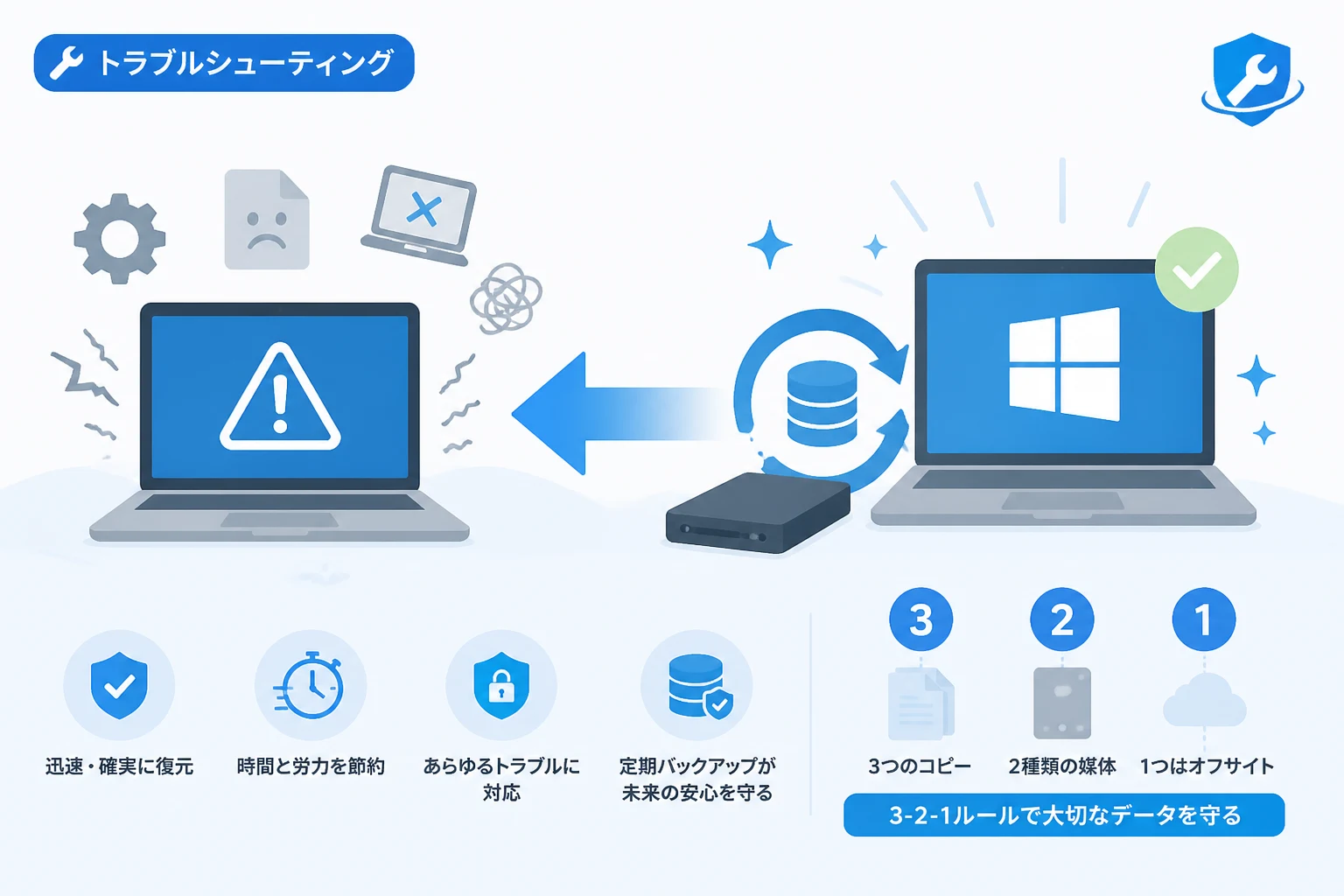
Windowsを利用する上で、私たちは常にシステムトラブルのリスクと隣り合わせにいます。
突然のブルースクリーン (BSOD) や、Windows Update後の起動不可、さらにはランサムウェアによるデータの暗号化など、PC環境を脅かす要因は多岐にわたります。
こうしたトラブルに直面した際、多くのユーザーはインターネットで解決策を検索し、コマンドプロンプトを叩いたり設定を変更したりと、膨大な時間を費やして修復を試みます。
しかし、どれほど高度な修復スキルよりも、あらかじめ作成しておいたバックアップからシステムを丸ごと復元する方が、はるかに確実で迅速であるという事実は意外にも見落とされがちです。
本記事では、なぜバックアップが他のあらゆる手法を凌駕する「最強のトラブルシューティングツール」なのか、その本質的な理由と実践的な活用法を詳しく解説します。
トラブルシューティングの限界とバックアップの優位性
WindowsというOSは、数千万行にも及ぶ複雑なプログラムコードと、膨大なレジストリ、そして多様なデバイスドライバが組み合わさって動作しています。
ひとたび深刻なシステムエラーが発生すると、その根本的な原因を特定することはプロのエンジニアであっても容易ではありません。
修復作業に伴う「時間」と「不確実性」のコスト
一般的なトラブルシューティングでは、エラーコードを基に原因を推測し、一つずつ修正を試みていきます。
例えば、システムファイルの破損が疑われる場合には sfc /scannow コマンドを実行し、それでも解決しなければ DISM コマンドによるイメージの修復を試みるといった具合です。
しかし、これらの作業には大きな弱点があります。
それは、「修復にかけた時間が必ずしも解決に結びつくとは限らない」という点です。
数時間を費やしてあらゆるコマンドを試した結果、最終的に「OSのクリーンインストールしか手段がない」という結論に至るケースは珍しくありません。
これに対し、バックアップからの復元は、あらかじめ正常に動作していた状態に戻す作業であるため、解決までの時間が予測可能であり、かつ成功率が極めて高いという特徴を持っています。
「点」の修復ではなく「面」の復旧
個別の設定変更やファイルの差し替えによる修復は、いわば「点」の作業です。
これに対してバックアップからの復元は、システム全体を過去の正常な状態へと一気に書き換える「面」の作業です。
OS、アプリケーション、ユーザー設定、ドライバの整合性が完全に保たれていた時点の状態へ一瞬でタイムトラベルできるこの手法は、原因が特定できない複数の複合的なトラブルに対しても一括で対処できるという、他の手法にはない唯一無二の強みを持っています。
バックアップが「最強」とされる4つの技術的理由
なぜバックアップが他の修復手段よりも優れているのか、その理由は単なる利便性だけではありません。
コンピュータアーキテクチャの観点から見ても、バックアップは最も合理的かつ強力な解決策なのです。
1. システムの完全な整合性を保証できる
Windows Updateの失敗やドライバの競合によってシステムが不安定になった場合、OS内部ではレジストリやシステムファイルの依存関係が複雑に絡み合っています。
手動でこれらを一つずつ紐解き、元の状態に戻すのは事実上不可能です。
バックアップ(特にシステムイメージバックアップ)は、ストレージ上のデータをセクタ単位、あるいはブロック単位で保持しているため、ファイル間の整合性や特殊な権限設定まで含めて完全に元通りにすることができます。
これは、どれだけ高度な修復ツールを使っても再現できない、バックアップならではのメリットです。
2. 人的ミスによる二次被害を防ぐ
トラブル発生時、焦って操作を行うことで、本来消去すべきではないファイルを削除してしまったり、誤ったレジストリ操作でOSを完全に破壊してしまったりすることがあります。
いわゆる「二次被害」です。
バックアップがあれば、「いつでもやり直せる」という心理的な余裕が生まれます。
最悪の場合でも数十分前の状態に戻せると分かっていれば、過度な不安に陥ることなく、冷静に状況を判断できるようになります。
3. ハードウェア障害にも対応可能な唯一の手段
多くのトラブルシューティング機能(セーフモードやシステムの復元など)は、ストレージ自体が物理的に故障していないことを前提としています。
しかし、SSDやHDDの寿命によるデータの消失が発生した場合、ソフトウェア的な修復機能は一切役に立ちません。
外部ストレージやクラウドにバックアップが存在していれば、新しいストレージに交換するだけで、以前と全く同じ環境を即座に再構築できます。トラブルの原因がソフトウェアなのかハードウェアなのかを切り分ける際にも、バックアップの存在は大きな助けとなります。
4. ゼロデイ攻撃や最新のマルウェアへの対抗策
セキュリティソフトは未知の脅威を100%防げるわけではありません。
万が一ランサムウェアに感染し、OSの起動ファイルや重要なデータが暗号化されてしまった場合、OS標準の修復機能は無力化されることが多いです。
このような極限状態において、ネットワークから隔離された場所に保管されたバックアップは、唯一の救済手段となります。感染前の状態にシステムをロールバックすることは、身代金を支払うよりも、あるいは何日もかけてクリーンインストールを行うよりも、圧倒的にスマートな解決策です。
修復方法の比較表:バックアップ vs 他の手法
Windowsでトラブルが発生した際の主な対処法と、バックアップからの復元を比較した表を以下に示します。
| 対処法 | 確実性 | 実行時間 | 難易度 | ハード故障への対応 |
|---|---|---|---|---|
| 手動修復 (コマンド等) | 低 | 長い (数時間~) | 高 | 不可 |
| システムの復元 (RPS) | 中 | 短い (10分~) | 低 | 不可 |
| OSの初期化 (Reset) | 高 | 中 (30分~) | 中 | 不可 |
| バックアップからの復元 | 極めて高 | 短い (15分~) | 中 | 可能 |
この表からも分かる通り、確実性と時間の両面において、バックアップからの復元が最も効率的な選択肢であることが明確です。
現代のWindows環境に最適なバックアップ戦略
2026年現在のWindows環境において、バックアップを単なる「データのコピー」と考えてはいけません。
効果的なトラブルシューティングツールとして機能させるためには、適切な戦略が必要です。
システムイメージとファイルバックアップの使い分け
バックアップには大きく分けて2つの種類があります。
- システムイメージバックアップ: OSの設定、インストール済みのアプリ、ドライバなど、ドライブ全体を丸ごと保存するもの。Windowsが起動しなくなった際の「最強の武器」になります。
- ファイル・フォルダバックアップ: OneDriveなどのクラウドストレージを活用した、重要文書のみのバックアップ。日々の誤削除対策に有効です。
これら両方を組み合わせることが重要ですが、トラブルシューティングとして活用する場合は、必ずシステムイメージバックアップを定期的に取得しておく必要があります。
3-2-1ルールの徹底
データ保護の黄金律である「3-2-1ルール」は、トラブルシューティングの迅速化にも寄与します。
- 3つのコピー: 元データに加え、2つのバックアップを持つ。
- 2つの異なる媒体: 内蔵SSD以外に、外付けHDDやNAS、クラウドなどに保存する。
- 1つはオフサイト(遠隔地): 物理的な災害や火災に備え、一つはクラウドストレージを活用する。
バックアップの自動化と世代管理
「手動でバックアップを取る」という運用は、多くの場合長続きしません。
Windows標準の「バックアップと復元(Windows 7)」や、サードパーティ製の高度なバックアップソフト(Acronis Cyber Protect Home Office、AOMEI Backupperなど)を利用し、スケジュール設定による自動実行を行いましょう。
また、一世代前のバックアップがすでにトラブルを含んでいた場合に備え、複数の世代(過去3回分など)を保持しておく設定にすることも肝要です。
復元を確実に行うための注意点(落とし穴を回避する)
バックアップを持っていても、いざという時に使えなければ意味がありません。
最強のツールを「宝の持ち腐れ」にしないためのチェックポイントを解説します。
回復ドライブ(ブートメディア)の作成
Windowsが起動しない状態から復元を行うには、USBメモリなどで作成した「回復ドライブ」や「各ソフト専用のブートメディア」が必要です。
「バックアップはあるが、それを読み込むための起動手段がない」という状況は、トラブル時の最も一般的な失敗パターンの一つです。OSが正常なうちに、必ず作成して動作確認を行っておきましょう。
復元テストの実施
バックアップファイルが壊れていないか、実際に復元ウィザードを起動してデータの中身が見えるかを確認する「復元テスト」は、半年に一度は行うべき重要な作業です。
特に、UEFI の設定変更やセキュアブートの状態によっては、バックアップソフトが正しくストレージを認識できないことがあります。
暗号化(BitLocker)への対応
Windowsのプロフェッショナルエディションなどで BitLocker を使用している場合、復元時に「回復キー」を求められることがあります。
バックアップとセットで、BitLocker回復キーを印刷するか、Microsoftアカウントに正しく保存されているかを確認しておくことは、現代のWindowsトラブルシューティングにおいて必須の工程です。
2026年におけるバックアップの進化
最新のバックアップツールは、単なるデータの復元を超えた進化を遂げています。
- AIによる異常検知: バックアップ取得時に、ファイルの変化が異常に多い(ランサムウェアの兆候)場合に警告を出す機能。
- インスタントリストア: バックアップイメージを仮想マシンとして即座に起動し、復元完了を待たずに作業を継続できる機能。
- イミュータブル(不変)バックアップ: 一度書き込んだバックアップを一定期間削除・変更不能にすることで、バックアップ自体を標的にする高度なウイルスからデータを守る技術。
これらの機能を活用することで、Windowsのトラブルによるダウンタイムは、かつての数時間単位から、数分単位へと劇的に短縮されています。
まとめ
Windowsのトラブルシューティングにおいて、原因を究明し、一つひとつ問題を解決していくプロセスは、知的好奇心を満たすかもしれませんが、業務や日常生活においては「非効率な時間」でしかありません。
「不具合が起きたら直す」のではなく、「不具合が起きたら戻す」というパラダイムシフトを受け入れることで、PC利用におけるストレスは劇的に軽減されます。
バックアップは、データの紛失に備えるだけの保険ではありません。
それは、OSの根幹が揺らぐような深刻な事態においても、確実にシステムを正常化できる「最強かつ唯一の処方箋」なのです。
もし現在、システムイメージのバックアップを取得していないのであれば、今日この瞬間が、トラブルシューティング環境を劇的に改善する絶好の機会です。
まずは外付けストレージを用意し、最初のシステムイメージを作成することから始めてください。
その一歩が、将来のあなたをWindowsの迷宮から救い出すことになるはずです。