
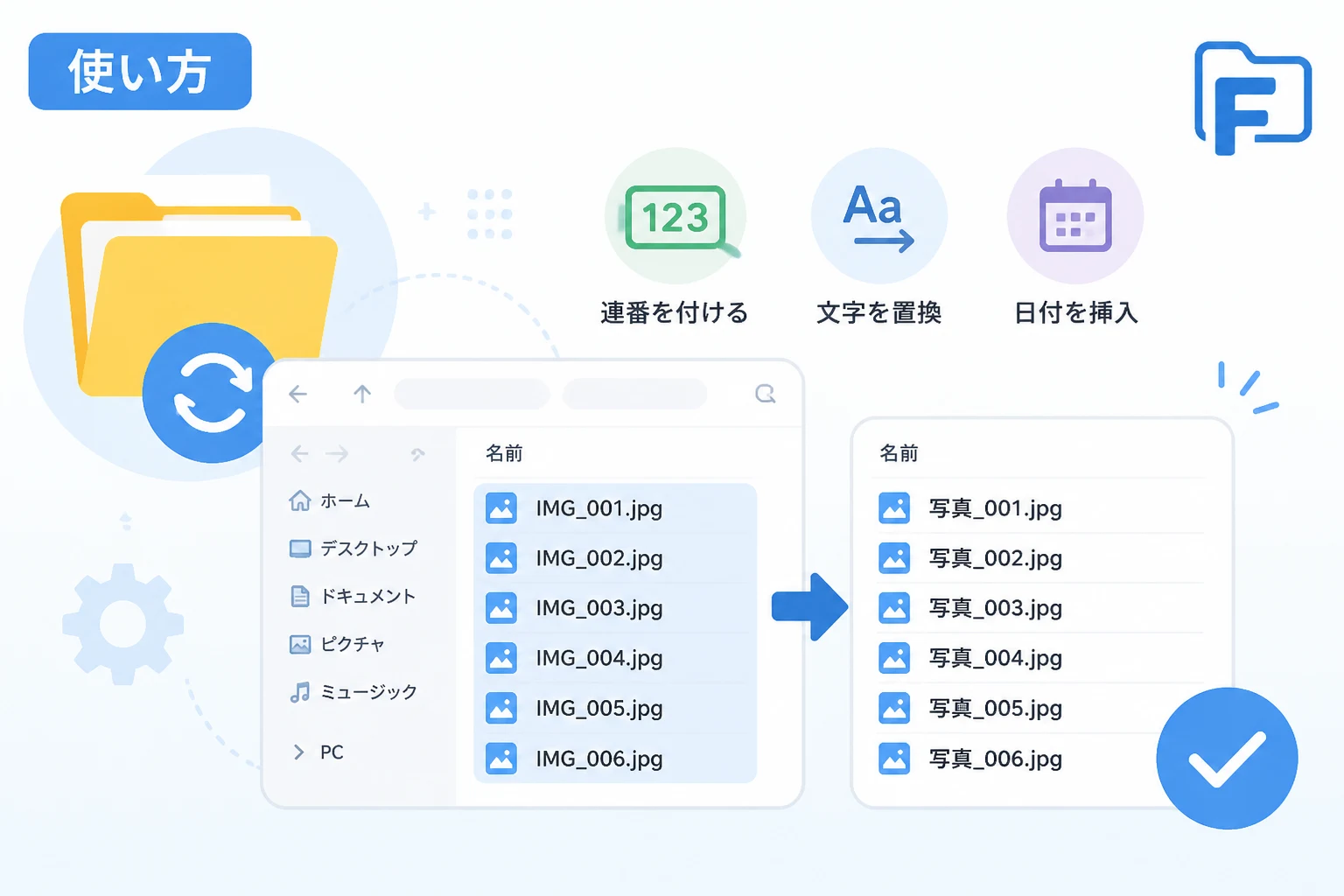
大量の画像ファイルや資料を整理する際、一つひとつのファイル名を個別に変更していく作業は非常に手間がかかります。
特に仕事で扱う数十枚から数百枚に及ぶデータを整理する場合、手作業でのリネームは作業ミスを誘発するだけでなく、貴重な時間を大幅に浪費する原因となります。
Windowsエクスプローラーには、実は特別なソフトを使わなくても標準機能だけでファイル名を一括で連番に変更する機能が備わっています。
また、より細かな条件で名前を置換したい場合には、Microsoftが提供する公式の拡張ツールを活用することで、作業効率を劇的に向上させることが可能です。
本記事では、初心者の方でもすぐに実践できる基本的なリネーム手法から、応用的な一括置換テクニックまで詳しく解説します。
Windowsエクスプローラーの標準機能で連番を振る手順
Windowsエクスプローラーには、標準で複数のファイルを選択して一括で名前を変更する機能が搭載されています。
この方法は追加のインストールが不要で、最も手軽に連番を付けられる手法です。
基本的な一括リネーム操作
まず、名前を変更したいファイルが含まれているフォルダを開きます。
次に、対象となるファイルをすべて選択してください。
すべてのファイルを選択する場合は、キーボードの Ctrl + A を押すとスムーズです。
ファイルが選択された状態で、以下のいずれかの操作を行います。
- 選択されたファイルのうち、どれか一つの上で右クリックし「名前の変更」を選択する
- キーボードの
F2キーを押す
名前が入力可能な状態になったら、新しいファイル名を入力して Enter キーを押します。
例えば「プロジェクト資料」と入力すると、選択されたファイルは自動的に「プロジェクト資料 (1)」「プロジェクト資料 (2)」「プロジェクト資料 (3)」といった形式で、末尾にカッコ付きの連番が付与された状態で保存されます。
標準機能を使用する際の注意点
この標準機能は非常に便利ですが、いくつかの仕様上の特徴があります。
まず、連番の形式は必ず (数値) という形になります。
ハイフンを使いたい場合や、桁数を揃える (001、002など) といった細かいカスタマイズはこの機能だけでは行えません。
また、特定の文字だけを置換するといった高度な操作もできないため、単純な整理を目的とする場合に適しています。
| 操作ステップ | 内容 | ショートカットキー |
|---|---|---|
| 全選択 | フォルダ内の全ファイルを対象にする | Ctrl + A |
| 名前の変更 | 編集モードに切り替える | F2 |
| 確定 | 入力を終えて一括適用する | Enter |
Microsoft PowerToysの「PowerRename」を活用した高度な一括変更
標準機能では満足できない、より細かなリネームを行いたい場合には、Microsoftが公式に公開している無料ツール群 PowerToys に含まれる「PowerRename」という機能が非常に強力です。
PowerRenameのインストールと有効化
PowerRenameを利用するには、まずMicrosoft StoreまたはGitHubから Microsoft PowerToys をインストールする必要があります。
2026年現在のWindows環境では、ビジネスユーザーの間で標準的に導入されているツールの一つです。
インストール後、設定画面でPowerRenameが「オン」になっていることを確認してください。
特定の文字を一括で置換する方法
PowerRenameの最大の利点は、ファイル名の一部だけを別の文字に変える「置換」ができる点です。
- 対象のファイルを複数選択する
- 右クリックメニューから「PowerRename」を選択する
- 表示された画面の左側にある「検索」ボックスに、変更したい現在の文字列を入力する
- 「置換後」ボックスに、新しく設定したい文字列を入力する
画面下部のプレビューを見れば、適用前にどのように名前が変わるかを一目で確認できます。
これにより、「コピー」という文字を一括で削除したり、「決定稿」という言葉を一括で追加したりする作業が数秒で完了します。
連番の書式を自由にカスタマイズする
PowerRenameでは、標準機能で不可能だった「001」から始まる3桁の連番や、ファイル作成日時を含めたリネームも可能です。
連番の付け方 (列挙型)
画面内の「列挙」オプションを使用すると、特定のルールに基づいた番号振りが可能です。
${start=1}と入力することで、開始番号を指定できます。${padding=3}と指定すれば、001、002、003といった「0埋め」の指定が可能です。
これにより、ファイル名がバラバラであっても、「報告書_001」「報告書_002」といった統一感のあるファイル管理が実現します。
PowerShellを使用したエンジニア向けの一括リネーム
GUI操作よりも、コマンドラインでより複雑な処理を行いたい場合は、Windows標準のシェルである PowerShell を使用する方法があります。
一度コマンドを覚えれば、大量のフォルダに対して一括で処理をかけることができ、作業の自動化に繋がります。
基本的なリネームコマンド
PowerShellでファイル名を変更するには Rename-Item というコマンドレットを使用します。
例えば、カレントディレクトリにある全ての .jpg ファイルの拡張子の前に「_backup」という文字を追加したい場合は、以下のようなコマンドを実行します。
Get-ChildItem *.jpg | Rename-Item -NewName { $_.Name -replace '\.jpg$', '_backup.jpg' }連番を付与するループ処理
より複雑な連番処理も、スクリプト形式で記述すれば自由自在です。
以下の例は、フォルダ内のファイルを名前順に並べ替え、1番から連番を振るスクリプトです。
$i = 1
Get-ChildItem -File | Sort-Object Name | ForEach-Object {
    $newName = "Document_{0:D3}{1}" -f $i, $_.Extension
    Rename-Item -Path $_.FullName -NewName $newName
    $i++
}このコマンドを実行すると、元のファイル名に関わらず「Document_001.pdf」「Document_002.png」といった具合に、拡張子を維持したまま綺麗な連番に書き換えられます。
コマンドによる操作はやり直し (Undo) が難しいため、実行前にテスト用のフォルダで動作を確認することを強く推奨します。
ファイル名を一括変更する際のベストプラクティス
効率的なファイル管理を行うためには、単に名前を変えるだけでなく、後から検索しやすく、他の人が見ても内容が理解できるルール作りが重要です。
命名規則の統一
プロジェクトやチームで作業する場合、以下のような命名規則を定めておくと、一括リネームの効果が最大化されます。
- 日付を入れる:
YYYYMMDD_ファイル名の形式にすると、名前順に並べた際に時系列で並びます。 - スペースを避ける: システムやWeb関連の作業で利用する場合、ファイル名に半角スペースが含まれるとエラーの原因になることがあります。アンダースコア
_やハイフン-を活用しましょう。 - バージョン管理: 「最新」「最終」といった言葉を使うのではなく、
v1v2といった数値管理を行うことで、一括変更時のルール付けが容易になります。
リネーム前のバックアップ
一括変更は非常に強力な機能ですが、万が一設定を間違えると数百件のファイル名が意図しない形に書き換わってしまいます。
Windowsエクスプローラーの標準機能であれば Ctrl + Z で元に戻せる場合もありますが、PowerRenameやPowerShellを使用する場合は、作業前にフォルダごとコピーを取っておくのが最も安全なリスク管理です。
よくあるトラブルと解決策
ファイル名の一括変更を行っていると、予期せぬエラーに遭遇することがあります。
ファイルが使用中で変更できない
対象のファイルが別のアプリケーション (Excelや画像編集ソフトなど) で開かれている場合、リネームに失敗します。
全ての関連アプリを閉じてから再度試してください。
重複するファイル名が発生する
連番を付けずに特定の文字を置換しようとした際、変更後の名前が既に存在するファイルと同じになってしまうとエラーになります。
これを防ぐためには、PowerRenameの設定で「重複する場合は番号を付ける」オプションを有効にするか、必ずユニークな名前になるよう連番を組み込むのが賢明です。
拡張子が変わってしまう
手動やスクリプトでリネームする際、誤って拡張子 ( .txt や .jpg など ) を消去したり、別のものに書き換えてしまったりすることがあります。
拡張子が変わるとファイルが開けなくなるため、置換ルールに拡張子を含めないよう注意を払う必要があります。
まとめ
Windowsエクスプローラーでのファイル名一括変更は、日々のPC作業を効率化するための必須スキルです。
- 短時間で単純な連番を付けたい場合は、標準の
F2キーによる方法 - 文字の置換や高度な書式設定を行いたい場合は、Microsoft PowerToysのPowerRename
- 大規模な自動化や複雑な条件指定が必要な場合は、PowerShell
このように、用途に合わせて最適な手法を選択することで、管理コストを大幅に削減できます。
特に PowerRenameは、ビジネスシーンにおいて非常に汎用性が高いため、まだ導入していない方はこの機会に活用を検討してみてください。
一貫性のある命名ルールに基づいたファイル管理は、自分自身の作業効率を高めるだけでなく、チーム全体の生産性向上にも直結します。