
Windowsでの作業効率を左右する大きな要因の一つに、ファイル操作のスピードがあります。
日々増え続ける膨大なデータの中から目的のファイルに素早くアクセスするためには、エクスプローラーの機能を最大限に活用することが不可欠です。
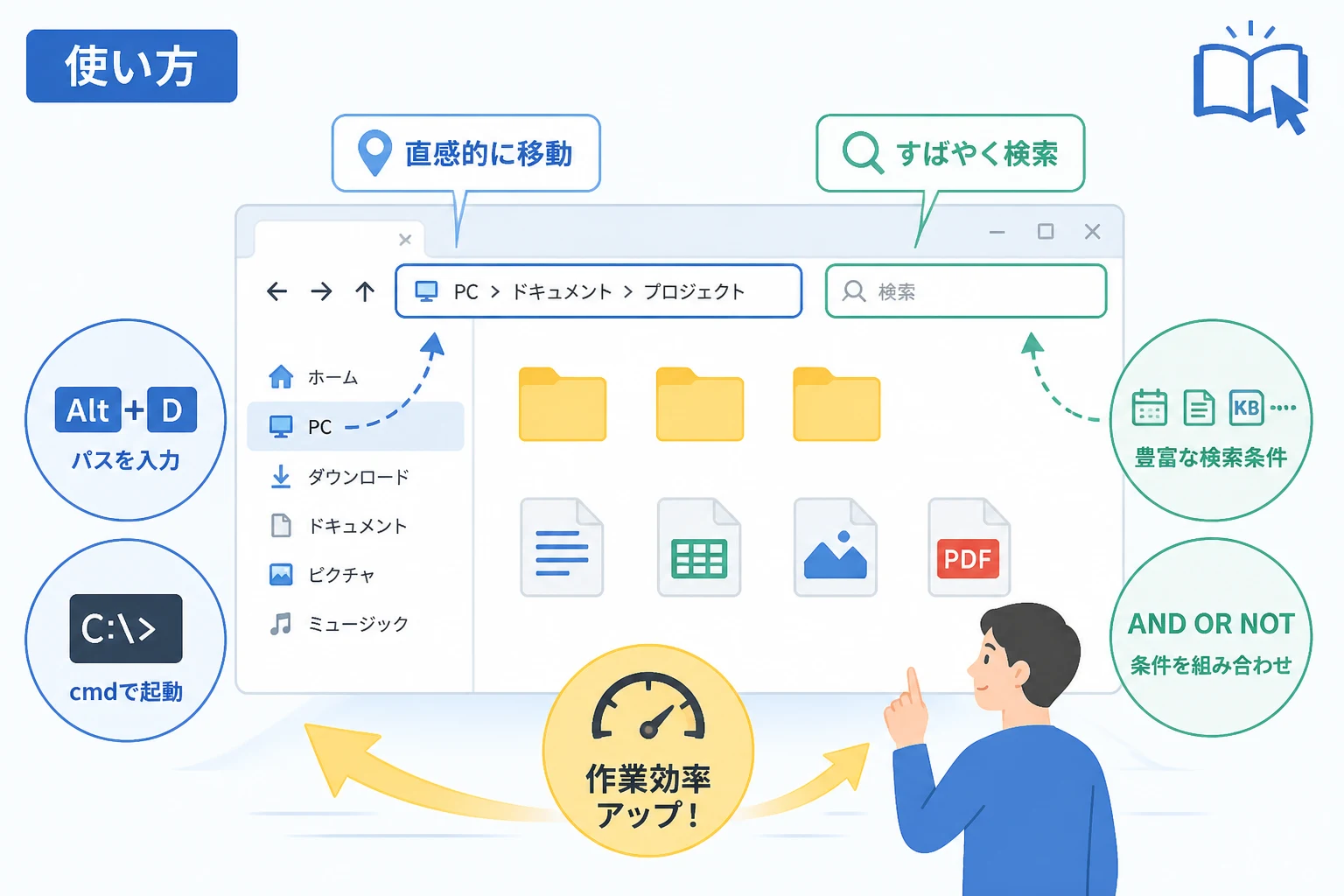
特に、上部に配置されているアドレスバーと検索ボックスは、単なる情報の表示場所ではなく、エクスプローラーにおける「司令塔」とも言える重要な役割を担っています。
これらの機能を正しく理解し使いこなすことで、フォルダ階層を一つずつクリックして移動するような手間を省き、一瞬で目的の場所に到達できるようになります。
本記事では、初心者から中級者まで役立つ、アドレスバーと検索ボックスの基本操作と高度な活用テクニックを詳しく解説します。
アドレスバーの基本と便利なナビゲーション
エクスプローラーの上部に位置するアドレスバーは、現在自分がどの階層にいるのかを示すだけでなく、強力なナビゲーションツールとして機能します。
まずは、日常的に使える基本的な操作から見ていきましょう。
ブレッドクラム表示による直感的な移動
Windowsのエクスプローラーでは、アドレスバーに「PC > ドキュメント > 2026年度 > プロジェクトA」といった形式で階層が表示されます。
これは「ブレッドクラム (パンくず) 表示」と呼ばれます。
各フォルダ名の横にある > マークをクリックすると、その階層に含まれるサブフォルダが一覧表示され、ワンクリックで別のフォルダへ移動することが可能です。
わざわざ「戻る」ボタンを何度もクリックしたり、左側のナビゲーションペインから探し直したりする必要はありません。
この表示形式を活かすことで、深い階層にあるフォルダ間をスムーズに行き来できるようになります。
パスを直接入力して瞬時にアクセス
アドレスバーの空白部分をクリックすると、表示がブレッドクラム形式から、C:\Users\Name\Documents といった「フルパス (絶対パス)」のテキスト入力形式に切り替わります。
ここで特定のパスを直接入力して Enter キーを押せば、その場所へ瞬時にジャンプできます。
また、特定のシステムフォルダにアクセスするための「シェルコマンド」も有効です。
例えば、アドレスバーに shell:startup と入力すると、Windowsのスタートアップフォルダを直接開くことができます。
これは設定画面の奥深くを探る手間を省くための非常に便利なテクニックです。
便利なショートカットキー:Alt + D
アドレスバーに素早くアクセスしたい場合は、マウスを使う必要はありません。
キーボードの Alt + D を押すことで、アドレスバーが即座に選択状態になり、テキスト入力が可能な状態になります。
キーボード操作をメインにするユーザーにとって、これは必須のショートカットです。
アドレスバーを活用した応用テクニック
アドレスバーは単なるフォルダ移動以外にも、作業効率を高めるための隠れた機能が備わっています。
コマンドプロンプトやPowerShellの起動
現在開いているフォルダの場所でコマンドプロンプトやPowerShellを起動したい場合、アドレスバーに cmd または powershell と入力して Enter を押してみてください。
すると、そのフォルダをカレントディレクトリとした状態でコマンドラインツールが起動します。
わざわざ cd コマンドを使ってディレクトリを移動する手間が省けるため、開発作業やシステム管理を行う際におすすめの手法です。
パスのコピーと共有
資料作成やチャットツールでのファイル共有時に、フォルダの場所を正確に伝えたいことがあります。
その際もアドレスバーが役立ちます。
アドレスバーを右クリックして「アドレスのコピー」を選択するか、上述の Alt + D からの Ctrl + C を行うことで、現在のフォルダパスをクリップボードにコピーできます。
| 操作内容 | ショートカット/入力内容 | メリット |
|---|---|---|
| アドレスバーを選択 | Alt + D | マウスレスで操作開始 |
| コマンドプロンプトを起動 | cmd | 階層移動なしで起動 |
| フルパスをコピー | Ctrl + C | 正確な場所を共有・記録 |
検索ボックスの基本的な使い方と検索のコツ
次に、エクスプローラーの右上にある検索ボックスについて解説します。
ファイル数が増えれば増えるほど、検索機能の重要性は増していきます。
基本的なキーワード検索
検索ボックスにファイル名の一部を入力するだけで、現在開いているフォルダおよびそのサブフォルダ内から、条件に一致するファイルがリアルタイムでリストアップされます。
Windows 11以降のエクスプローラーでは、検索エンジンのインデックス機能が強化されており、ファイル名だけでなくファイル内のテキストコンテンツまで検索対象に含まれるようになっています。
インデックスの活用
検索スピードが遅いと感じる場合は、Windowsの「インデックス」設定を確認しましょう。
インデックスが作成されている場所であれば、数万個のファイルの中からでも数秒で目的のデータを見つけ出すことが可能です。
設定の「プライバシーとセキュリティ」から「Windows の検索」を確認し、頻繁に利用するドライブが検索対象に含まれているかチェックしておくことを推奨します。
検索精度を劇的に高める検索フィルターの活用
単に名前を入力するだけでは、候補が多すぎて目的のファイルが見つからないことがあります。
そのような時に有効なのが、検索演算子 (フィルター) を使った絞り込みです。
日付による絞り込み
「先週作成したはずのファイルが見つからない」といった場合には、datemodified: を使用します。
datemodified:today(今日更新されたファイル)datemodified:this week(今週更新されたファイル)datemodified:2026/01/01 .. 2026/01/31(特定の期間)
このように入力することで、更新日時を条件にファイルを絞り込めます。
ファイルサイズによる絞り込み
ストレージの空き容量を確保するために大きなファイルを探したい時は、size: フィルターが便利です。
size:huge(128MB以上の巨大なファイル)size:>500MB(500MBより大きいファイル)
拡張子による絞り込み
特定の形式のファイルだけを探したい場合は、ext: またはワイルドカードを使用します。
ext:.pdf(PDFファイルのみ)*.xlsx(Excelファイルのみ)
これらを組み合わせることで、例えば「今月作成された、10MB以上のPDFファイル」といった非常に高度な絞り込みが可能になります。
| フィルター名 | 入力例 | 検索対象 |
|---|---|---|
| 更新日時 | datemodified:yesterday | 昨日更新したファイル |
| サイズ | size:>1GB | 1GBを超えるファイル |
| 種類 | kind:picture | 画像ファイル全般 |
| 拡張子 | ext:.docx | Word文書のみ |
検索結果の整理と保存
検索を実行した後、その結果をどのように扱うかも重要です。
検索結果の表示形式の変更
検索結果が表示されている状態でも、通常のフォルダ表示と同様に「表示」オプションから「詳細」や「大アイコン」に切り替えることができます。
「詳細」表示にして「更新日時」や「サイズ」で並べ替えを行うと、さらに目的のファイルを見つけやすくなります。
検索条件の保存
頻繁に行う複雑な検索がある場合、その検索条件自体を保存しておくことができます。
検索を実行した後、リボンメニューに表示される「検索」タブ (または「…」メニュー) から「検索条件を保存」を選択してください。
保存された検索条件は、次回からダブルクリックするだけで最新の検索結果を表示する仮想フォルダとして機能します。
作業を加速させる高度な小技
最後に、アドレスバーと検索ボックスをさらに便利に使うための小技をいくつか紹介します。
アドレスバーから「Web検索」を実行
実はアドレスバーにURLを入力すれば、そのままデフォルトのブラウザでWebサイトを開くことができます。
また、フォルダパスではない文字列を入力して Enter を押すと、既定の検索エンジンでWeb検索が実行される設定になっている場合もあります (Windowsのバージョンや設定に依存します)。
検索履歴の管理
検索ボックスをクリックすると、過去に入力した検索ワードが履歴として表示されます。
便利な反面、人に見られたくない場合や整理したい場合は、履歴の上で右クリックして削除したり、エクスプローラーのオプションから履歴を消去したりすることができます。
検索における論理演算子の使用
複数のキーワードを組み合わせる際、AND、OR、NOT といった論理演算子が使用可能です。
会議 NOT 議事録(「会議」という言葉は含むが「議事録」は含まないファイル)予算 OR 実績(「予算」か「実績」のどちらかを含むファイル)
これらの演算子は必ず半角大文字で入力する必要がある点に注意してください。
まとめ
エクスプローラーのアドレスバーと検索ボックスは、単なる補助的なツールではなく、Windowsを快適に操作するための中心的なインターフェースです。
アドレスバーを使いこなせば、階層構造を意識することなく目的のフォルダへ最短距離で到達できます。
また、検索ボックスのフィルタリング機能を習得すれば、数万のファイルの中からでも数秒以内に必要なデータを取り出せるようになります。
まずは、Alt + D でアドレスバーを選択する習慣をつけたり、size: や datemodified: といった簡単なフィルターを一つずつ試したりすることから始めてみてください。
これらの操作が指に馴染む頃には、あなたのファイル操作スピードは以前よりも格段に向上しているはずです。
日々の業務やPC作業の効率化に向けて、ぜひ今回の内容を実践に取り入れてみてください。