
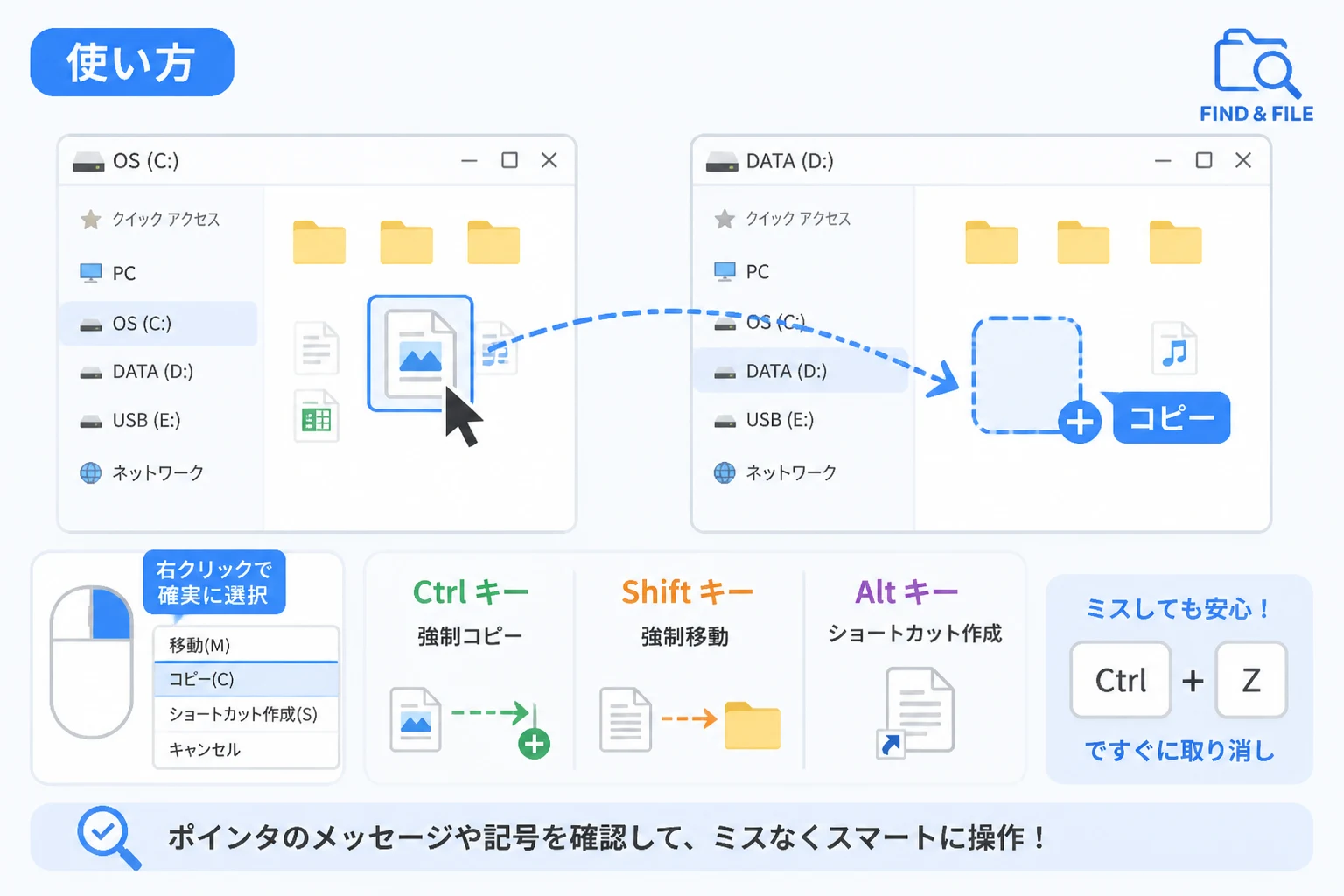
Windowsのエクスプローラーでファイルを操作する際、最も頻繁に行う動作の一つがドラッグ&ドロップです。
しかし、意図せず「コピー」になるはずが「移動」になってしまったり、その逆が起きたりして、ファイルを見失った経験はないでしょうか。
特に大量のデータを扱う際、この小さなミスが大きな作業ロスの原因となります。
本記事では、2026年現在のWindows環境において、ドラッグ&ドロップで「移動」と「コピー」を確実に使い分けるテクニックを詳しく解説します。
これらを習得することで、日常のファイル管理におけるストレスを大幅に軽減できるはずです。
エクスプローラーの標準動作を理解する
まずは、Windowsが標準でどのような挙動をとるのかを正しく把握しておく必要があります。
エクスプローラーのドラッグ&ドロップには、「同じドライブ内か、異なるドライブ間か」によって動作が変わるという基本的なルールが存在します。
同一ドライブ内での操作
同じディスクパーティション内 (例:Cドライブ内のフォルダから別のフォルダへ) でファイルをドラッグすると、標準では「移動」となります。
これは、同じドライブ内であればデータの物理的な位置を書き換える必要がなく、管理情報の書き換えだけで済むため、OSが効率を優先して移動を選択するからです。
異なるドライブ間での操作
一方で、CドライブからUSBメモリや外付けHDD、ネットワークドライブなど、異なるドライブへドラッグした場合は、標準で「コピー」となります。
これは、異なるデバイス間での移動は元の場所からデータが消えるリスクを伴うため、安全性を考慮して複製を作る動作がデフォルトになっているためです。
この挙動の違いを意識していないと、「移動したつもりが元データが残っていた」あるいは「コピーしたつもりが元データが消えていた」といった混乱を招くことになります。
右クリックドラッグによる確実な操作
もしあなたがキーボードとの組み合わせを覚えるのが面倒だと感じるなら、最も安全で確実な方法は「右クリックでドラッグする」ことです。
通常、ファイル操作は左ボタンで行いますが、これを右ボタンに変えるだけで、ドラッグ&ドロップのミスはほぼゼロになります。
右ボタンで対象を目的の場所まで運び、指を離した瞬間にコンテキストメニューが表示されるからです。
右クリックドラッグで表示される選択肢
右ボタンを離した際に表示されるメニューには、主に以下の項目が含まれます。
- ここにコピー
- ここに移動
- ここにショートカットを作成
- キャンセル
このメニューが表示されるおかげで、指を離すその瞬間まで動作を確定させずに済むのが最大のメリットです。
ドライブの種類に関係なく、常にユーザーの意思で動作を選べるため、確実性を求めるプロフェッショナルの現場ではこの操作が推奨されます。
キーボード修飾キーによる瞬時の切り替え
作業効率を極限まで高めたい場合は、ドラッグ中に特定のキーを押し続ける「修飾キー」の活用が不可欠です。
これを使えば、マウスの左ボタンを押したまま、瞬時に動作を「コピー」や「移動」に固定することができます。
コピーを強制する「Ctrl」キー
ドラッグ中に Ctrl キーを押し続けると、移動先がどこであっても強制的に「コピー」になります。
たとえ同じドライブ内のフォルダ移動であっても、Ctrl を押していれば元のファイルは保持されたまま、新しい場所に複製が作成されます。
移動を強制する「Shift」キー
逆に、ドラッグ中に Shift キーを押し続けると、強制的に「移動」となります。
異なるドライブへの操作であっても、Shift を併用することで、コピーではなく元ファイルを削除して移動させる挙動になります。
ショートカット作成を強制する「Alt」キー
あまり知られていませんが、Alt キー(または Ctrl と Shift の同時押し)をしながらドラッグすると、ファイル本体は動かさずに「ショートカットの作成」が行えます。
以下に、修飾キーによる動作の違いをまとめます。
| 押しているキー | 実行される動作 | おすすめの利用シーン |
|---|---|---|
Ctrl | コピー | バックアップを取りたいとき |
Shift | 移動 | 整理整頓で場所を移したいとき |
Alt | ショートカット作成 | よく使うファイルへのリンクを作るとき |
ドラッグ中のマウスポインタ(アイコン)を確認する
操作のミスを防ぐもう一つの重要なポイントは、「マウスカーソルの形状を確認すること」です。
Windowsのエクスプローラーは、ドロップした瞬間に何が起きるかをアイコンの横にある小さな表示で教えてくれます。
- 「+」マーク(コピー):ポインタの右下にプラスの記号が表示されているときは、コピーが実行されます。
- 「→」マーク(移動):何も記号が表示されない、あるいは右向きの矢印(環境による)が見えるときは、移動が実行されます。
- 「リンク」マーク(ショートカット):小さな矢印のついた四角形が表示されているときは、ショートカットが作成されます。
また、最新のWindows 11以降のエクスプローラーでは、ポインタの横に「〜へコピー」や「〜へ移動」といったテキストメッセージが表示されるようになっています。
指を離す前に、このメッセージを一度確認する癖をつけるだけで、誤操作は劇的に減ります。
ナビゲーションペインを活用した高度な操作
フォルダをいくつも開いてドラッグするのは、デスクトップが煩雑になりがちです。
そこで活用したいのが、エクスプローラーの左側に表示されている「ナビゲーションペイン」です。
階層構造を利用したドロップ
ナビゲーションペインには、クイックアクセスやPC、ネットワーク内のフォルダがツリー形式で表示されています。
移動先のフォルダをわざわざ別ウィンドウで開かなくても、ナビゲーションペイン内のフォルダ名に重なるようにドラッグ&ドロップすれば、そのまま操作が完了します。
この際も前述の修飾キーや右クリックドラッグは有効です。
例えば、ナビゲーションペインの「ドキュメント」から「デスクトップ」へCtrlを押しながら運べば、即座にコピーが作成されます。
タブ機能との組み合わせ
2026年現在、エクスプローラーの「タブ機能」はすっかり定着しています。
別のタブへファイルを移動させたい場合は、ファイルを掴んだまま移動先のタブ見出しの上にポインタを数秒重ねてください。
すると、表示が自動的にそのタブへ切り替わります。
その後、目的の場所でドロップすれば操作完了です。
万が一ミスをしてしまった時の対処法
どれほど気をつけていても、人間である以上は操作ミスをしてしまうことがあります。
「間違えて別のフォルダに落としてしまった!」と気づいたときは、焦らずに以下の操作を行ってください。
「Ctrl + Z」による取り消し
Windowsには操作の履歴を戻す機能があります。
ドラッグ&ドロップ直後に Ctrl + Z を押すと、直前に行ったコピーや移動を「取り消す」ことができます。
移動してしまったファイルは元の場所に戻り、コピーされたファイルは削除されます。
ただし、この操作は「直後の操作」にしか効かないことが多いため、ミスに気づいたらすぐに行うのが鉄則です。
また、ネットワーク越しやクラウドストレージ上の操作では、完全に元通りにならない場合もあるため注意が必要です。
クラウドストレージ特有の挙動に注意する
OneDriveやGoogle Driveなどのクラウドストレージと同期しているフォルダ内では、ドラッグ&ドロップの挙動が通常と異なる場合があります。
たとえば、オンライン専用(PC内に実体がない状態)のファイルを別のドライブに「移動」しようとすると、一度ダウンロードが発生してからコピーされ、その後に元のクラウド上のファイルが削除されるという複雑な工程を辿ります。
通信環境によっては時間がかかる上、意図せずクラウド上の共有設定が外れてしまうこともあります。
クラウドフォルダを扱う際は、特に慎重な操作が求められます。
ここでも、やはり「右クリックドラッグ」でメニューを出し、確実な選択を行うことが最善の策と言えるでしょう。
まとめ
エクスプローラーでのドラッグ&ドロップは、Windows操作の基本中の基本ですが、その仕様を正しく理解して使い分けている人は意外と少ないものです。
- 基本は「同一ドライブなら移動」「別ドライブならコピー」
- 確実性を重視するなら右クリックドラッグ
- 効率を求めるなら
Ctrl(コピー)やShift(移動)を活用 - 指を離す前にマウスカーソルのプラス記号や表示テキストを確認
これらのテクニックを日常的に意識することで、ファイルの紛失や重複といったトラブルを防ぎ、より快適なPCライフを送ることができるようになります。
まずは明日からの業務で、右クリックドラッグや修飾キーを一つずつ試してみてください。
一度手に馴染めば、もう元の操作には戻れなくなるはずです。