
GoogleドキュメントやGoogleドライブを日常的に利用していると、作成したファイルや共有されたドキュメントが膨大な数になり、目的のファイルを探し出すのに苦労することがあります。
検索機能も強力ですが、頻繁にアクセスする重要なファイルや、現在進行中のプロジェクト資料などは、検索する手間さえも省きたいものです。
そんな時に活用したいのが、Googleドキュメントの「スター(重要マーク)」機能です。
この機能を正しく使いこなすことで、カオスになりがちなドキュメント管理を劇的に効率化し、必要な情報へ一瞬でアクセスできる環境を整えることができます。
本記事では、スター機能の基本的な使い方から、一歩進んだ整理テクニックまで詳しくご紹介します。
Googleドキュメントのスター機能とは
Googleドキュメントのスター機能は、Webブラウザの「ブックマーク」や、メールソフトの「フラグ」に近い役割を果たします。
自分にとって重要度が高いファイルや、後で読み返したいドキュメントに対して、目印となる「星印」を付けることができる仕組みです。
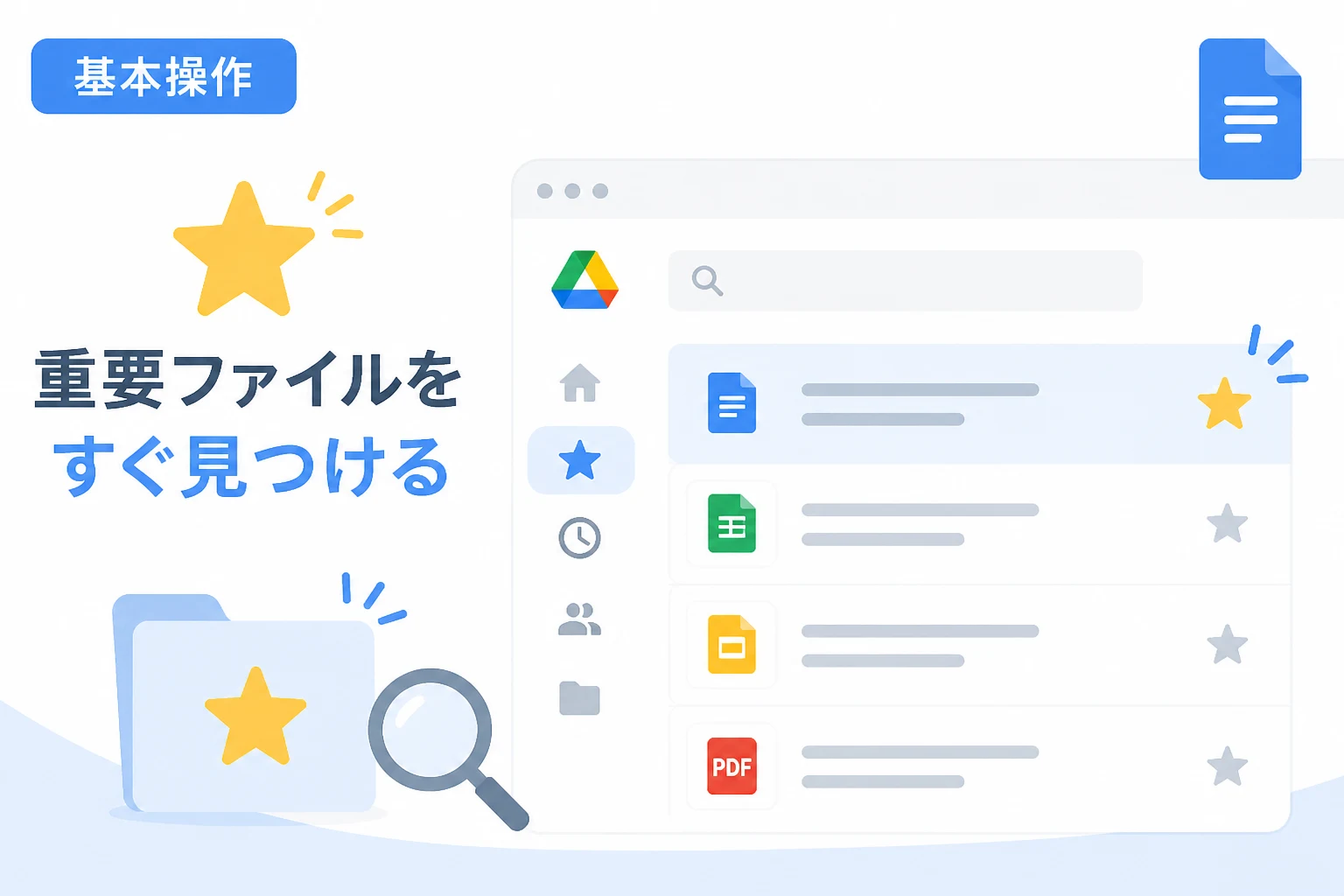
スターを付ける最大のメリットは、ファイルの保存場所(フォルダ階層)を意識せずに、重要なファイルだけを一覧表示できる点にあります。
Googleドライブ内で深い階層に保存されているファイルであっても、スターが付いていれば、わずか1クリックでアクセスが可能になります。
また、スター機能は自分自身のビューに対して適用されるため、共有ドキュメントにスターを付けても他の共有メンバーの画面に影響を与えることはありません。
あくまで自分専用の「優先ショートカット」として自由に活用できるのが特徴です。
スターを付ける具体的な手順
スターを付ける操作は非常にシンプルです。
Googleドキュメントの編集画面から直接付ける方法と、Googleドライブの一覧画面から付ける方法の2通りがあります。
Googleドキュメントの編集画面から設定する
ドキュメントを開いて作業している最中に「これは重要だ」と感じたら、その場ですぐにスターを付けることができます。
- 画面左上にあるドキュメント名の右側を確認します。
- ファイル名のすぐ右隣にある星型のアイコンをクリックします。
- アイコンが黄色(塗りつぶされた状態)に変われば、スターの設定は完了です。
作業中にワンクリックで設定できるため、「後で整理しよう」と思わずに、その瞬間にフラグを立てる習慣をつけることが管理のコツです。
Googleドライブの一覧画面から設定する
複数のファイルに対してまとめてスターを付けたい場合や、ドキュメントを開かずに設定したい場合は、Googleドライブのメイン画面から操作を行います。
- Googleドライブ(drive.google.com)にアクセスします。
- 対象のファイルを選択し、右クリックします。
- メニューの中から「整理」を選択し、さらに「スターを追加」をクリックします。
また、ショートカットキーを利用する方法もあります。
対象のファイルを選択した状態で、キーボードの s キーを押すと、素早くスターのオン・オフを切り替えることができます。
大量の資料を整理する際には、マウス操作よりも格段に効率的です。
スターを付けたファイルを一瞬で見つける方法
スターを付けただけでは意味がありません。
それらをいかに素早く呼び出すかが重要です。
サイドメニューからアクセスする
Googleドライブの画面左側にはナビゲーションメニューがあります。
その中にある「スター付き」という項目をクリックしてください。
これだけで、オーナー権限の有無や保存場所に関係なく、スターが付与されたすべてのファイルとフォルダが時系列(または名前順)で表示されます。
「あの資料、どのフォルダに格納したかな?」と迷ったときは、まずこの「スター付き」を確認する癖をつけるだけで、ファイル探しに費やす時間を大幅に削減できるはずです。
検索フィルタを活用する
Googleドライブ上部の検索窓に特定のコマンドを入力することで、スター付きファイルに絞り込んだ検索が可能です。
検索窓に is:starred と入力して実行してみてください。
さらに、特定のキーワードと組み合わせることも可能です。
例えば、スターを付けたファイルの中から「議事録」という言葉が含まれるものだけを探したい場合は、次のように入力します。
| 検索入力例 | 検索結果の内容 |
|---|---|
is:starred 議事録 | スター付きファイルの中から「議事録」を含むものを抽出 |
is:starred type:document | スター付きのファイルのうち、Googleドキュメントのみを表示 |
is:starred owner:me | 自分がオーナーであるスター付きファイルのみを表示 |
このように、検索コマンドとスター機能を組み合わせることで、数千件のドキュメントの中からでも目的の1枚を数秒で特定できるようになります。
運用効率を高める整理テクニック
スター機能は便利ですが、何でもかんでもスターを付けてしまうと、「スター付き」リスト自体が埋め尽くされ、結局ファイルが見つからないという本末転倒な状況に陥ります。
効率的な運用のためのテクニックをいくつか紹介します。
「現在進行中」のプロジェクトに限定する
スターを付ける基準として最も推奨されるのが、「今週、あるいは今月頻繁に使うもの」という時間軸での管理です。
- 現在進めているプロジェクトの企画書
- 毎週更新する週次報告書のテンプレート
- 直近で参照が必要なマニュアル
これらに対してスターを付け、プロジェクトが終了したり、頻繁に参照する必要がなくなったりしたタイミングでスターを外す(アンスター)運用を徹底しましょう。
リストを常に「一画面に収まる程度」に保つことが、一瞬で見つけるための秘訣です。
フォルダごとスターを活用する
Googleドキュメントの個別のファイルだけでなく、Googleドライブ内の「フォルダ」自体にもスターを付けることが可能です。
特定のプロジェクトに関連する資料が複数のファイルに分かれている場合は、個別にスターを付けるのではなく、それらを格納している親フォルダにスターを付けます。
すると、「スター付き」メニューからそのフォルダへ直接ジャンプできるようになり、関連資料すべてに素早くアクセスできる環境が整います。
モバイルアプリでの活用
外出先や移動中にスマートフォンでドキュメントを確認する場合、小さな画面でのファイル検索はPC以上にストレスがかかります。
GoogleドキュメントやGoogleドライブのモバイルアプリでも、下部のメニューやサイドメニューから簡単に「スター付き」にアクセスできます。
PCでの作業終了時に、次に外で確認する予定の資料にスターを付けておくことで、移動中の隙間時間を有効活用できるようになります。
スター機能と他の管理機能の使い分け
Googleドライブには、スター以外にも「ショートカット」や「ワークスペース(Google Workspaceの特定プラン)」などの管理機能があります。
これらとの使い分けを理解しておくと、より高度な整理が可能になります。
スターとショートカットの違い
「ショートカット」は、特定のファイルを別のフォルダにも存在しているかのように配置する機能です。
これは「チームで共有する場所」にファイルを置きたい場合に適しています。
一方、スターは「自分個人のブックマーク」です。
共有範囲や組織のルールに縛られず、自分の作業効率のためだけに自由にカスタマイズできるのがスターの強みです。
スターと優先(ワークスペース)の違い
Googleドライブの「優先」ページでは、AIが直近の作業内容に基づいて「これが必要ではありませんか?」とファイルを提案してくれます。
非常に便利ですが、あくまでAIによる予測です。
自分の意志で「これは絶対にすぐに使う」と決めたものについては、スター機能を使うほうが確実性が高く、自分の思考リズムに合わせた管理ができます。
まとめ
Googleドキュメントのスター機能は、シンプルながらも強力な生産性向上ツールです。
日々の業務で発生する「ファイルを探す」という付加価値を生まない時間を最小限に抑えるために、以下の3点を意識してみてください。
- 重要なファイルを開いたら、その場で左上の星アイコンをクリックする習慣を持つ。
- Googleドライブのサイドメニューにある「スター付き」を、自分専用のダッシュボードとして活用する。
- 役割が終わったファイルのスターは定期的に外し、リストの鮮度を保つ。
2026年のデジタルワークプレイスにおいて、情報は増え続ける一方です。
検索に頼り切るのではなく、スター機能のような「自分で情報の優先順位を定義する」仕組みをうまく取り入れることで、よりクリエイティブな作業に集中できる時間を生み出すことができるでしょう。