
Googleドキュメントで数十ページに及ぶような長文を作成している際、特定の箇所までスクロールするのに苦労したり、全体の構成を見失ったりした経験はないでしょうか。
そのような悩みを解決し、執筆効率を劇的に向上させてくれるのが「概要(アウトライン)」機能です。
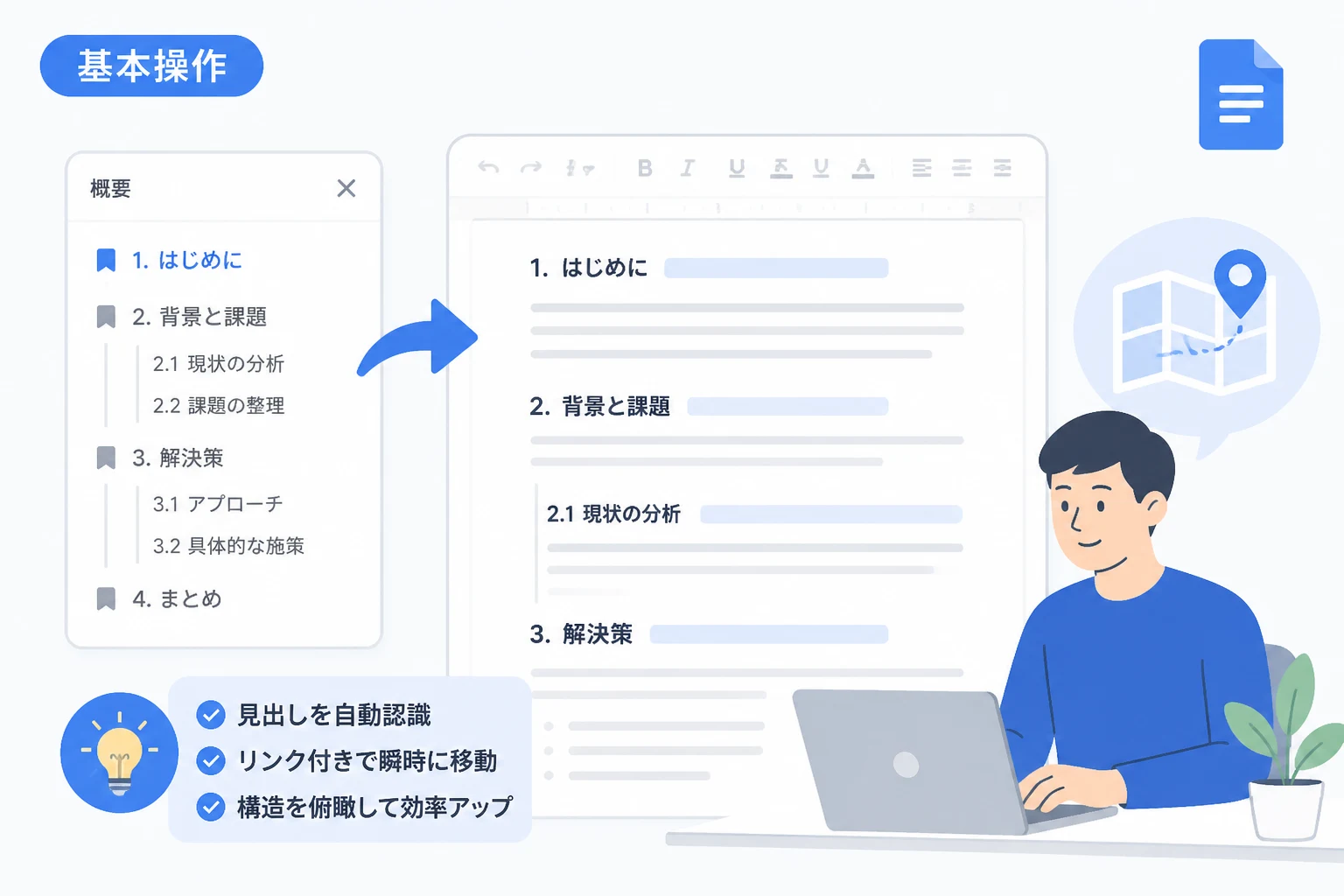
この機能は、ドキュメント内の見出しを自動的に認識し、画面の左側にリンク付きの目次として一覧表示してくれるものです。
単に構成を確認するだけでなく、クリック一つで目的の場所へジャンプできるため、長文作成における強力なナビゲーターとなります。
本記事では、この概要機能を使いこなし、スマートに文書を作成するための具体的な手順を解説します。
Googleドキュメントの「概要」機能とは何か
Googleドキュメントの画面左側に表示される「概要」は、いわゆる「アウトライン」としての役割を果たします。
文書内に設定された見出しを階層構造で抽出し、常に表示しておくことができるため、今自分がどのセクションを執筆しているのかを一目で把握できます。
特に、企画書やレポート、マニュアル、論文といった構成が複雑になりがちな文書において、概要機能は欠かせません。
この機能の最大の特徴は、「見出しスタイル」と連動して自動的に生成されるという点にあります。
ユーザーが手動で目次を書き直す必要はなく、本文を編集すればリアルタイムで概要も更新されます。
また、概要パネルの上部には「概要(サマリー)」を入力するスペースも用意されています。
ここには文書全体の要約を記載しておくことができ、共同編集者に対して「この文書が何を目的としているか」を即座に伝えることが可能です。
アウトラインを自動生成するための「見出し」設定手順
概要機能を利用するためには、まず本文中の各タイトルや章題に「見出しスタイル」を適用する必要があります。
単に文字を大きくしたり太字にしたりするだけでは、Googleドキュメントはそれを「見出し」として認識してくれません。
見出しスタイルを適用する方法
- 見出しにしたい文字列を選択するか、その行にカーソルを置きます。
- ツールバーの左側にある「標準テキスト」と表示されているプルダウンメニューをクリックします。
- 「見出し 1」「見出し 2」「見出し 3」の中から、適切なレベルを選択して適用します。
この操作を行うことで、選択した文字列が即座に画面左側の概要パネルに追加されます。
ショートカットキーによる効率化
執筆中にマウス操作を繰り返すのは非効率です。
キーボードショートカットを活用することで、手を止めることなく見出しを設定できます。
Ctrl+Alt+1: 見出し 1 を適用Ctrl+Alt+2: 見出し 2 を適用Ctrl+Alt+3: 見出し 3 を適用Ctrl+Alt+0: 標準テキストに戻す
(Macの場合は Command + Option + 数字 を使用してください。)
これらのショートカットを指に覚え込ませるだけで、構造化された読みやすい文書を驚くほどスムーズに作成できるようになります。
概要パネルの表示と非表示を切り替える
概要パネルが邪魔に感じる場合や、逆に表示されなくて困っている場合は、表示設定を確認しましょう。
概要を表示する手順
- 上部メニューの「表示」をクリックします。
- 「概要を表示」にチェックを入れます。
これで画面の左側に概要パネルが現れます。
また、パネル左上の矢印アイコンをクリックすることで、一時的にパネルを折りたたんだり、再び展開したりすることも可能です。
画面の小さいノートPCなどで作業している場合は、必要に応じて表示・非表示を切り替えると、広い作業領域を確保できます。
概要機能を活用した編集の効率化テクニック
概要機能は単なるリストではありません。
これを活用することで、長文編集のストレスを大幅に軽減できます。
瞬間的なページ移動
概要パネルに表示されている見出しをクリックすると、瞬時にそのセクションへスクロールします。
何十ページもあるドキュメントの冒頭と末尾を何度も往復する必要がある際、このナビゲーション機能は非常に強力です。
全体の論理構成をチェックする
文章を書き進めていると、当初予定していた構成から話が逸れてしまったり、内容が重複してしまったりすることがあります。
そのような時に概要パネルを眺めると、「話の流れが論理的か」「見出しのレベル設定が適切か」を俯瞰的に確認できます。
アウトラインから不要な項目を削除する
GoogleドキュメントのAIは、ユーザーが見出しスタイルを設定していなくても、「これが重要そうだ」と判断した短い行を自動的に概要へ追加することがあります。
もし概要パネルに不要な項目が表示された場合は、概要パネル上の該当項目の右側に表示される「×(概要から削除)」アイコンをクリックしてください。
これにより、本文のテキストは残したまま、概要パネルからのみ非表示にすることができます。
概要(アウトライン)と目次機能の使い分け
Googleドキュメントには、概要パネルのほかに「目次」を本文中に挿入する機能もあります。
これらは似ていますが、用途が異なります。
| 機能 | 概要 (アウトライン) | 目次 (本文挿入型) |
|---|---|---|
| 表示場所 | 編集画面の左側パネル | 文中の任意の場所 (主に冒頭) |
| 更新タイミング | リアルタイムで自動更新 | 手動またはボタンクリックで更新 |
| 主なターゲット | 執筆者・編集者 | 閲覧者・読者 |
| 印刷時の扱い | 印刷されない | 本文の一部として印刷される |
執筆中のナビゲーターとしては概要機能を使い、最終的な成果物として読者に構成を提示する場合は目次機能を使う、という使い分けが最適です。
さらに一歩進んだ「サマリー」の活用
概要パネルの最上部にある「概要」という項目(サマリーセクション)は、そのドキュメントの「要約」を記載する場所です。
2026年現在のGoogleドキュメントでは、このサマリー欄においてAIによる自動要約生成機能も強化されています。
自分で要約を書き込む場合は、そのドキュメントの結論や、共同編集者に向けた注意点を記載しておくと良いでしょう。
概要パネルは常に表示させておけるため、「この文書で達成すべき目的」を常に意識しながら執筆を続けることができます。
概要が表示されない、正しく動かない時のチェックリスト
もし概要機能がうまく動作しない場合は、以下の点を確認してみてください。
- 見出しスタイルが適用されているか: 太字やフォントサイズ変更だけでなく、必ず「見出し 1〜6」のスタイルを選択しているか確認してください。
- 表示設定がオフになっていないか: メニューの「表示」から「概要を表示」が有効になっているかチェックしてください。
- インターネット接続環境: 稀に同期の遅延により、見出しの設定が概要パネルに反映されるまで数秒かかることがあります。
- 権限の確認: 閲覧専用権限の場合でも概要の表示は可能ですが、サマリーの編集などは行えません。
まとめ
Googleドキュメントの「概要」機能は、長文作成における「地図」のような存在です。
見出しスタイルを適切に適用し、画面左側にアウトラインを常時表示させておくことで、作業効率は飛躍的に向上します。
- 見出しスタイルを使って文書を構造化する。
- 概要パネルを表示して、クイックなナビゲーションを実現する。
- サマリーを活用して、文書の目的を明確にする。
これらの基本を押さえるだけで、複雑な資料作成も驚くほどスムーズに進むようになります。
まずはショートカットキーを使って見出しを設定するところから始めて、快適なライティング環境を構築してみましょう。