
Googleスプレッドシートを利用して資料や管理表を作成する際、表の見栄えを左右する大きな要素の一つがタイトルの配置です。
複数のセルにまたがるような大きな表を作成する場合、タイトルのテキストを中央に配置することで、一目で表の範囲を認識できるようになり、視認性が大幅に向上します。
多くのユーザーが日常的に行っている「セルの結合」と「中央揃え」の操作ですが、実は結合の種類や注意点を正しく理解していないと、後のデータ集計や並べ替えの際に予期せぬトラブルを招くことがあります。
本記事では、2026年現在の最新のUIに基づき、スプレッドシートでセルを結合してタイトルを中央に配置する最適な手順と、業務効率を落とさないための運用ルールについて詳しく解説します。
セルを結合して中央揃えにする基本操作
スプレッドシートで表のタイトルを整えるための最も基本的な方法は、ツールバーにある専用のアイコンを使用することです。
直感的な操作が可能ですが、正しい手順を踏むことで、書式の崩れを防ぐことができます。
結合と配置の具体的な手順
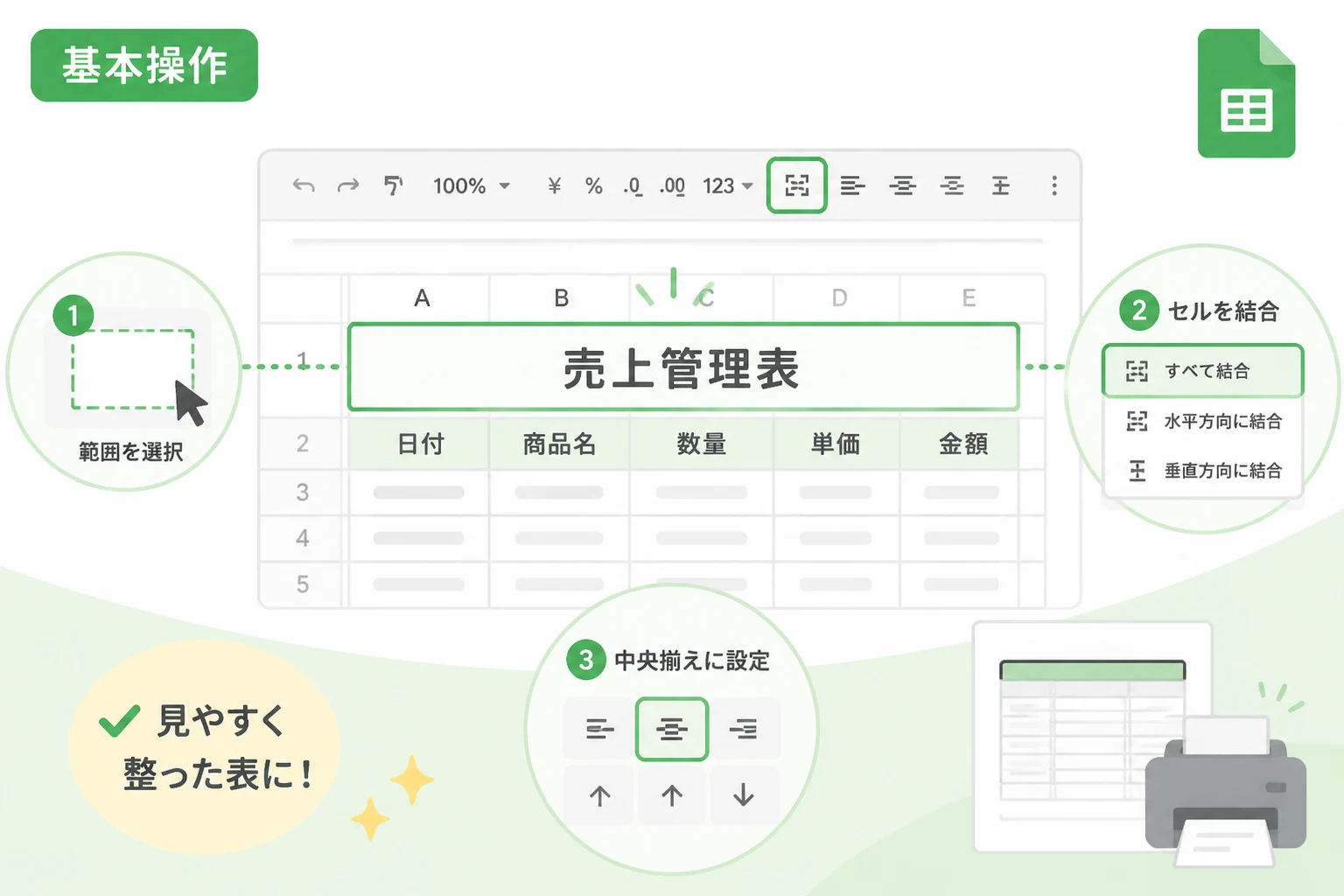
まずは、結合したい複数のセルをマウスのドラッグ、またはキーボードの Shift キーを押しながら範囲選択します。
例えば、A1セルからE1セルまでを一つの大きなタイトルエリアにしたい場合は、その範囲をすべて選択状態にします。
次に、ツールバーの中ほどにある「セルの結合」アイコンをクリックします。
このアイコンは、四角形の中に左右に向いた矢印が描かれているデザインです。
アイコンをクリックすると、選択した範囲が結合され、一つの大きなセルとして扱われるようになります。
結合しただけでは、入力されているテキストは通常「左寄せ」のままです。
ここでさらに、ツールバーにある「水平方向の配置」アイコンをクリックし、メニューの中から「中央」を選択します。
これにより、テキストが結合された範囲の真ん中に美しく配置されます。
垂直方向の中央揃えも忘れずに設定する
タイトルの見栄えをさらに良くするためには、左右の中央揃えだけでなく、上下の中央揃え(垂直方向の配置)も設定することをお勧めします。
セルの高さを広げた場合、標準設定ではテキストが下側に寄って表示されてしまいます。
ツールバーにある「垂直方向の配置」アイコン(上下に矢印があるアイコン)をクリックし、「中央」を選択することで、セル内の上下左右ど真ん中にタイトルが配置され、非常にプロフェッショナルな印象を与えることができます。
セル結合の種類とその使い分け
スプレッドシートの「セルの結合」ボタンの横にある下向きの矢印をクリックすると、いくつかの結合オプションが表示されます。
これらを適切に使い分けることで、複雑な表組みもスムーズに作成可能です。
| 結合の種類 | 内容 | 主な用途 |
|---|---|---|
| すべて結合 | 選択範囲を一つのセルにまとめる | 表のメインタイトル、大きな見出し |
| 水平方向に結合 | 各行ごとに、列方向のみを結合する | 複数行にわたるサブタイトルの一括作成 |
| 垂直方向に結合 | 各列ごとに、行方向のみを結合する | 左端のカテゴリ名などを縦にまとめる |
「すべて結合」は、最も頻繁に使用される機能です。
表の最上部にあるタイトルエリアを作成する際に適しています。
対して「水平方向に結合」は、例えばA2からE10までを選択した状態で実行すると、行ごとにA2からE2、A3からE3といった具合に、行の区切りを維持したまま横にだけ結合してくれます。
これは、アンケートフォームの入力欄や、項目ごとの備考欄を一括で作成したい時に非常に便利です。
セルを結合する際の注意点とリスク
セルの結合は見た目を整えるために強力なツールですが、一方でデータの取り扱いにおいてはいくつかのデメリットが存在します。
特に、後からデータを分析・集計する予定があるシートでは注意が必要です。
データの消失に注意する
複数のセルにデータが入っている状態で結合を行うと、スプレッドシートから警告メッセージが表示されます。
これは、「結合すると左上にあるセルのデータのみが保持され、それ以外のデータは削除される」という仕様があるためです。
誤って重要なデータが入った範囲を結合してしまうと、元に戻す操作(Ctrl + Z)を行わない限り、消えたデータは復旧できません。
結合を行う前に、対象範囲に不要な値が含まれていないか必ず確認しましょう。
並べ替えやフィルタが正常に機能しなくなる
結合されたセルが含まれる範囲で「並べ替え」や「フィルタ」を使用しようとすると、エラーが発生することが多々あります。
スプレッドシートのフィルタ機能は、すべての行が同じ構造であることを前提としているため、一部のセルだけが結合されていると、データの行を正しく認識できなくなります。
データベース形式(1行1データ)として管理するシートでは、セルの結合は避けるのが鉄則です。
結合はあくまで「閲覧用」や「印刷用」のフォーマットを作成する際に限定して使用することをお勧めします。
関数の参照エラーや数式への影響
結合されたセルを数式で参照する場合、アドレスは「結合範囲の左上」のセル番地になります。
例えば、A1からC1を結合した場合、そのセルの番地は「A1」となります。
「B1」や「C1」と指定しても、値は空白として扱われてしまいます。
複雑な計算式を組んでいるシートで安易に結合を行うと、#REF! などのエラーが発生したり、意図しない計算結果になったりするリスクがあります。
関数の構成を事前に把握した上で、結合を適用する場所を判断してください。
ショートカットキーを活用した効率化
頻繁にセルの結合を行う場合は、メニューから操作するよりもショートカットキーを利用する方が効率的です。
ただし、Googleスプレッドシートには「セルの結合」専用の単一ショートカットキーは標準では割り当てられていません。
多くのユーザーは、以下の手順でメニューを呼び出すことで、キーボードから手を離さずに操作しています。
// Windowsの場合の操作手順例
1. Alt + O (「表示形式」メニューを開く)
2. M (「セルの結合」を選択)
3. A (「すべて結合」を選択)
2026年現在の環境では、ユーザー自身でショートカットをカスタマイズする設定も一般的になっています。
設定メニューから「キーボード ショートカット」を開き、よく使う結合操作に独自のキーを割り当てることで、作業時間を大幅に短縮することが可能です。
結合を使わずにタイトルを中央に配置する代替案
データの集計機能を維持しつつ、見た目だけを中央揃えにしたい場合、あえて「結合」を使わないという選択肢もあります。
スプレッドシートには、Excelの「選択範囲内で中央」に相当する機能が標準で備わっていない場面もありますが、「配置設定」を工夫することで回避できる場合があります。
例えば、特定のセルに文字を入力し、その周囲のセルの枠線を消すことで、視覚的に一つのエリアに見せる手法です。
また、Google Apps Script (GAS) を活用して、動的にセルの配置を制御する方法もあります。
/**
 * 指定した範囲を結合し、上下左右中央揃えにするスクリプト
 */
function formatTitleCell() {
  const sheet = SpreadsheetApp.getActiveSpreadsheet().getActiveSheet();
  const range = sheet.getRange("A1:E1");

  // セルを結合
  range.merge();

  // 水平方向の中央揃え
  range.setHorizontalAlignment("center");

  // 垂直方向の中央揃え
  range.setVerticalAlignment("middle");

  // フォントを太字にする
  range.setFontWeight("bold");
}このようにスクリプトを使用することで、複数のシートに対して一括でタイトルフォーマットを適用することができ、手動操作によるミスやばらつきを防ぐことが可能になります。
結合を解除して元の状態に戻す方法
作成した表の構造を変更したい場合、結合を解除する必要があります。
解除したいセルを選択し、ツールバーの「セルの結合」アイコンを再度クリックするか、横の矢印から「結合を解除」を選択します。
結合を解除すると、テキストは元々データが入っていた左上のセルに戻り、それ以外のセルは空の状態になります。
このとき、周囲の罫線(枠線)の設定が崩れることが多いため、解除後は必ず罫線の再設定を行うようにしましょう。
まとめ
Googleスプレッドシートにおいて、セルの結合と中央揃えは、情報を整理し、読み手に意図を正しく伝えるための必須技術です。
タイトルを中央に配置するだけで、表のまとまりが生まれ、資料としての完成度は格段に上がります。
しかし、解説した通り、セルの結合には「データの消失」や「集計機能の制限」といったリスクも伴います。
以下のポイントを意識して活用してください。
- タイトルや見出しなど、視覚的な整理が必要な箇所に限定して結合を使う。
- 結合後は、水平・垂直の両方で中央揃えを適用して見栄えを整える。
- データの並べ替えやフィルタを多用する管理用シートでは、安易な結合は避ける。
- 結合の種類(すべて・水平・垂直)を正しく使い分け、作業効率を高める。
これらの基本と注意点を守ることで、見た目が美しく、かつ機能的なスプレッドシートを作成できるようになります。
日々の業務の中で、適切な配置設定を心がけてみてください。