
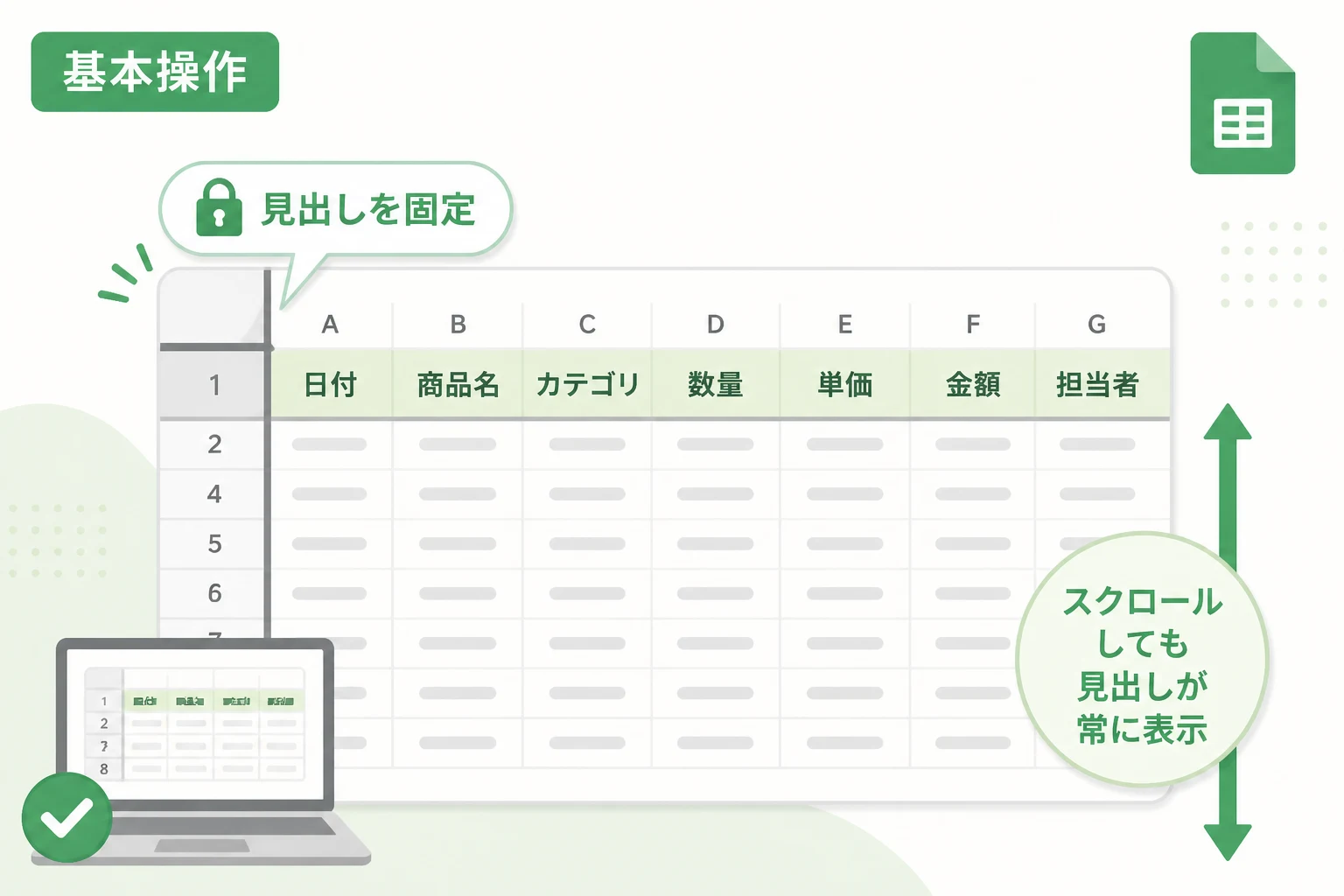
大量のデータを管理するGoogleスプレッドシートにおいて、画面を下や右にスクロールした際に見出し行や列が隠れてしまい、今見ている数値がどの項目に該当するのか分からなくなった経験はないでしょうか。
何度も上下に往復して確認する作業は、作業時間を浪費するだけでなく、入力ミスやデータの読み間違いを招く原因となります。
こうしたストレスを解消し、常に項目名を表示したままデータ編集を可能にするのが「ウィンドウ枠の固定」という機能です。スプレッドシートの基本操作でありながら、その活用方法を正しく理解することで、データ分析や入力作業のスピードは飛躍的に向上します。
本記事では、初心者の方でも迷わず設定できるよう、基本の固定方法から応用的な使い方まで、詳しく手順を解説します。
見出しを固定することのメリットと重要性
スプレッドシートで「固定」機能を利用する最大のメリットは、データの可読性と正確性が維持されることにあります。
特に、数百行から数千行に及ぶ顧客リストや在庫管理表、数年分の収支報告書などを扱う場合、先頭の見出しが見えなくなると、各セルに入力されている情報の意味を把握できなくなります。
また、チームで共有しているシートの場合、固定設定が適切になされているだけで、他のメンバーがデータを閲覧する際の負担を大幅に軽減できます。
作業効率化の第一歩として、まずはこの固定機能の基本をマスターしましょう。
行を固定する(上下スクロールに対応する)
まずは、最も利用頻度が高い「行の固定」について解説します。
これは、表の一番上の行(ヘッダー)を画面上に常に表示させるための操作です。
メニューバーから設定する基本手順
メニューバーを使用する方法は、確実に特定の行数を選択して固定できるため、基本として覚えておきましょう。
- 固定したい行が含まれる範囲を確認します。一般的には「1行目」を見出しに設定していることが多いです。
- 画面上部のメニューから
表示をクリックします。 - 表示された項目の中から
固定を選択します。 - さらに横に表示されるサブメニューから、固定したい行数を選びます。
- 1行:シートの最上部にある1行目のみを固定します。
- 2行:1行目と2行目を固定します。
- 現在の行まで:現在選択しているセルがある行までをすべて固定します。
たとえば、5行目までを見出しとして扱いたい場合は、5行目のどこかのセルを選択した状態で 現在の行まで を選択してください。
マウスドラッグで直感的に固定する
メニューを辿るのが手間に感じる場合は、マウス操作だけで瞬時に固定位置を変更する裏技があります。
スプレッドシートの左上、行番号(1, 2, 3…)と列記号(A, B, C…)が交差する空白の四角いエリアに注目してください。
このエリアの右側と下側には、少し太めの灰色の線があります。
- この灰色の太い線(行番号のすぐ上にある線)にマウスカーソルを合わせます。
- カーソルが「手のひら」の形、または「上下の矢印」に変わったら、そのまま下方向へドラッグします。
- 固定したい位置まで線を移動させて指を離すと、その位置で行が固定されます。
この方法は視覚的に固定位置を確認しながら操作できるため、スピーディーなシート編集が求められる場面で非常に有効です。
列を固定する(左右スクロールに対応する)
横に長い表を作成している場合は、左端の項目(名前やID、日付など)を固定すると便利です。
これにより、右側にスクロールして備考欄や最新の月別データを確認する際も、誰のデータなのかを常に見失わずに済みます。
メニューバーから列を固定する
行の固定と同様に、メニューから操作が可能です。
- 固定したい列を確認します。
表示メニューをクリックします。固定を選択します。- サブメニューから適切な列数を選択します。
- 1列:A列を固定します。
- 2列:A列とB列を固定します。
- 現在の列まで:現在選択中のセルがある列までをすべて固定します。
マウスドラッグで列を固定する
列の固定もドラッグ操作が可能です。
今度は左上の空白エリアの右側にある垂直な太い灰色の線を、右方向へドラッグしてください。
任意の列記号の境界線まで持っていくことで、瞬時に固定設定が完了します。
行と列を同時に固定して十字に見出しを残す
「見出し行」と「左端の項目列」の両方を同時に固定することも可能です。
これにより、どれだけ広大なデータシートであっても、常に「何行目の何のデータか」を把握できる十字の固定状態が作れます。
設定方法は単純で、上述した「行の固定」と「列の固定」を順番に行うだけです。
| 固定対象 | 設定後の挙動 | 主な活用シーン |
|---|---|---|
| 行のみ | 下にスクロールしてもヘッダーが見える | 縦に長い名簿や売上ログ |
| 列のみ | 右にスクロールしても左端が見える | 横に長い月別推移表や比較表 |
| 行と列の両方 | 上下左右に動いても見出しが見える | 巨大なマトリックス表や管理台帳 |
固定設定を解除する方法
一度設定した固定を解除したい場合や、固定する範囲を変更したい場合は、以下の手順で行います。
表示メニューを開きます。固定を選択します。- 行なし または 列なし をクリックします。
これで、すべての固定がリセットされ、通常のスクロール状態に戻ります。
ドラッグ操作で固定した場合は、灰色の線を元の左上隅までドラッグして戻すことでも解除が可能です。
固定がうまくいかない時のチェックポイント
操作手順は正しいはずなのに、なぜか固定が反映されなかったり、エラーメッセージが表示されたりすることがあります。
その場合の主な原因と対策を確認しておきましょう。
セルの結合が干渉している
最も多い原因が、固定しようとしている範囲内に「結合されたセル」が含まれているケースです。
スプレッドシートの仕様上、固定する境界線が結合されたセルをまたぐことはできません。
たとえば、1行目と2行目を結合して大きな見出しを作っている場合、1行目だけを固定しようとするとエラーが発生します。
この場合は、2行目までまとめて固定するか、セルの結合を一度解除してから設定し直す必要があります。
画面の表示倍率(ズーム)の影響
ブラウザのズーム機能で画面を極端に拡大している場合、固定された領域が画面の大部分を占めてしまい、動かせる領域(データ部分)が表示されなくなることがあります。
これは不具合ではなく表示上の限界です。
表示倍率を 100% に戻すか、固定する行数・列数を減らして調整してください。
モバイルアプリでの制限
スマートフォンやタブレットの Google スプレッドシートアプリでは、PC版ほど柔軟に固定範囲を操作できない場合があります。
アプリ版では、固定したい行や列の見出し(番号や記号)を長押しして表示されるメニューから「固定」を選択する形式が一般的です。
PCで設定した固定状態はモバイル版でも引き継がれますが、表示領域が狭いため注意が必要です。
Google Apps Script(GAS)による制御
大規模なシステムとしてスプレッドシートを運用している場合、スクリプトを使用して自動的に固定範囲を制御したい場面があるかもしれません。
Google Apps Script(GAS)を使用すれば、シートを開いた際や特定のボタンを押した際に、指定した行・列を自動で固定できます。
以下に、アクティブなシートの1行目と1列目を固定する簡単なサンプルコードを紹介します。
/**
 * シートの1行目と1列目を固定する関数
 */
function freezeHeader() {
  // 現在開いているスプレッドシートの、アクティブなシートを取得
  const sheet = SpreadsheetApp.getActiveSpreadsheet().getActiveSheet();

  // 1行目を固定設定
  sheet.setFrozenRows(1);

  // 1列目を固定設定
  sheet.setFrozenColumns(1);

  // ログに出力
  console.log("見出しの固定が完了しました。");
}このように、setFrozenRows() や setFrozenColumns() メソッドを使用することで、プログラム側から固定範囲を制御可能です。
特定のフォーマットでシートを自動生成するツールなどを作成する際に非常に役立ちます。
固定機能を活用した一歩進んだテクニック
単に見出しを固定するだけでなく、他の機能と組み合わせることでさらに使いやすくなります。
フィルタ機能との併用
見出し行を固定した状態で データ メニューから フィルタ を作成すると、常にフィルタボタンが画面上部に見える状態になります。
これにより、膨大なデータの中から必要な情報だけを抽出する作業が驚くほどスムーズになります。
グループ化との組み合わせ
行や列をグループ化して折りたためるように設定している場合でも、固定機能は有効です。
主要な大項目だけを固定し、詳細データはグループ化で隠しておくことで、ダッシュボードのような見やすいシートを構築できます。
まとめ
Google スプレッドシートの「ウィンドウ枠の固定」は、地味ながらもデータ入力の正確性と閲覧スピードを支える極めて重要な機能です。
本記事で解説した以下のポイントを振り返ってみましょう。
- メニューから設定:
表示>固定から確実に行・列を選択する。 - ドラッグで設定:左上の太い灰色の線を動かして直感的に固定する。
- 結合セルに注意:エラーが出る場合は、固定境界に結合セルがないか確認する。
- GASでの自動化:必要に応じてスクリプトで制御し、業務効率をさらに高める。
適切な固定設定が行われているシートは、自分自身の作業を楽にするだけでなく、共有相手に対する配慮でもあります。
今日から作成するスプレッドシートには、まず最初に見出しの固定を設定する習慣をつけてみてください。
これだけで、毎日のデータ管理作業がぐっと快適になるはずです。