
Windows 11を搭載したPCを長期間使用していると、動作が重くなったり、特定のアプリケーションが応答しなくなったりすることがあります。
そのような状況で最も頼りになるツールが「タスクマネージャー」です。
タスクマネージャーは、現在動作しているプログラムやバックグラウンドプロセスが、システムの資源をどれだけ消費しているかをリアルタイムで監視するための司令塔といえます。
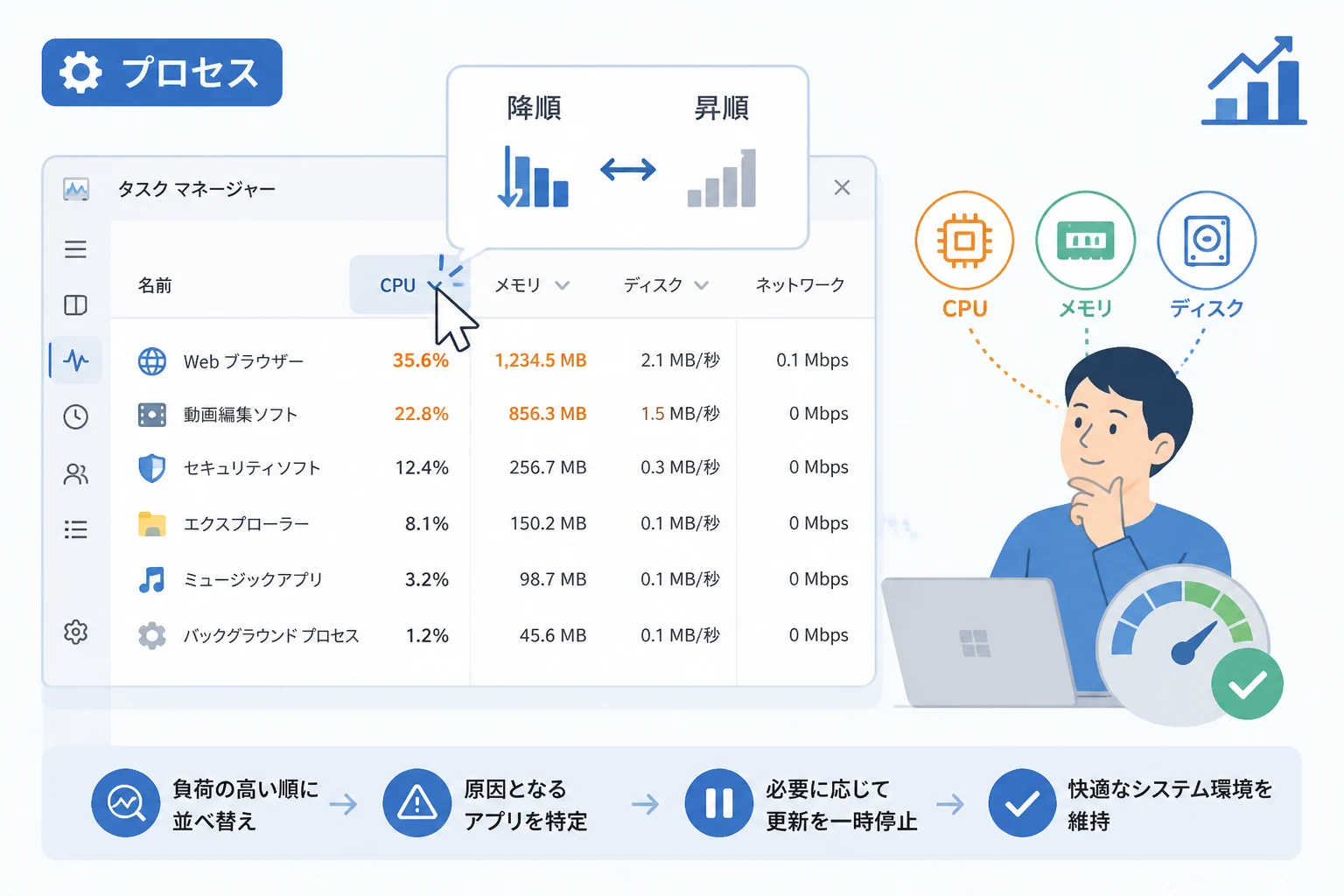
多くのユーザーはタスクマネージャーを開いてリストを眺めるだけにとどまりがちですが、効率的にトラブルの原因を特定するためには「列のヘッダーをクリックして並べ替える操作」をマスターすることが欠かせません。
この操作一つで、どのアプリがPCの速度を低下させているのかを瞬時に突き止めることが可能になります。
本記事では、Windows 11の最新インターフェースに基づいたプロセスの整理手順と、より高度な活用方法を詳しく解説します。
タスクマネージャーの基本と並べ替えの重要性
Windows 11のタスクマネージャーは、従来のバージョンに比べてデザインが一新され、視認性と機能性が向上しています。
特に「プロセス」タブでは、実行中のアプリだけでなく、システムを支えるバックグラウンドサービスまでが一覧表示されます。
しかし、表示される項目の数が多いため、漫然と眺めているだけでは、どのプロセスがPCの負荷になっているのかを判断するのは困難です。
そこで重要になるのが、各項目の「列ヘッダー」を利用した並べ替え機能です。
列ヘッダーとは、一覧の最上部に表示されている「名前」「CPU」「メモリ」「ディスク」といった項目名のことを指します。
これらをクリックすることで、数値を基準とした昇順や降順の整理が可能になります。
例えば、PCのファンが激しく回っているときは「CPU」のヘッダーをクリックし、動作がカクつくときは「メモリ」のヘッダーを確認するといった具合に、状況に応じた使い分けが求められます。
この基本操作を習得することで、システムトラブルの解決スピードは格段に向上するでしょう。
列のヘッダーをクリックしてプロセスを並べ替える基本手順
タスクマネージャーでプロセスを並べ替える手順は非常にシンプルです。
まずはタスクマネージャーを起動しましょう。
ショートカットキーである Ctrl + Shift + Esc を使用するのが最も素早い方法です。
あるいは、タスクバーの何もないところを右クリック(またはスタートボタンを右クリック)して「タスクマネージャー」を選択します。
並べ替えの具体的な操作
タスクマネージャーが「簡易表示」になっている場合は、左下の「詳細」をクリックしてフルサイズで表示してください。
プロセス一覧が表示されたら、以下の手順で並べ替えを行います。
- 画面上部に並んでいる「CPU」「メモリ」「ディスク」「ネットワーク」などの項目名(ヘッダー)を確認します。
- 並べ替えの基準にしたい項目を一度クリックします。
- 項目の横に小さな矢印アイコン(∧ または ∨)が表示され、リストが自動的に再配置されます。
この矢印が下を向いている ∨ 状態のときは「降順(値が大きい順)」であり、上を向いている ∧ 状態のときは「昇順(値が小さい順)」を意味します。
通常は、リソースを多く消費しているものを特定するために降順で表示させるのが一般的です。
昇順と降順の切り替え方法
同じヘッダーを再度クリックするたびに、昇順と降順が交互に切り替わります。
名前順に並べたい場合は「名前」ヘッダーをクリックすることで、アルファベット順や50音順に整理できます。
特定のアプリを名前から探したい場合には名前順が便利ですが、パフォーマンスの問題を調査する場合は、数値データを持つ列での並べ替えを優先しましょう。
特定の負荷(CPU・メモリ・ディスク)ごとに整理するメリット
どの列を基準に並べ替えるかは、PCがどのような不調をきたしているかによって異なります。
それぞれの列が示す意味と、並べ替えた際に注目すべきポイントを整理しました。
| 項目名 | 主な監視内容 | 並べ替えの目的 |
|---|---|---|
| CPU | プロセッサの計算資源の占有率 | 動作が重い、フリーズする原因の特定 |
| メモリ | RAM(作業領域)の消費量 | アプリが強制終了する、挙動が不安定な時の調査 |
| ディスク | ストレージへの読み書き速度 | ファイル操作が遅い、OSの起動が遅い時の確認 |
| ネットワーク | データの通信量 | インターネット速度の低下や、不審な通信の発見 |
CPU使用率で並べ替える場合
CPUの列で降順に並べ替えると、現在もっとも計算資源を使っているプロセスが一番上に表示されます。
動画編集ソフトやゲームなど、高負荷な作業を行っていないにもかかわらず、特定のプロセスが 20%〜50%以上の高い数値 を維持している場合は、そのプロセスが暴走している可能性があります。
不要なプロセスであれば、右クリックから「タスクの終了」を選択して強制停止させることを検討してください。
メモリ使用量で並べ替える場合
Webブラウザ(Google ChromeやMicrosoft Edgeなど)を多くのタブで開いていると、メモリ使用量が肥大化しやすくなります。
メモリの列で並べ替えを行うことで、どのWebサイトやアプリがメモリを圧迫しているかが一目でわかります。
Windows 11では、ブラウザの各タブが独立したプロセスとして表示されることもあるため、合計値を意識することが重要です。
ディスクやネットワークの負荷を確認する場合
ディスクの数値が高い状態で固定されている場合、Windows Updateの裏側での動作や、セキュリティソフトのスキャンが影響していることが多いです。
ネットワーク列での並べ替えは、バックグラウンドで大容量のダウンロードが行われていないかをチェックするのに役立ちます。
もし心当たりのないアプリが通信を専有している場合は、セキュリティ上のリスクも考慮して詳細を確認しましょう。
表示される列の項目をカスタマイズする方法
初期状態のタスクマネージャーに表示されている列以外にも、詳細な情報を表示させることが可能です。
自分にとって必要な情報を追加することで、並べ替えの精度をさらに高めることができます。
列の追加手順
ヘッダー部分(名前やCPUと書かれている場所)を右クリックすると、表示可能な項目の一覧がコンテキストメニューとして現れます。
ここでチェックを入れた項目が、新しい列として追加されます。
おすすめの追加項目は以下の通りです。
- PID(プロセスID): システム内部で各プロセスを識別するための番号です。
- コマンドライン: そのプロセスがどの場所にある実行ファイルから起動されたかを表示します。
- 公開元: 開発元がMicrosoftなのか、サードパーティ製なのかを確認できます。
特に「コマンドライン」を表示させておくと、同じ名前のプロセスが複数ある場合に、それがシステムの正規なものか、不要なプログラムなのかを判断する大きな材料になります。
追加した列も同様に、ヘッダーをクリックすることで並べ替えが可能です。
プロセスが頻繁に入れ替わってクリックしにくい時の対処法
タスクマネージャーのリソース消費量は常に変動しているため、リアルタイムで並べ替えが行われると、クリックしようとした瞬間にプロセスの位置が上下に移動してしまうことがあります。
これを「リストが踊る」と表現することもありますが、操作ミスを招く原因になりかねません。
このような場合は、更新頻度を調整することで操作しやすくなります。
- タスクマネージャーの左側にあるメニューアイコン(あるいは設定ギアアイコン)をクリックします。
- 「更新の頻度」という項目を探します。
- デフォルトの「通常」から「低」または「一時停止」に変更します。
「一時停止」に設定すると、画面上の数値更新が止まるため、落ち着いて特定のプロセスを選択したり、右クリックメニューを開いたりすることが可能になります。
並べ替えを行った直後に一時停止させることで、高負荷なプロセスを確実にキャッチできるでしょう。
作業が終わったら、更新頻度を「通常」に戻しておくのを忘れないようにしてください。
まとめ
Windows 11のタスクマネージャーにおいて、列のヘッダーをクリックしてプロセスを並べ替える操作は、PCのパフォーマンス管理における基本中の基本です。
しかし、その単純な操作の中に「どの列を優先すべきか」「更新頻度をどう制御するか」といった工夫を加えるだけで、トラブルシューティングの効率は飛躍的に高まります。
PCの動作に違和感を覚えたら、まずは Ctrl + Shift + Esc でタスクマネージャーを呼び出し、CPUやメモリのヘッダーを降順にクリックしてみてください。
そこには、システムの動作を妨げている原因が明確に示されているはずです。
本記事で紹介したカスタマイズ方法や一時停止のテクニックも活用し、快適なWindows 11の操作環境を維持していきましょう。