
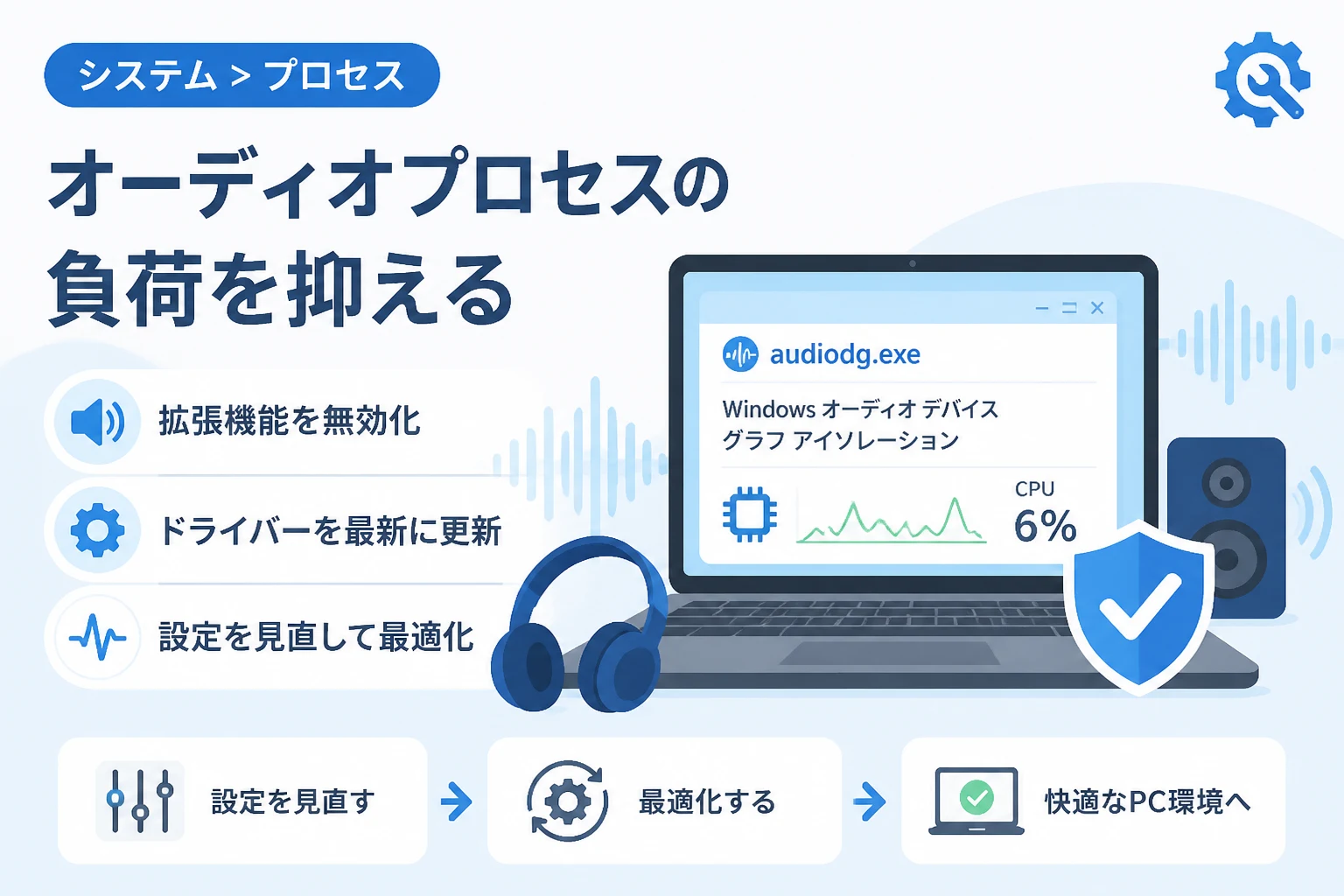
Windowsのタスクマネージャーを確認している際に、CPU使用率を大きく占有しているaudiodg.exeというプロセスを見つけたことはないでしょうか。
PCの動作が重くなったり、ファンが激しく回ったりする原因がこのプログラムである場合、多くのユーザーは不安を感じるものです。
audiodg.exeは、Windowsのオーディオ機能を正常に動作させるために不可欠なシステムプロセスです。
しかし、何らかの理由でこのプロセスが暴走し、システムリソースを過剰に消費してしまうトラブルが少なくありません。
この記事では、audiodg.exeの正体や役割を詳しく解説し、負荷を劇的に軽減するための具体的な解決策を紹介します。
適切な対処法を学ぶことで、快適なPC環境を取り戻すことができるでしょう。
audiodg.exe(Windows オーディオ デバイス グラフ アイソレーション)とは?
audiodg.exeの正式名称は、Windows オーディオ デバイス グラフ アイソレーション(Windows Audio Device Graph Isolation)です。
このプロセスは、Windowsにおける音響処理の「心臓部」としての役割を担っています。
具体的には、スピーカーやヘッドセットから音が出るまでの過程で、さまざまなデジタル信号処理(DSP)を実行するエンジンです。
プロセスの主な役割と機能
audiodg.exeは、主にサードパーティ製のオーディオドライバーや、音響エフェクトの処理を担当しています。
例えば、イコライザーの設定、サラウンドサウンドの効果、ノイズキャンセリング機能などがこのプロセス上で動作します。
以前のWindowsでは、これらの処理がOSの中核である「カーネル」で行われていました。
しかし、現代のWindowsでは安定性を高めるために、オーディオエンジンをOS本体から切り離して動作させる仕組みを採用しています。
「アイソレーション(分離)」が必要な理由
プロセス名に含まれる「アイソレーション(分離)」という言葉には、重要な意味があります。
もしオーディオドライバーに不具合が発生し、エラーで強制終了してしまった場合を考えてみましょう。
オーディオエンジンがOS本体と一体化していると、ドライバーのクラッシュが原因でWindows全体が「ブルースクリーン」になってしまいます。
audiodg.exeとして独立して動作させることで、万が一オーディオ機能が停止しても、OS自体がダウンするのを防いでいるのです。
つまり、システムの信頼性を確保するための防御壁のような役割を果たしています。
audiodg.exeの負荷が高くなる主な原因
通常、audiodg.exeが消費するCPUやメモリのリソースはごくわずかです。
しかし、特定の条件下ではCPU使用率が数十パーセントに達し、PCの動作を阻害することがあります。
負荷が高まる原因は、主に以下の3つの要因に集約されます。
1. オーディオ拡張機能(エンハンスメント)の競合
Windowsには音質を向上させるための「拡張機能」が備わっていますが、これが負荷の原因となるケースが最も多いです。
低音ブースト、仮想サラウンド、ラウドネス等化などの機能は、audiodg.exe内で計算処理を行います。
特定のドライバー環境において、これらの計算が無限ループに陥ったり、メモリリークを引き起こしたりすることがあります。
2. ドライバーの互換性問題と不具合
インストールされているオーディオドライバーが古い場合や、OSのバージョンと適合していない場合に負荷が増大します。
特に、Windowsの大型アップデート後にドライバーとの不整合が生じ、audiodg.exeが異常な動作を見せることがよくあります。
また、特殊なエフェクトソフトを導入している場合も、干渉の原因となります。
3. マルウェアによるなりすましの可能性
稀なケースではありますが、システムファイルであるaudiodg.exeの名前を騙ったマルウェアが存在します。
本物のaudiodg.exeはシステムフォルダーに存在しますが、不審な場所で動作している場合は注意が必要です。
CPU負荷が異常に高いまま下がらない場合は、プロセスの実行場所を確認することが推奨されます。
audiodg.exeの基本データ一覧
正常なaudiodg.exeの状態を確認するために、以下の表を参考にしてください。
| 項目 | 正常な状態の内容 |
|---|---|
| ファイル名 | audiodg.exe |
| 保存場所 | C:\Windows\System32 |
| CPU使用率 | 通常 0% ~ 1%(音声再生中も数%程度) |
| メモリ使用量 | 通常 10MB ~ 30MB 程度 |
| デジタル署名 | Microsoft Windows Publisher |
高負荷を解消するための具体的な解決策
audiodg.exeの負荷を下げ、PCのパフォーマンスを最適化するための手順を解説します。
まずは、最も効果が高く、リスクの少ない方法から順に試してみましょう。
解決策1:すべてのオーディオ拡張機能を無効にする
この方法は、最も多くのケースで劇的な改善が見込める手順です。
手順は以下の通りです。
- タスクバーのスピーカーアイコンを右クリックし、「サウンドの設定」を選択します。
- 「出力」セクションにある、現在使用しているデバイスをクリックします。
- 「オーディオ機能の強化」という項目を探します。
- 設定を「オフ」にするか、「すべての拡張機能を無効にする」にチェックを入れます。
- 必要に応じて、設定画面を閉じた後にPCを再起動して効果を確認してください。
これにより、audiodg.exeが行う複雑な計算処理がバイパスされ、負荷が最小限に抑えられます。
解決策2:オーディオドライバーを最新に更新する
ドライバーの最適化不足が原因である場合、更新によって問題が解決します。
以下の手順でデバイスマネージャーから更新を試みてください。
- スタートボタンを右クリックし、「デバイスマネージャー」を開きます。
- 「サウンド、ビデオ、およびゲーム コントローラー」を展開します。
- 対象のオーディオデバイス(Realtek High Definition Audioなど)を右クリックします。
- 「ドライバーの更新」を選択し、「ドライバーを自動的に検索」をクリックします。
もし最新の状態であると表示されても、PCメーカーの公式サイトから最新版をダウンロードして再インストールすると改善することがあります。
解決策3:サンプリングレート(音質設定)を変更する
オーディオのサンプリングレートが高すぎると、処理負荷が増大してaudiodg.exeが悲鳴を上げることがあります。
以下の手順で標準的な設定に戻してみましょう。
- 「サウンドの設定」からデバイスのプロパティを開きます。
- 「出力設定」または「詳細」タブにある「形式」のプルダウンメニューを確認します。
- 「24ビット、192000Hz」などの極端に高い設定になっている場合は、「16ビット、44100Hz」や「24ビット、48000Hz」に変更します。
- 変更を適用し、CPU使用率が下がるか様子を見ます。
人間の耳で判別が難しいレベルの超高音質設定は、CPUに余計な負担をかけるだけになる場合が多いです。
解決策4:ウィルス対策ソフトでスキャンを実行する
もしaudiodg.exeの保存場所が C:\Windows\System32 以外にある場合は、マルウェアの可能性が極めて高いです。
タスクマネージャーでaudiodg.exeを右クリックし、「ファイルの場所を開く」を選択してください。
万が一、System32以外のフォルダーが開いた場合は、直ちにウイルス対策ソフトでフルスキャンを実行してください。
信頼できるセキュリティソフトを使用して、システムの整合性を確認することが重要です。
audiodg.exeを停止・削除しても良いのか?
結論から申し上げますと、audiodg.exeを停止させたり、削除したりすることは避けてください。
このプロセスを強制終了させると、Windows上のすべての音が鳴らなくなります。
また、システムに不可欠なファイルであるため、削除しようとするとOSの不安定化を招きます。
負荷が高い場合は、「消す」のではなく「設定を見直して落ち着かせる」というアプローチが正解です。
一時的な再起動は有効な場合がある
どうしても負荷が下がらない場合、一時的にプロセスを再起動するのは一つの手です。
タスクマネージャーから「タスクの終了」を実行すると、Windowsは自動的にaudiodg.exeを再起動させます。
これにより、一時的なメモリリークや処理の詰まりが解消されることがあります。
2026年時点の最新OS環境での注意点
Windows 11の最新アップデートや次世代OS環境では、AIによるノイズ抑制機能が標準搭載されるようになっています。
これらのAIオーディオ機能も、内部的にはaudiodg.exeのプロセスを利用して動作しています。
そのため、AI背景ノイズキャンセルなどを「強」に設定していると、以前よりもCPU負荷が高くなりやすい傾向にあります。
最新のPCであっても、バックグラウンドでの音声処理が重いと感じる場合は、OS標準のAIエフェクト設定を見直すことが2026年現在のトラブル解決のトレンドです。
まとめ
audiodg.exe(Windows オーディオ デバイス グラフ アイソレーション)は、私たちのPCライフに欠かせない「音」を守るための重要なプロセスです。
OSの安定性を維持するために独立して動作していますが、ドライバーや拡張機能の不具合によって高負荷を引き起こす性質を持っています。
もしCPU使用率の異常に気づいたら、まずは「オーディオ拡張機能の無効化」と「ドライバーの更新」を最優先で試してください。
これらの一連の対処を行うことで、音質や利便性を損なうことなく、システム全体の動作を軽量化することが可能です。
正しくプロセスを理解し、適切なメンテナンスを行うことで、2026年の最新PC環境でもストレスのない操作感を実現しましょう。