
Googleスプレッドシートは、ビジネスや個人のデータ管理において欠かせないツールとなっています。
ブラウザ上で動作するため、インストール不要でどこからでもアクセスできる点が大きな魅力です。
しかし、その利便性を最大限に引き出すためには、まずセルへの文字や数値を正しく入力する基本操作をマスターしなければなりません。
本記事では、初心者の方が最初につまずきやすい入力のルールや、効率的な編集方法について詳しく解説します。
セルへの入力方法と確定の基本
Googleスプレッドシートの操作は、網目状に並んだ「セル」に対して行います。
セルに文字や数値を入力する際、もっとも基本的な手順は「セルを選択してキーボードで打ち込む」というシンプルなものですが、いくつかの重要なルールがあります。
入力と確定のサイクル
セルにデータを入力するには、まず対象のセルをクリックして選択します。
このとき、セルの周囲が青い枠で囲まれます。
この状態をアクティブセルと呼びます。
キーボードで文字を入力し終えたら、必ず確定操作を行う必要があります。
確定操作には主に以下のキーを使用します。
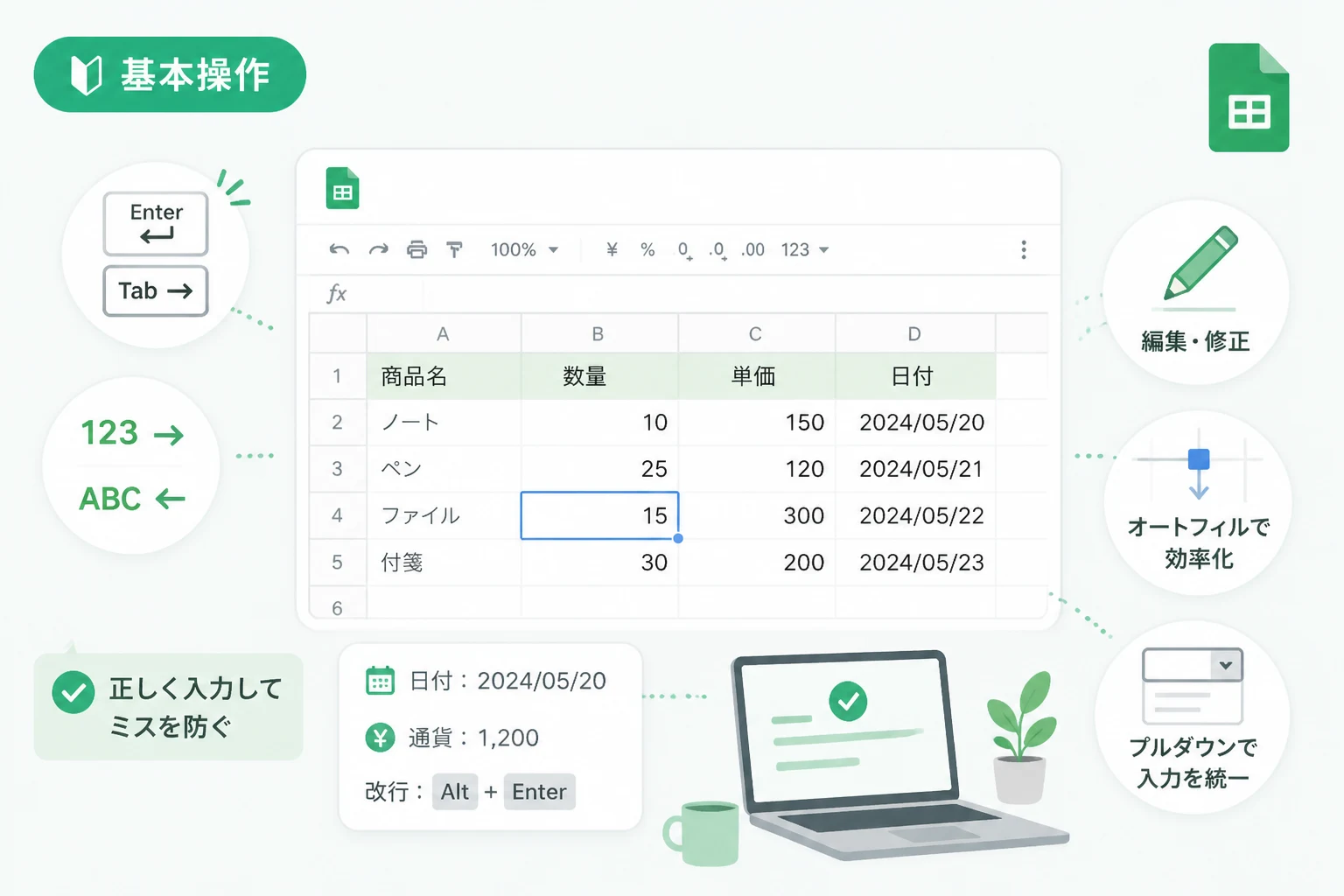
Enterキー:入力を確定し、下のセルに移動します。Tabキー:入力を確定し、右のセルに移動します。- 矢印キー:入力を確定し、指定した方向のセルに移動します。
これらを使い分けることで、マウスに持ち替えることなくスムーズに連続入力が可能です。
数値と文字列の違い
スプレッドシートは、入力された内容が「数値」なのか「文字列 (テキスト)」なのかを自動的に判別します。
この判別は計算処理に直結するため、非常に重要です。
| データ種別 | 標準の配置 | 特徴 |
|---|---|---|
| 数値 | 右寄せ | 計算の対象となるデータ。カンマや小数点を含むことができる。 |
| 文字列 | 左寄せ | 名前や住所などのテキスト。計算には使用できない。 |
もし数値を入力したのに左寄せになっている場合は、スプレッドシートがそれを「計算できない文字」として認識している可能性があります。
例えば、数字の前に全角のスペースが入っていたり、数字が全角で入力されていたりする場合、計算式でエラーが発生する原因となります。
セルの内容を編集する3つのモード
一度入力した内容を修正したい場合、Googleスプレッドシートにはいくつかの編集方法があります。
状況に応じて使い分けることで、作業効率が劇的に向上します。
1. 上書き入力
セルを選択した状態で、そのまま新しい文字を入力し始める方法です。
元の内容はすべて消去され、新しく打ち込んだ内容に置き換わります。
内容を完全に作り直したい場合に適しています。
2. ダブルクリックによる編集 (インライン編集)
特定の箇所だけを修正したい場合は、セルをダブルクリックします。
すると、セル内にカーソルが表示され、文字の一部だけを消したり追加したりできるようになります。
3. 数式バーでの編集
画面上部にある長い入力欄を「数式バー」と呼びます。
セルを選択した状態で数式バーをクリックすると、そこで内容を編集できます。
長い文章を入力している場合や、複雑な計算式をチェックする場合には、セル内よりも数式バーの方が視認性が高く、ミスを防ぎやすくなります。
効率的な入力のためのショートカットと操作
大量のデータを扱う際、一つひとつのセルを手動で操作するのは時間がかかります。
スプレッドシートに備わっている便利な機能を活用しましょう。
オートフィルの活用
セルの右下にある小さな青い四角(フィルハンドル)をドラッグすることで、データを連続して入力できます。
これをオートフィルと呼びます。
- 日付の連続入力 (1月1日、1月2日…)
- 曜日
- 規則性のある数値 (1, 2, 3…)
これらは、最初の1つまたは2つのセルを入力してドラッグするだけで、スプレッドシートが規則性を読み取って自動補完してくれます。
取り消しとやり直し
入力を間違えてしまったときは、焦ってバックスペースで消す必要はありません。
Ctrl (Command) + Z:一つ前の状態に戻すCtrl (Command) + Y:戻した操作をやり直す
このショートカットを指に覚えさせておくだけで、試行錯誤しながらのデータ作成が格段に楽になります。
特殊なデータの入力ルール
数値や文字以外にも、スプレッドシートで頻繁に扱う特殊な形式があります。
これらは独自のルールに従って入力する必要があります。
日付の入力
日付を入力する際は、/ (スラッシュ) または - (ハイフン) で区切って入力するのが標準です。
例:2026/05/10
例:5/10
「5月10日」と日本語で直接入力することも可能ですが、内部的には日付データとして認識させるためにスラッシュ区切りを推奨します。
正しく入力されると、表示形式を後から自由に変更できるようになります。
通貨とパーセント
金額を入力する場合、手書きで「1,000円」と入力してはいけません。
これをやると「文字列」として認識され、合計金額の計算ができなくなります。
正しい手順は、数値だけを入力し、後からツールバーのボタンで「¥」や「%」を設定することです。
- セルに
1000と入力。 - ツールバーの「¥」ボタンをクリック。
- 表示が「¥1,000」に変わり、内部データは数値のまま保持される。
セル内での改行方法
意外と知られていないのが、セルの中での改行です。
Enterキーだけを押すと、下のセルに移動してしまいます。
1つのセルの中で文章を複数行に分けたい場合は、以下の操作を行います。
- Windows:
Alt + Enter - Mac:
Option (Command) + Enter
住所録の作成や、備考欄に長文のコメントを記載する際に非常に役立つテクニックです。
「セルの結合」を多用するよりも、セル内改行を活用する方がデータの再利用性が高まります。
入力ミスを防ぐためのデータの入力規則
複数人でシートを共有する場合、人によって入力の仕方がバラバラになると、後の集計作業に支障をきたします。
これを防ぐために「データの入力規則」を設定しておくのが賢明です。
プルダウンリストの作成
あらかじめ選択肢を用意しておくことで、入力ミスをゼロにできます。
- 入力規則を設定したいセルを選択。
- 「挿入」メニューから「プルダウン」を選択。
- 右側に表示される設定画面で、選択肢 (例:未着手、進行中、完了) を入力。
これにより、タイピングの手間を省きつつ、表記ゆれを完全に防止することが可能になります。
まとめ
Googleスプレッドシートの基本は、セルの性質を理解し、正しい作法で文字や数値を入力することから始まります。
- 数値は右寄せ、文字列は左寄せになる特性を理解する。
- 編集時は「上書き」と「部分修正」を使い分ける。
- 日付や通貨は、決められた形式で入力するか、ツールバーを活用する。
- ショートカットキーを積極的に利用して、作業スピードを上げる。
これらの基礎を疎かにせず身につけることで、将来的に複雑な関数やグラフを扱う際にも、エラーの少ない正確な表を作成できるようになります。
まずは日々の業務で、「正確かつ迅速な入力」を意識して操作してみましょう。