
日常的なPC操作において、ファイルの整理や情報のメモ作成は避けて通れない作業です。
特に、Windowsのエクスプローラー上で「新しいフォルダー」や「新しいテキストファイル」を作成する頻度は非常に高く、その都度マウスの右クリックメニューを辿るのは、決して効率的とは言えません。
一回あたりの時間は短くとも、一日に何度も繰り返せば、年間で膨大な時間を浪費していることになります。
本記事では、2026年現在のWindows環境におけるエクスプローラー操作を劇的に高速化させる、ショートカットキーの活用術を詳しく紹介します。
新しいフォルダーを 1 秒で作成する方法
エクスプローラーを操作している際、新しいフォルダーを作成するために「右クリック」→「新規作成」→「フォルダー」とマウスを動かしてはいませんか。
この一連の動作は、キーボードのショートカットひとつで置き換えることが可能です。
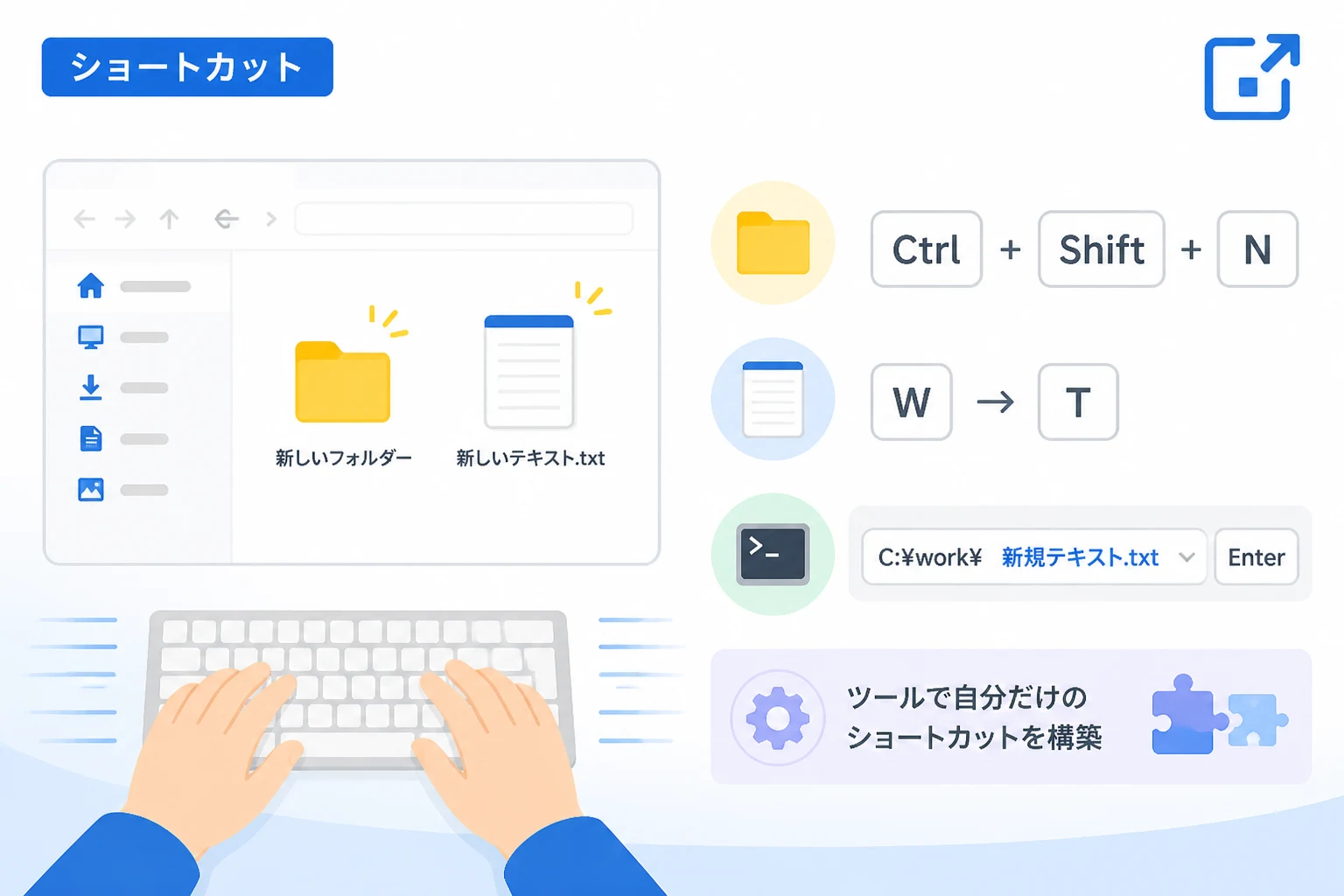
Windowsにおいて、新しいフォルダーを瞬時に作成する標準的なショートカットは、Ctrl + Shift + N です。
このキーを同時に押すと、現在のディレクトリ内に「新しいフォルダー」という名称のディレクトリが即座に生成され、そのまま名前を編集できる状態で待機します。
ショートカットを活用するメリット
このショートカットを利用する最大の利点は、「手の移動を最小限に抑えられる」という点にあります。
キーボード入力を中心に作業している場合、マウスに手を伸ばす動作そのものが集中力を削ぐ要因となります。
また、エクスプローラーで複数の階層を移動しながらフォルダーを構築していく際、左手でショートカットを押し、右手でフォルダー名を入力するという流れを確立できれば、作業のリズムを崩すことなく整理を進められます。
デスクトップ上での動作
このショートカットはエクスプローラー内だけでなく、デスクトップ上でも有効です。
作業中のファイルを一時的にまとめるためのフォルダーが必要になった際、何もない場所をクリックしてから Ctrl + Shift + N を押すだけで、すぐに整理を開始できます。
テキストファイルをショートカットで作成する現状
フォルダー作成には標準で便利なショートカットが用意されていますが、一方で「新しいテキストファイル (.txt)」の作成には、Windows標準で単一のショートカットキー(例:Ctrl + Shift + T など)が割り当てられていません。
多くのユーザーがテキストファイルを頻繁に利用することを考えると、これは意外な仕様に思えるかもしれません。
しかし、Windowsの設計思想としては、特定のファイル形式にグローバルなショートカットを与えるよりも、コンテキストメニューを介した汎用的な作成手法が優先されています。
そのため、テキストファイルを素早く作成するには、「アクセラレータキー」の概念を理解することが重要になります。
右クリックメニューとアクセラレータキーの組み合わせ
マウスを使わずに、あるいは最小限のマウス操作でテキストファイルを作成するには、コンテキストメニューの階層をキーボードで操作する方法が最も一般的です。
- エクスプローラーで目的のフォルダーを開く
Shift + F10を押す(あるいはアプリケーションキー/メニューキーを押す)- メニューが表示されたら、新規作成を意味する
Wを押す - さらにテキストドキュメントを意味する
Tを押す
この メニューキー -> W -> T というキーシーケンスを指に覚えさせることで、マウスを使わずにコンテキストメニューからテキストファイルを生成できます。
慣れてしまえば、一連の動作を1秒以内で行うことが可能です。
アドレスバーを活用した「コマンド」でのファイル作成
よりプロフェッショナルな手法として、エクスプローラーの上部にある「アドレスバー」をコマンド入力欄として活用する方法があります。
これは、GUI操作とCUI(コマンドライン)の利便性を融合させたテクニックです。
アドレスバーから直接ファイルを作成する
エクスプローラーのアドレスバーには、現在開いているパスが表示されています。
ここをクリック(または Alt + D か Ctrl + L を使用)して、以下のコマンドを直接入力してみてください。
| 入力するコマンド | 実行される内容 |
|---|---|
notepad test.txt | 指定した名前のテキストファイルを新規作成し、メモ帳で開く |
cmd /c type nul > newfile.txt | 空のテキストファイルをバックグラウンドで作成する |
powershell New-Item memo.txt | PowerShellを呼び出してファイルを作成する |
特に notepad ファイル名.txt という手法は非常に実用的です。
コマンドを実行すると「ファイルが見つかりません。新しく作成しますか?」というダイアログが表示されるため、そのままエンターキーを押せば、ファイルの作成と編集開始が同時に完了します。
シェルコマンドの応用
アドレスバーに cmd と入力してエンターキーを押すと、そのディレクトリをカレントディレクトリとした状態でコマンドプロンプトが起動します。
大量のファイルを一括で作成する場合や、特定の拡張子を持つファイルを複数準備する必要がある場合は、GUIで一つずつ作成するよりも、コマンドラインを利用したほうが圧倒的に効率的です。
効率をさらに高めるカスタマイズと自動化
標準の機能だけでは満足できない場合、OSの機能をカスタマイズすることで、自分専用の「テキスト作成ショートカット」を構築することも検討に値します。
2026年現在、多くのパワーユーザーは以下の手法を取り入れています。
PowerToys によるキーの再マップ
Microsoftが提供しているユーティリティ「PowerToys」を利用すれば、複雑なレジストリ操作なしにキーボードの挙動を変更できます。
例えば、普段あまり使用しないキーに対して、「コンテキストメニューの呼び出しからテキスト作成までのマクロ」を割り当てることが可能です。
AutoHotkey によるスクリプト化
さらに高度な自動化を目指すなら、AutoHotkey などのスクリプトエンジンを使用するのが最適です。
以下のような短いスクリプトを作成することで、特定のショートカットキーを「テキストファイル作成」専用に割り振ることができます。
; Ctrl + Alt + T で新しいテキストファイルを作成する例
^!t::
    FileAppend,, % "NewTextFile_" . A_Now . ".txt"
returnこのようなツールを導入することで、Windowsの標準機能を超えた操作性を手に入れることができます。
ただし、ビジネス環境などで外部ソフトウェアの導入が制限されている場合は、前述した標準のアクセラレータキーによる操作を極めるのが最も確実な道と言えるでしょう。
現代のファイル管理におけるショートカットの重要性
なぜこれほどまでにショートカットにこだわる必要があるのでしょうか。
それは、現代のナレッジワーカーにとって「思考を止める摩擦」を最小限にすることが、生産性に直結するからです。
思考の断絶を防ぐ
何か新しいアイデアを思いついたとき、それを書き留めるための「場所」を作るのに手間取っていては、肝心のアイデアが霧散してしまいかねません。
Ctrl + Shift + N やアクセラレータキーによる操作を無意識に行えるレベルまで習得していれば、「考えた瞬間に形にする」というスピード感が生まれます。
フォルダ構造の整理を習慣化する
ショートカットによる作成が容易になると、ファイルの整理整頓に対する心理的ハードルが下がります。
面倒だからといってデスクトップにファイルを散乱させるのではなく、適切な場所に適切な名前のフォルダーを瞬時に作り、そこに格納していく。
この小さな習慣の積み重ねが、長期的なデータ管理の質を左右します。
まとめ
エクスプローラーでの作業を効率化するための鍵は、マウスへの依存を減らし、キーボードをどれだけ使いこなせるかにあります。
- 新規フォルダー作成には、標準ショートカットの Ctrl + Shift + N を使用する。
- テキストファイルの作成には、メニューキーから始まるアクセラレータキー(
W->T)を活用する。 - アドレスバーを活用することで、コマンドベースの高速なファイル生成が可能になる。
- 必要に応じて PowerToys などのツールを用いたカスタマイズを検討する。
これらのテクニックを日常のワークフローに組み込むことで、ファイル操作に費やしていた時間が、よりクリエイティブな作業へと還元されるはずです。
まずは今日から、右クリックメニューを封印し、ショートカットキーによる「瞬時の作成」に挑戦してみてください。