
Windowsのエクスプローラーを使用していて、フォルダ内のファイルをもっと大きく表示して中身を確認したい、あるいは逆に小さくして一覧性を高めたいと感じる場面は非常に多いものです。
通常、表示形式を変更するにはウィンドウ上部のメニューや、右下の小さなアイコンをクリックする必要がありますが、作業のたびにマウスを動かすのは非効率的です。
そこで活用したいのが、キーボードとマウスを組み合わせたショートカット操作です。
Windowsの操作体系には、ユーザーの直感に訴えかける便利な機能が数多く隠されています。
今回ご紹介する手法を使えば、作業の手を止めることなく、瞬時に最適な表示サイズへと切り替えることが可能になります。
パソコン作業の生産性を大きく左右する「視認性」を、いかにして最小限の手間でコントロールするか、その具体的なテクニックを詳しく見ていきましょう。
エクスプローラーの表示サイズを瞬時に変える神ショートカット
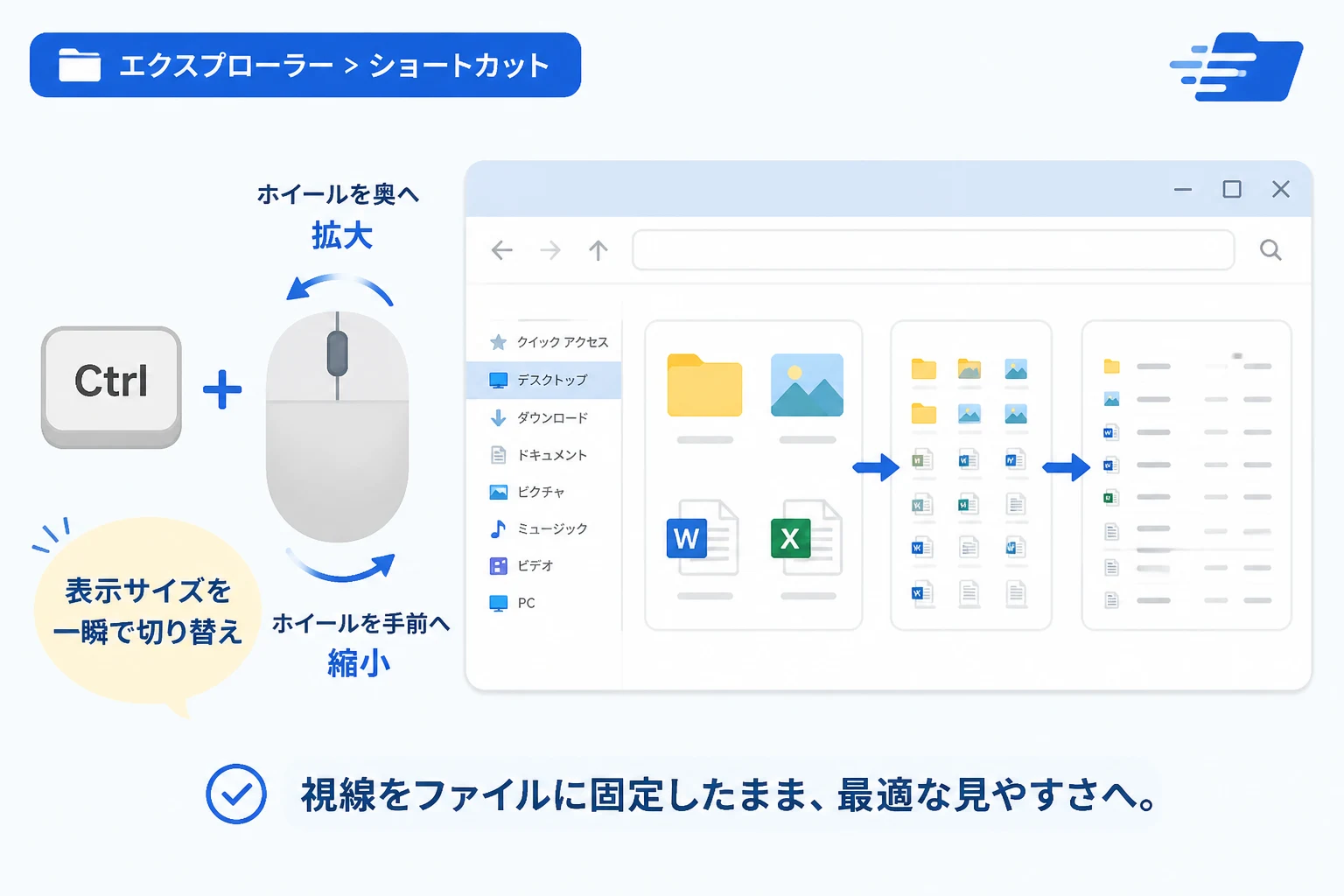
エクスプローラーでフォルダを開いている際、「Ctrl」キーを押しながらマウスのホイールを上下に回転させてみてください。
これだけで、アイコンの表示サイズが段階的に変化します。
ホイールを奥(上方向)に回せばアイコンが拡大され、手前(下方向)に回せば縮小されます。
この操作の優れた点は、単にサイズが変わるだけでなく、Windowsが用意している「特大アイコン」「大アイコン」「中アイコン」「小アイコン」「一覧」「詳細」「並べて表示」「コンテンツ」といった各表示モードを、シームレスに行き来できることです。
マウスカーソルをリボンメニューや表示設定のボタンまで持っていく必要がないため、視線をファイルから外すことなく、流れるような操作で最適な表示を見つけ出すことができます。
表示モードの変化の順番
マウスホイールを回すと、以下の順番で表示形式が切り替わります(拡大時)。
- 詳細 / 一覧
- 中アイコン
- 大アイコン
- 特大アイコン
逆にホイールを手前に回すと、特大アイコンから順に小さくなり、最終的には「詳細」や「一覧」といったリスト形式の表示に落ち着きます。
画像ファイルをプレビューしたいときは拡大し、ファイル名や更新日時をじっくり確認したいときは縮小するといった使い分けが、わずか1秒足らずで完結します。
なぜマウスホイールでの操作が推奨されるのか
表示サイズを切り替える方法はいくつか存在しますが、なぜこのショートカットがプロの現場や効率化を求めるユーザーに支持されているのでしょうか。
その理由は、「段階的な微調整」と「アクセスの速さ」の両立にあります。
1. 直感的なサイズ変更が可能
リボンメニューから「中アイコン」を選択しても、自分の思っていたサイズ感と微妙に異なる場合があります。
マウスホイールによる操作であれば、自分の目に最も馴染むサイズになるまで、Ctrlキーを押したままカラカラとホイールを回すだけで調整が効きます。
2. フォルダごとの特性に即座に対応できる
例えば、写真が大量に入っているフォルダでは「特大アイコン」が便利ですが、システムファイルやドキュメントが並ぶフォルダでは「詳細」表示が適しています。
フォルダを移動するたびに、そのフォルダの特性に合わせて瞬時に表示を最適化できるのは、大きなアドバンテージです。
3. 他のアプリケーションとの共通性
この「Ctrl + マウスホイール」という操作は、Windowsにおける共通の操作ルールです。
Webブラウザでのページズーム、Excelのシート拡大・縮小、Wordの表示倍率変更など、多くのソフトウェアで同じ感覚で使用できます。
エクスプローラーでこの操作に慣れておくことは、PC操作全体のスキルアップに直結します。
表示サイズ切り替えの活用シーン
具体的にどのような場面でこの機能が役立つのか、いくつかのケースを紹介します。
画像や動画の整理
大量のデジカメ写真や素材イラストを仕分ける際、わざわざ一つひとつファイルを開いて中身を確認するのは現実的ではありません。
ホイールを奥に回して「特大アイコン」にすれば、標準のフォトビューアーを開かなくても内容を判別できるようになります。
長いファイル名の確認
「小アイコン」や「並べて表示」では、ファイル名が途中で省略されてしまうことがあります。
このような時は、ホイールを手前に回して「詳細」や「一覧」に切り替えることで、ファイル名の全体像を即座に把握できます。
画面解像度への適応
ノートパソコンを外部モニターに接続した際など、解像度の変化によってアイコンが急に小さく見えたり、逆に大きすぎたりすることがあります。
環境の変化に合わせて、その場で最適な視認性を確保できるのが、このショートカットの強みです。
他のショートカットキーとの使い分け
マウスホイールがない場合や、特定の表示モードに一発で飛びたい場合には、キーボードのみのショートカットも存在します。
以下の表に主要なものをまとめました。
| 操作方法 | 実行される結果 |
| :— | :— |
| Ctrl + Shift + 1 | 特大アイコンに切り替え |
| Ctrl + Shift + 2 | 大アイコンに切り替え |
| Ctrl + Shift + 6 | 詳細表示に切り替え |
| Ctrl + マウスホイール | 連続的なサイズ変更・モード切り替え |
キーボードショートカット(数字キーとの組み合わせ)は、特定のモードを愛用している場合には便利ですが、「ちょうどいい大きさ」を探る作業においては、やはりマウスホイールを使った操作に軍配が上がります。
操作がうまくいかない場合のチェックポイント
もし Ctrl キーを押しながらホイールを回してもサイズが変わらない場合は、以下の点を確認してみてください。
エクスプローラーがアクティブになっているか
別のウィンドウ(ブラウザやメモ帳など)が選択されていると、そちらの画面が拡大・縮小されてしまいます。
一度エクスプローラーの何もないところをクリックしてから操作を試してください。
マウスの設定やドライバの問題
特殊な多機能マウスを使用している場合、専用のソフトウェアがホイールの挙動をカスタマイズしていることがあります。
標準的なスクロール機能として認識されているか確認が必要です。
デスクトップ上での操作
実はこの操作、エクスプローラー内だけでなくデスクトップ画面上でも有効です。
デスクトップにあるアイコンが急に大きくなったり小さくなったりした経験がある方は、無意識にこの操作を行っていた可能性があります。
その際も、落ち着いてホイールを逆方向に回せば元のサイズに戻ります。
まとめ
エクスプローラーの表示サイズを瞬時に切り替える「Ctrl + マウスホイール」は、シンプルながらも非常に強力なテクニックです。
アイコンを大きくして中身を視覚的に捉える、あるいは小さくしてリスト化し情報を整理するといった動作を、キーボードとマウスの連携だけで完結させることができます。
マウスを大きく動かしてメニューを探す時間は、一度の操作では数秒かもしれませんが、一日に何度も繰り返すファイル操作においては、トータルで大きな時間の節約につながります。
この直感的な操作を指先に覚え込ませて、日々のデータ管理をよりスマートかつ快適なものに変えていきましょう。
まずは今開いているフォルダで、Ctrlキーを押しながらホイールを軽く回してみることから始めてみてください。