
Googleスプレッドシートは、現代のビジネスシーンにおいて欠かせないクラウド型表計算ツールとして定着しています。
日々の業務で大量のデータを扱う際、誤った数値を入力したり、セル内の数式を意図せず削除してしまったりすることは誰にでもあることです。
そのような場面で、迅速に作業を元の状態へ戻すスキルは、業務効率を劇的に向上させる鍵となります。
本記事では、スプレッドシート操作の基本でありながら最も重要な「元に戻す」と「やり直し」のショートカットキーについて詳しく解説します。
これらのコマンドを指先で覚えることで、マウス操作によるタイムロスを削減し、ストレスのないデータ編集が可能になります。
特にWindowsとMacでの違いや、ショートカットが機能しない場合の対処法についても網羅的に触れていきます。
「元に戻す」のショートカット:Ctrl+Zの基本操作
Googleスプレッドシートで最も頻繁に使用されるショートカットの一つが、Ctrl+Zによる「元に戻す」操作です。
直前のミスを一瞬で解決する仕組み
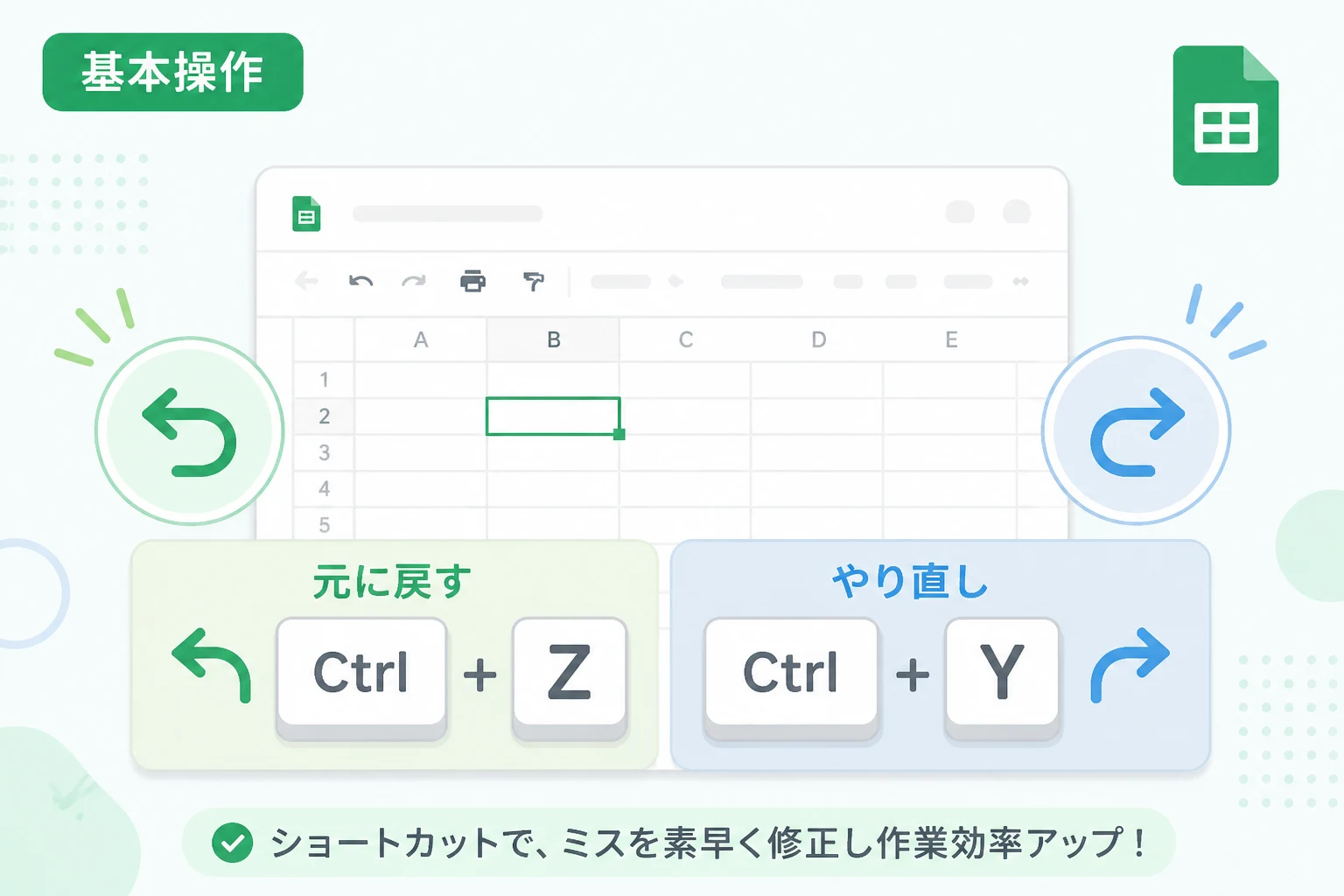
Ctrlキーを押しながらZキーを押すと、実行したばかりの操作を一つ手前の状態に差し戻すことができます。
文字の入力ミスだけでなく、セルの背景色の変更や罫線の設定といった書式設定の変更も、この操作で取り消すことが可能です。
さらに、誤って行や列全体を削除してしまった場合でも、即座にこのショートカットを実行すれば元のデータ構造を復元できます。
Googleスプレッドシートはクラウド上で常に自動保存されていますが、この「元に戻す」機能はローカルのキャッシュを活用して動作しています。
そのため、ネットワークの速度に依存することなく、非常に高速なレスポンスで操作を差し戻せるのが特徴です。
連続して実行することで過去の編集点まで遡る
Ctrl+Zは一度だけでなく、連続して入力することが可能です。
キーを連打することで、2手前、3手前と、編集履歴を段階的に遡ることができます。
「数分前の状態に戻したい」という場合でも、このショートカットを繰り返し実行すれば、目的の時点まで戻ることが容易になります。
ただし、ブラウザのページを更新(リロード)してしまうと、それまでの編集履歴キャッシュがクリアされるため注意が必要です。
ページを閉じるまでは、多くのステップを遡ることができる強力な味方となります。
「やり直し」のショートカット:Ctrl+Yの活用術
「元に戻す」操作を行いすぎてしまったときに必要なのが、Ctrl+Yによる「やり直し」のコマンドです。
戻しすぎた操作を復活させる
Ctrl+Zで過去の状態に戻した後、「やはり今の変更は有効にしたい」と感じることがあります。
その際、再度データを入力し直すのではなく、Ctrl+Yを押すことで「元に戻す」の操作自体をキャンセルできます。
この機能によって、過去の状態と現在の状態を比較検討しながら作業を進めることも可能になります。
「戻す」と「やり直し」の往復は、試行錯誤が必要な複雑なグラフ作成や数式の構築において非常に有効です。
WindowsとMacにおけるキーの違い
使用しているOSによって、ショートカットキーの組み合わせが異なる点には注意が必要です。
Windows環境ではCtrl+Yが標準的ですが、Mac OSでは異なるキーが割り当てられています。
下記に、主要なOSごとのショートカットキーを整理した表を掲載します。
| 操作内容 | Windows | Mac OS |
|---|---|---|
| 操作を元に戻す | Ctrl + Z | Command(⌘) + Z |
| 操作をやり直す | Ctrl + Y または Ctrl + Shift + Z | Command(⌘) + Y または Command(⌘) + Shift + Z |
Macユーザーの場合、Command+Shift+Zの方が指の動きとして馴染みやすいという声も多く聞かれます。
Windows環境でもCtrl+Shift+Zが利用可能なため、自分の好みに合わせた入力を選択してください。
なぜショートカットを活用すべきなのか
マウスを使用してツールバーの「矢印アイコン」をクリックする方法もありますが、ショートカットの利用には明確なメリットがあります。
作業の中断を最小限に抑える
データ入力中にマウスへ持ち替える動作は、集中力を削ぐ要因となります。
キーボードから手を離さずにミスを修正できれば、タイピングのリズムを維持したまま作業を続行できます。
一回あたりの短縮時間は数秒ですが、一日に何十回と繰り返す操作であれば、積み重なる時間は無視できません。
精度の高い編集作業の実現
細かいセルが並ぶスプレッドシートでは、マウスで小さなアイコンを正確にクリックすること自体が小さなストレスになります。
ショートカットであれば、視線を画面中央から動かすことなく、瞬時に結果を反映させることができます。
これにより、入力内容の確認に意識を集中させることができ、さらなるミスを防ぐ副次的な効果も期待できます。
ショートカットが効かない場合のチェックポイント
稀に、Ctrl+Zなどのショートカットが正しく動作しないケースが発生します。
その際、パニックにならずに以下の項目を確認してみてください。
ブラウザのフォーカスを確認する
ショートカットが反応しない最も多い原因は、ブラウザ以外のウィンドウにフォーカスが当たっていることです。
スプレッドシートのシート内を一度クリックし、アクティブな状態にしてから再度試してください。
また、ブラウザの拡張機能が特定のキー入力を奪っている可能性も考えられます。
入力モードが日本語になっていないか
多くのショートカットキーは、英数入力モードで動作することを前提としています。
日本語入力(IME)がオンの状態でCtrl+Zを押すと、意図しない変換候補が表示されるなど、正しく挙動しないことがあります。
入力モードを半角英数に切り替えてから実行するのが、確実な操作のコツです。
「元に戻す」で解決できない場合の「変更履歴」機能
ショートカットキーで遡れる範囲には限界があります。
数日前の状態に戻したい場合や、誰がどの箇所を変更したかを特定したい場合は、「変更履歴」機能が有効です。
変更履歴の表示方法
画面上部のメニューから「ファイル」を選択し、「変更履歴」から「変更履歴を表示」をクリックします。
これにより、右側にスプレッドシートの保存履歴が時系列で表示されます。
特定の日時を選択すれば、その時点のシート内容をプレビューし、必要に応じてそのバージョンを復元することが可能です。
この機能は、共同編集者が多いプロジェクトにおいて、大幅な構成変更をやり直したい時に非常に役立ちます。
特定の変更内容をハイライトする
変更履歴画面では、誰がどのセルを編集したかが色分けして表示されます。
Ctrl+Zでは「何を変えたか」の詳細は分かりませんが、履歴機能を使えば修正の経緯を正確に把握できます。
ショートカットキーによるクイックな修正と、履歴機能による確実なバックアップを使い分けることが、プロフェッショナルなデータ管理の第一歩です。
業務効率をさらに高めるためのヒント
「元に戻す」「やり直し」以外にも、組み合わせて覚えたい操作があります。
例えば、直前の操作を繰り返すF4キー(またはCtrl+D、Ctrl+Rなどのコピー系)を併用すると、入力作業はさらに加速します。
しかし、何よりも大切なのは、「間違えてもすぐに戻せる」という安心感を持って作業に臨むことです。
この安心感があることで、新しい関数や複雑なフォーマットの作成にも臆することなく挑戦できるようになります。
まとめ
Googleスプレッドシートにおける「元に戻す(Ctrl+Z)」と「やり直し(Ctrl+Y)」は、日々の作業スピードを支える基盤となるショートカットです。
これらのキー入力を習慣化することで、マウス操作の手間を省き、ミスの修正にかかる時間を最小化できます。
WindowsとMacでの細かな違いを理解し、状況に応じて「変更履歴」機能と使い分けることが、スプレッドシートを使いこなす上での重要なポイントです。
まずは今日から、ツールバーのアイコンに頼るのをやめ、左手の小指と人差し指をキーボードの定位置に置くことから始めてみてください。
確かなショートカット技術の習得が、あなたの生産性を次のレベルへと引き上げてくれるはずです。