
Googleスプレッドシートを利用して大量のデータを管理している際、特定の文字列を一つずつ修正するのは非常に時間がかかる作業です。
誤字脱字の修正や表記揺れの統一、あるいは特定の数値を一括で変更したい場面は頻繁に発生します。
そのような時に役立つのが、「検索と置換」という非常に強力な機能です。
この機能を使いこなすことで、数千行に及ぶデータであっても、わずか数秒で正確に修正を完了させることができます。
本記事では、Googleスプレッドシートの「検索と置換」機能を使って、特定の文字を一括で修正・置換する具体的な手順と、効率を高めるためのテクニックを詳しく紹介します。
Googleスプレッドシートの「検索と置換」機能とは
Googleスプレッドシートの「検索と置換」とは、シート内にある特定の文字列を探し出し、それを別の文字列に自動で書き換える機能のことです。
例えば、名簿リストにある「東京都」という文字列をすべて「TOKYO」に書き換えたい場合に非常に有効です。
手作業で修正を行うと入力ミスが発生するリスクがありますが、この機能を使えば正確かつ迅速にデータを更新することが可能になります。
また、単なる文字の置き換えだけでなく、数式内の一部を書き換えたり、正規表現を用いて複雑なパターンを指定して修正したりすることもできます。
2026年現在のビジネスシーンにおいても、データクレンジング作業において欠かせない基本スキルの一つと言えるでしょう。
「検索」と「置換」の違いを理解する
「検索」は、特定のキーワードがシート内のどこにあるかを見つけ出すための機能です。
一方で「置換」は、見つかったキーワードを別の指定した文字に上書きする作業を指します。
単に場所を確認したいだけなら検索のみで十分ですが、一括で修正を行いたい場合には必ず「置換」のステップが必要になります。
スプレッドシートではこれら二つの機能が統合されたダイアログボックスが用意されており、スムーズに切り替えて使用できます。
「検索と置換」を起動するショートカットと基本操作
作業効率を最大限に高めるためには、メニューから探すよりもショートカットキーを利用するのが一番の近道です。
Windowsユーザーの場合は、Ctrl + H キーを同時に押すことで、直接「検索と置換」の画面を呼び出すことができます。
Macユーザーの場合は、Command(⌘) + Shift + H キーが標準のショートカットとして割り当てられています。
もしショートカットを忘れてしまった場合は、上部メニューの「編集」をクリックし、その中にある「検索と置換」を選択してください。
「検索と置換」ダイアログボックスの構成
起動した画面には、いくつかの入力項目とチェックボックスが表示されます。
主要な入力項目を以下の表にまとめました。
| 項目名 | 説明 |
|---|---|
| 検索 | 修正したい(現在の)文字列を入力します。 |
| 置換後の文字列 | 新しく変更したい文字列を入力します。 |
| 検索対象 | 「すべてのシート」「このシート」「特定の範囲」から選択します。 |
これらの項目を正しく設定することが、意図しない修正を防ぐための第一歩となります。
特定の文字を一括で修正する手順
それでは、具体的に文字を一括で修正する際の手順を確認していきましょう。
まずは、修正したいデータが含まれているスプレッドシートを開きます。
次に、前述したショートカットキー Ctrl + H を押してダイアログを表示させます。
「検索」の欄に、現在入力されている修正前の文字を入力してください。
「置換後の文字列」の欄に、修正した後に表示させたい新しい文字を入力します。
もし特定の範囲内だけを修正したい場合は、あらかじめセルを選択しておくか、「検索対象」から範囲を指定します。
準備ができたら、「すべて置換」ボタンをクリックしてください。
画面上に「〇個のインスタンスを置換しました」という通知が表示されれば、一括修正は完了です。
個別に確認しながら置換する場合
一括で全て変えてしまうのが不安な場合は、「置換」ボタンを繰り返し押す方法がおすすめです。
「検索」ボタンを押すと、該当する箇所が一つずつハイライトされます。
内容を確認し、問題なければ「置換」ボタンを押して次の箇所へ移動します。
この方法であれば、修正すべきでない箇所を飛ばしながら作業を進めることができます。
より高度な置換オプションの活用
「検索と置換」機能には、精度の高い修正を行うための便利なオプションがいくつか用意されています。
これらを活用することで、より細かな条件でのデータ修正が可能になります。
大文字と小文字を区別する
デフォルトの状態では、アルファベットの大文字と小文字は区別されずに検索されます。
例えば「apple」を検索すると「Apple」や「APPLE」もヒットしてしまいます。
もし厳密に「apple」だけを修正したい場合は、「大文字と小文字の区別」にチェックを入れてください。
これにより、意図しない英単語の書き換えを防ぐことができます。
完全に一致するセルの内容を検索する
「検索」に入力した文字が含まれているセルすべてではなく、その文字だけが入っているセルを探したい場合があります。
例えば「田中」という文字を探す際、このオプションをオフにしていると「田中太郎」までヒットしてしまいます。
「田中」さんという名前のセルだけを修正したいときは、「完全に一致するセルの内容を検索」にチェックを入れましょう。
これにより、部分一致を除外して正確なターゲットのみを絞り込むことができます。
数式内も検索対象に含める
スプレッドシートでは、セルに表示されている値だけでなく、その背後にある数式も検索対象にできます。
例えば、参照しているシート名を変更した際、数式内のシート名を一括で書き換える必要がある場合に非常に便利です。
デフォルトでは有効になっていることが多いですが、もし数式が修正されない場合は設定を確認してください。
「数式内も検索」オプションを活用することで、複雑な計算式のメンテナンスも容易になります。
正規表現を使った高度な一括修正
プログラミング的な要素を取り入れたい場合は、正規表現(Regular Expressions)を使用するのが効果的です。
「正規表現を使用した検索」にチェックを入れることで、特定のパターンにマッチする文字列を自在に操作できます。
例えば、電話番号のハイフンを抜いたり、特定の記号で始まる行だけを消去したりといった高度な処理が可能です。
以下に、よく使われる正規表現の例をいくつか紹介します。
^:行の先頭を指定します。$:行の末尾を指定します。\d:任意の数字を指定します。.*:任意の文字列(長さ不問)を指定します。
これらを組み合わせることで、通常の検索では不可能な「柔軟な一括置換」が実現します。
最初は難しく感じるかもしれませんが、基本的なパターンを覚えるだけで業務効率は劇的に向上します。
特定の文字を一括修正する際の注意点
非常に便利な機能ですが、使い方を誤ると大量のデータを壊してしまう危険性もあります。
特に「すべて置換」を実行する前には、以下のポイントを必ず確認するようにしましょう。
事前にバックアップ(コピー)を取る
大規模な置換作業を行う前には、シートのコピーを作成しておくことを強く推奨します。
万が一、検索条件の設定ミスで必要なデータまで書き換わってしまった場合、元に戻すのが困難になることがあるからです。
ファイルメニューから「コピーを作成」を選択し、安全な状態で作業を開始しましょう。
「元に戻す」機能を過信しない
スプレッドシートには Ctrl + Z で操作を戻す機能がありますが、一括置換の規模が大きすぎると処理が重くなり、正常に戻らないケースが稀にあります。
また、共同編集者がいる場合、自分が置換した直後に他人が編集を行うと、履歴が複雑になってしまいます。
確実性を期すためにも、実行前の最終確認は怠らないようにしてください。
空文字への置換によるデータの削除
「置換後の文字列」を空欄にして実行すると、検索した文字を「削除」することができます。
これは不要な文字を取り除く際に便利ですが、間違えて実行するとデータが消えてしまいます。
意図的に削除したい場合以外は、置換後の欄に何かが入力されているか必ずチェックしてください。
実務で役立つ具体的な活用シーン
実際の業務において、どのような場面でこの機能が活躍するのか、いくつかの例を挙げてみます。
表記揺れの統一
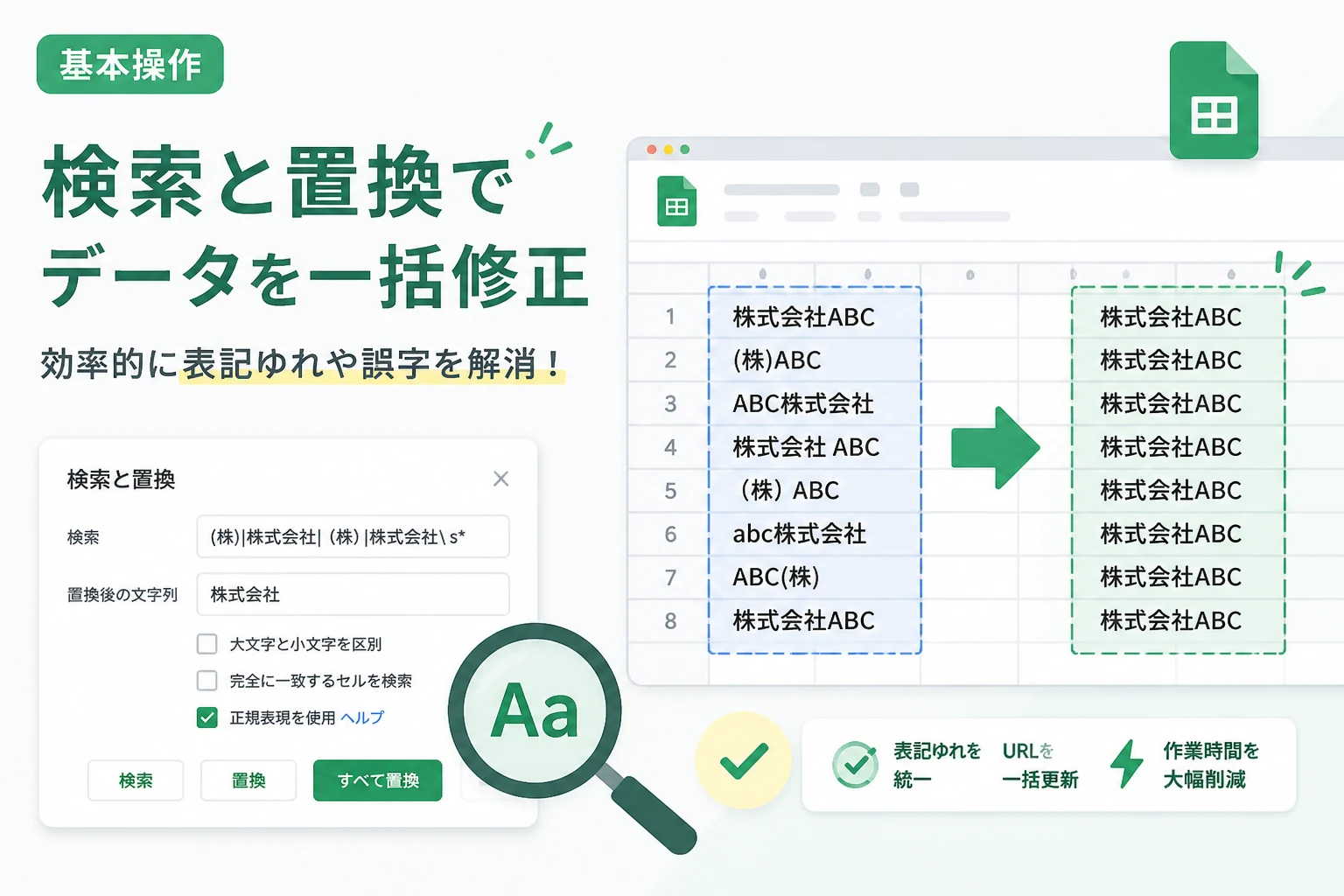
複数の担当者が入力したデータでは、「株式会社」と「(株)」、あるいは全角と半角の数字が混在しがちです。
これらを放置すると、並べ替えや集計が正しく行えません。
「検索と置換」を使えば、こうした表記揺れを一瞬で統一し、データのクオリティを高めることができます。
URLやパスの更新
サイトのリニューアルなどでリンク先のドメインが変わった際、シート内に記載された何百ものURLを書き換える必要があります。
「検索」に古いドメイン、「置換後の文字列」に新しいドメインを入力して実行すれば、すべてのリンクを一括で更新できます。
手動で一つずつリンクを編集する手間を考えれば、その効率の差は歴然です。
不要なスペース(空白)の削除
データの末尾に余計なスペースが入っていると、VLOOKUP関数などの照合がうまくいかないことがあります。
正規表現を用いて \s+$(末尾の空白)を検索し、空文字に置換することで、データ内の余分なスペースを一掃できます。
目に見えにくい不要な文字を効率よく取り除くためにも、置換機能は必須です。
「検索と置換」を使わずに文字を修正する方法との比較
文字を修正する方法は「検索と置換」ダイアログだけではありません。
関数の SUBSTITUTE や REPLACE を使う方法もあります。
ダイアログによる置換は、元のデータを直接書き換える「破壊的な変更」です。
それに対して関数を使う方法は、元のデータを残したまま、別のセルに修正後の値を表示させる「非破壊的な変更」となります。
履歴を明確に残したい場合や、条件によって修正内容を複雑に変えたい場合は関数の方が適しています。
しかし、単純に今のシートの値を最新にアップデートしたいだけなら、「検索と置換」機能の方が圧倒的にシンプルでスピーディーです。
まとめ
Googleスプレッドシートの「検索と置換」は、大量のデータを扱うすべてのユーザーにとって必須の機能です。
基本のショートカットである Ctrl + H を覚えるだけでも、日々の作業時間は大幅に短縮されるでしょう。
大文字・小文字の区別や完全一致のオプションを適切に使い分けることで、ミスのない正確な修正が可能になります。
さらにステップアップしたい方は、正規表現を活用した高度なパターンマッチングにも挑戦してみてください。
データのクレンジングや情報の更新作業において、この機能をマスターしているかどうかが業務スピードを大きく左右します。
この記事で紹介した手順と注意点を参考に、ぜひ今日からのスプレッドシート作業に役立ててください。