
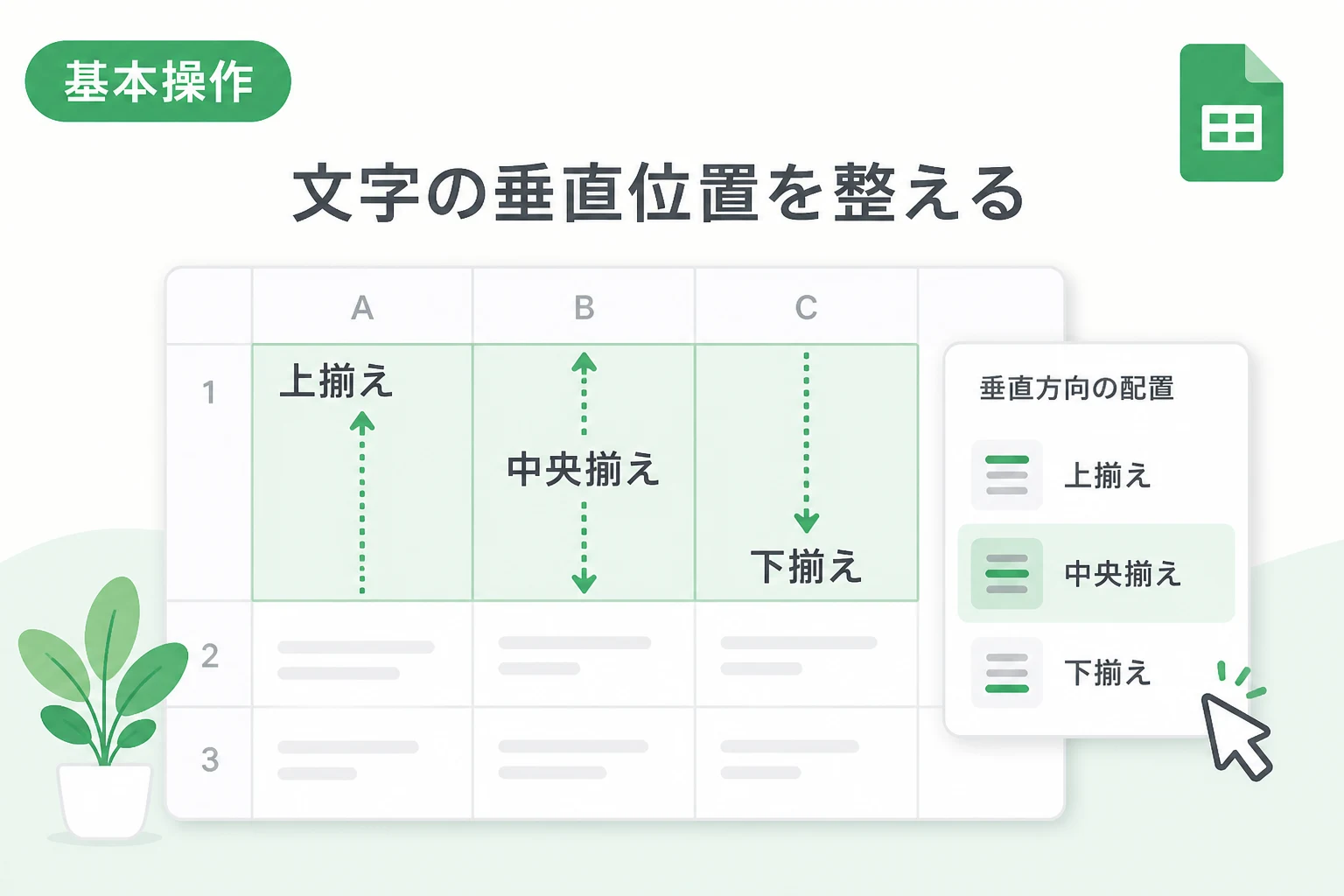
Googleスプレッドシートで表を作成する際、セルの高さに合わせて文字を適切な位置に配置することは、資料の視認性を高めるために非常に重要です。
デフォルトの状態では文字がセルの下端に寄ってしまうことも多く、そのままでは読み手に雑な印象を与えてしまう可能性があります。
特に、セルの高さを広げた場合や、複数のセルを結合した場合には、垂直方向の配置調整が必要不可欠となります。
この記事では、Googleスプレッドシートで文字の垂直位置を「上揃え」「中央揃え」「下揃え」に調整する具体的な手順を詳しく解説します。
操作は非常に簡単ですが、設定方法を知っているだけで、作成するデータのプロフェッショナルな仕上がりが大きく変わります。
初心者の方から効率化を目指す中級者の方まで、すぐに実践できるテクニックを紹介しますので、ぜひ参考にしてください。
垂直位置を調整する重要性と視認性の向上
Googleスプレッドシートにおいて、セルの垂直位置を整えることは、単なる見た目の問題だけではありません。
情報の重要度や構造を視覚的に分かりやすく伝えるという重要な役割を担っています。
例えば、見出し行のセルの高さを大きく設定している場合、文字が下に寄っていると余白が不自然に目立ち、視線がスムーズに移動しません。
垂直方向の中央揃えを適用することで、文字がセルの中心に配置され、上下に均等な余白が生まれます。
この均等な余白が、読み手にとっての安心感と読みやすさにつながります。
また、複雑な表を作成する際、項目名と数値データの垂直位置を揃えることで、データの対応関係が一目で把握できるようになります。
特に、スマートフォンやタブレットなどの小さな画面でシートを閲覧する際には、この微細な調整が読みやすさに大きく貢献します。
正確なデータ入力を求めるシートを作成する場合も、入力欄の文字位置を中央に配置することで、誤入力を防ぐ視覚的なガイドラインとなります。
作業効率を追求するだけでなく、最終的なアウトプットの品質を高めるために、垂直位置の設定をマスターしましょう。
ツールバーを使って素早く垂直位置を変更する方法
最も一般的で素早い設定方法は、画面上部に表示されている「ツールバー」を使用することです。
まずは、垂直位置を変更したいセル、またはセル範囲をマウスでドラッグして選択してください。
次に、ツールバーの右側にある「垂直方向の配置」アイコンをクリックします。
このアイコンは、上下に矢印がついた棒のようなデザインになっています。
クリックすると、3つの選択肢がドロップダウンメニューとして表示されます。
「上揃え(Top)」を選択すると、文字はセルの上端に合わせて配置されます。
「中央揃え(Middle)」を選択すると、文字はセルの高さのちょうど中心に配置されます。
「下揃え(Bottom)」を選択すると、文字はセルの下端に合わせて配置されます。
基本的には、「中央揃え」を選択することで最もバランスの良い見た目になります。
アイコンをクリックするだけの簡単な操作ですので、表の整形を行う際には最初に行う習慣をつけると良いでしょう。
ツールバーが表示されていない場合は、画面右上の矢印ボタンをクリックしてツールバーを展開してください。
メニューバーの「形式」から詳細に設定する手順
ツールバー以外にも、メニューバーの「形式」から垂直位置の設定を行うことが可能です。
ツールバーのアイコンがどれを指しているか分かりにくい場合や、メニュー操作に慣れている方にはこちらの方法がおすすめです。
まず、対象となるセルを選択した状態で、上部メニューの「形式」をクリックします。
表示されたプルダウンメニューの中から「配置」を選択してください。
さらに右側にメニューが展開され、その中に「上」「中央」「下」という項目が表示されます。
メニュー操作によるメリット
メニューバーからの操作は、マウス操作に自信がない場合でも確実に設定を行える点がメリットです。
また、「配置」メニュー内には、垂直方向だけでなく水平方向の配置(左、中央、右)も並んでいます。
水平方向と垂直方向の配置を同時に確認しながら設定できるため、配置に関する設定を一括で行いたい場合に便利です。
「形式」メニューはショートカットキーによるアクセスも可能なため、慣れてくるとマウスに持ち替える手間を省くことができます。
セルの結合時における注意点
複数のセルを結合して大きなセルを作成した場合、Googleスプレッドシートはデフォルトで「下揃え」を適用することがあります。
結合された大きなセルの中で文字が下に偏っていると、非常に読みづらい表になってしまいます。
このような場合は、必ず「中央揃え」への変更を行ってください。
結合された範囲を選択し、先ほどの手順で垂直位置を調整するだけで、見違えるほど美しい表になります。
ショートカットキーを活用した垂直位置の切り替え
大量のデータを処理する場合、マウスを使わずにキーボード操作だけで垂直位置を調整できると非常に効率的です。
Googleスプレッドシートには、配置を直接変更するための特定のショートカットキーが用意されています。
Windowsの場合は、まず対象のセルを選択した状態で Alt + O を押して「形式」メニューを開きます。
次に A を押して「配置」を選択し、最後に T(上)、M(中央)、B(下)のいずれかを押します。
Macの場合は、Option + O で「形式」メニューを展開し、同様のキーシーケンスで操作可能です。
少々ステップが多いと感じるかもしれませんが、指が慣れてしまえばマウス操作よりも圧倒的に速く設定を完了できます。
また、設定を一気にリセットしたい場合は、書式のクリアを活用するのも一つの手です。
ショートカットキーを使いこなすことで、資料作成のスピードは格段に向上します。
特に、1日に何十個ものシートを編集する方にとっては、必須のスキルと言えるでしょう。
垂直位置設定の種類と使い分けのポイント
文字の垂直位置には3つのパターンがありますが、それぞれどのような場面で使用すべきかを理解しておくことが大切です。
以下の表に、それぞれの配置が適しているシーンをまとめました。
| 配置設定 | 適したシーン | 与える印象 |
|---|---|---|
| 上揃え | 複数行にわたる長い説明文がある場合 | 整理された、伝統的な文書形式 |
| 中央揃え | 見出し行、強調したいデータ、結合セル | 洗練された、プロフェッショナルな印象 |
| 下揃え | 署名欄、日付など特定の注釈 | 控えめな、落ち着いた印象 |
基本的には、「中央揃え」を標準設定として考えるのが最も汎用性が高いです。
しかし、1つのセル内に大量のテキストが含まれ、かつセルの高さが非常に大きい場合は、「上揃え」の方が読みやすくなることがあります。
なぜなら、人間の視線は上から下へ流れるため、文章の開始位置が固定されている方が情報のキャッチアップが容易だからです。
一方で、数値データがメインの表では、数値の大きさを視覚的に捉えやすくするために、中央揃えを推奨します。
表の目的に合わせて、最適な垂直位置を選択するスキルを磨きましょう。
一括設定で作業を効率化するテクニック
セル一つひとつに対して垂直位置を設定するのは時間がかかります。
効率を重視するなら、シート全体や行・列単位での一括設定を活用しましょう。
シート全体の配置を統一したい場合は、画面左上の「全選択ボタン」(A列の左、1行目の上にある空白の四角形)をクリックします。
シート全体が青く選択された状態で、ツールバーの垂直方向の配置から「中央揃え」を選択してください。
これで、今後新しくデータを入力するセルも含め、すべてのセルに垂直方向の中央揃えが適用されます。
特定の行だけを調整したい場合は、行番号(1, 2, 3…)を直接クリックして行全体を選択します。
列全体を調整したい場合は、列記号(A, B, C…)をクリックします。
「書式のみをコピーして貼り付ける」機能(ツールバーのペイントローラーアイコン)を使うのも有効です。
一度設定した垂直位置を他のセルに適用できるため、設定漏れを防ぐことができます。
こうした一括操作を習慣化することで、資料作成時間を大幅に短縮することが可能になります。
トラブルシューティング:垂直位置が変わらない原因と対処法
設定を変更したはずなのに、文字が中央に来ない、あるいは位置が変わらないといった問題が発生することがあります。
その場合の主な原因と対処法を確認しておきましょう。
まず考えられるのが、「不要な空白(スペース)」が文字の前後に入っているケースです。
特に文字の後に改行や複数のスペースが入っていると、システム上は文字がセルの下まで存在していると判断され、中央揃えが正しく機能しません。
数式バーを確認し、文字の最後に余分なスペースがないかチェックしてください。
次に、セルの「テキストの折り返し」設定が影響している可能性があります。
折り返し設定がオフ(はみ出し)になっていると、垂直位置の調整が意図した通りに見えないことがあります。
また、行の高さが「自動調整」になっている場合、文字の大きさに合わせて高さが決まるため、位置が変わっていないように見えることがあります。
行の高さを手動で広げてみることで、正しく配置が適用されているか確認できます。
それでも解決しない場合は、書式をクリアして、再度一から設定をやり直してみることをおすすめします。
複雑な条件付き書式が設定されている場合も、配置に影響を与えることがあるため注意が必要です。
まとめ
Googleスプレッドシートで文字の垂直位置を調整する方法は、ツールバーやメニューバーから簡単に行うことができます。
「上揃え」「中央揃え」「下揃え」を使い分けることで、資料の視認性と美しさは劇的に向上します。
特に「中央揃え」は、見出しや結合セルにおいて必須の設定と言っても過言ではありません。
ショートカットキーや一括設定のテクニックを組み合わせることで、効率的にプロ仕様のシートを作成できるようになります。
些細な調整に思えるかもしれませんが、こうした細部へのこだわりがデータの信頼性を高めることにつながります。
今回紹介した手順を参考に、ぜひ今日からご自身のスプレッドシート作成に活用してみてください。
正しい垂直配置の設定をマスターして、より見やすく、使いやすいシートを目指しましょう。